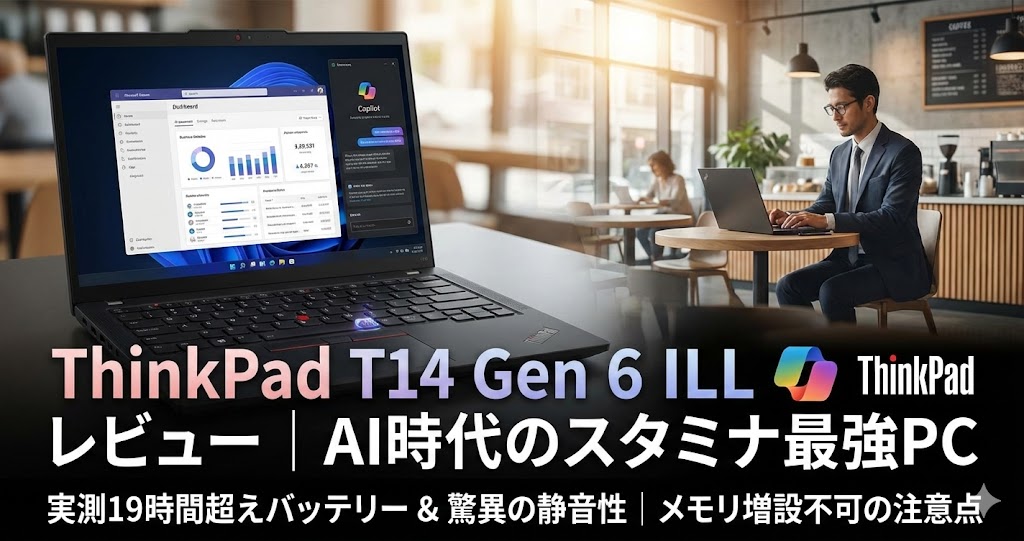
ThinkPadの王道「Tシリーズ」に、ついにIntelの最新アーキテクチャ「Lunar Lake(Core Ultra シリーズ2)」を搭載したThinkPad T14 Gen 6 ILLが登場しました。
「Copilot+ PC」としてのAI処理能力(最大118TOPS)も話題ですが、複数の海外レビューサイトの実機テストで判明したのは、「歴代最長クラスのバッテリー駆動時間」と「驚くべき静音性」でした。
一方で、従来のTシリーズファンが最も注意すべき「AMD版との構造的な違い」も明らかになっています。本記事では、スペック解説に加え、XDA DevelopersやNotebookcheckなどの信頼できるレビュー情報、そして実際のユーザーの口コミを元に、その実力を徹底解剖します。
\ 最新価格・構成を公式で確認 /
結論:買うべき人・見送るべき人
実機レビューと口コミから見えてきた「T14 Gen 6 ILL」の正体は、「モバイルワークの快適さを極限まで高めた実務特化マシン」です。
- ACアダプターを持ち歩きたくない人(実測で19時間超えのWeb閲覧記録あり)
- ファンノイズが嫌いな人(高負荷時でも非常に静か)
- 屋外での作業が多い人(実測500nit超えの液晶が優秀)
- AI機能をローカルで安全に使いたい企業・個人
- メモリ32GB構成で長く快適に使いたい人
- 購入後にメモリを増設したい人(※重要:Intel版はメモリ増設不可)
- 動画エンコードなど、全コアフル稼働の処理時間を短縮したい人(マルチコア性能はAMD版が有利)
- OLED(有機EL)ディスプレイが欲しい人(Lunar Lakeモデルでは選択不可)
- 3Dゲームを快適にプレイしたい人(内蔵GPUとしては優秀ですが、過度な期待は禁物)
\ 最新価格・構成を公式で確認 /
実機で判明「3つの真実」
カタログスペックだけでは分からない、プロのレビューとユーザーの声から導き出された「真の実力」を解説します。
1.実測19時間のスタミナ
Notebookcheckの実機テストによると、Core Ultra 7 258V搭載モデルは、Wi-Fiウェブサーフィン等のテストで約19時間22分という驚異的な駆動時間を記録しました。これは前モデル(Gen 5)の約2倍に近いスコアです。 「家の中の移動も自由」「ACアダプターなしで一日中使える」という口コミが多く寄せられており、モバイル性能はX1 Carbonに肉薄しています。
2.驚異的な静音性
「ブラウザのタブを大量に開いてもファンがほとんど回らない」——これがユーザーの共通した感想です。 高負荷時でも最大ノイズは38.5dB(A)に留まり、図書館のような静かな場所でも気兼ねなく使用できます。表面温度も40℃を超えず、膝上での作業も不快感がありません。これは、メモリをCPUに統合したLunar Lakeの高効率設計による恩恵です。
3. 注意:メモリ増設不可
ここが最大の注意点です。XDA Developers等のレビューで「TシリーズはRAM交換が可能」と書かれていることがありますが、それはAMD版の話です。 今回紹介しているIntel版(ILL)は、CPUとメモリが一体化した「MoP(Memory on Package)」構造のため、メモリは基板に直付けされており、購入後の増設・交換は一切できません。 後述する「構成の選び方」で32GBを強く推奨するのはこのためです。
T14 Gen 6 ILLの7つの特徴
Copilot+ PC世代の完成度を誇るT14 Gen 6 ILL。プロのレビューとユーザーの声で裏付けられた「選ばれる7つの理由」がこちらです。
AI性能を最大化
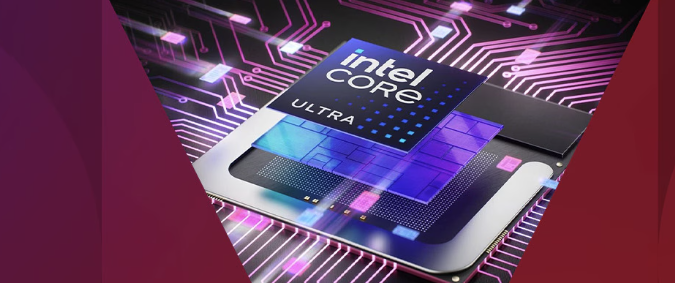
最新のIntel® Core™ Ultra(Lunar Lake)を搭載し、NPU単体で最大48TOPS、システム全体で最大118TOPSのAI処理能力を実現。クラウドに依存せずローカルでAI処理を行うため、セキュリティを重視する企業導入でも安心です。
1.46kgの軽量堅牢ボディ
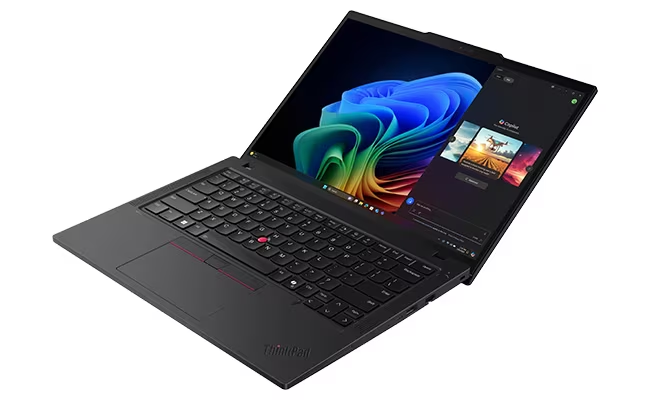
米軍調達規格「MIL-STD-810H」に準拠したタフなボディ。天板には新たに「コミュニケーションバー(カメラバー)」を採用し、デザインのアクセントになると同時に、片手でのディスプレイオープンが容易になりました。

長時間駆動+交換式バッテリー
省電力なLunar Lakeと57Whバッテリーの組み合わせにより、海外レビューサイトの実測で19時間以上のWeb閲覧を記録。さらにTシリーズの伝統である「バッテリーのユーザー交換」に対応しており、数年後の劣化時も安心です。

実測500nit超の液晶
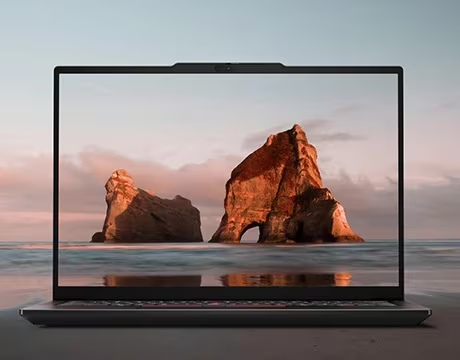
「省電力(Low Power)液晶」は、カタログスペック以上の実力を秘めています。実測テストでは平均516nitの輝度を記録しており、屋外の日陰や明るいオフィスでもくっきりと見やすい視認性を確保しています。
Wi-Fi 7 & 5G対応
最新規格Wi-Fi 7を標準搭載し、混雑した環境でも安定した通信が可能。さらにオプションの5G Sub6モジュール(eSIM対応)を選択すれば、Wi-Fiのない場所でも瞬時にクラウドへアクセスできます。
カメラと静音オーディオ
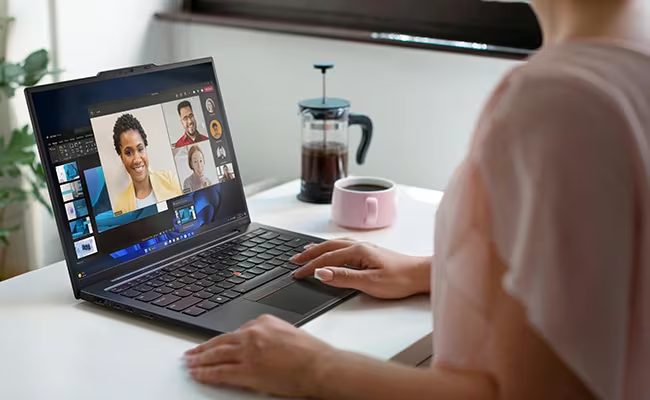
5MPの高画質カメラと、AIノイズキャンセリング機能を搭載。「ファンがほとんど回らない」と評される高い静音性と相まって、Web会議の快適さは特筆ものです。
Copilotキーとキーボード
ThinkPadの代名詞である「打ちやすいキーボード」と「TrackPoint(赤ポチ)」は健在。新たに「Copilotキー」が搭載され、AIアシスタントをワンタッチで呼び出せるようになりました。
\ 最新価格・構成を公式で確認 /
製品仕様まとめ
| 項目 | 内容 |
|---|---|
| 製品名 | ThinkPad T14 Gen6(Intel/Lunar Lake) |
| OS | Windows 11 Pro 64bit(その他エディション選択可) |
| CPU(プロセッサー) | インテル® Core™ Ultra 7 vPro® Enterprise 268Vインテル® Core™ Ultra 7 258Vインテル® Core™ Ultra 5 vPro® Enterprise 238Vインテル® Core™ Ultra 5 228V |
| グラフィックス | CPU内蔵 インテル® Arc™ グラフィックス |
| メモリ | オンボード 32GB LPDDR5x-8533(最大32GB、増設不可) |
| ストレージ | 256GB/512GB/1TB/2TB SSD(M.2 PCIe-NVMe Gen4、OPAL対応) |
| ディスプレイ | 14.0型 WUXGA (1920×1200) IPS液晶・マルチタッチ対応/Privacy Guard対応/光沢なし・ブルーライト軽減/省電力パネル/DBEF5仕様 |
| カメラ | 5MP+IR Webカメラ(プライバシーシャッター付) |
| オーディオ | Dolby Audio Speaker System、Dolby Voice対応 |
| 通信機能 | Wi-Fi 7(IEEE802.11 be/ax/ac/a/b/g/n)Bluetooth 5.4/5G Sub6対応(オプション)/有線LAN(RJ-45) |
| インターフェース | USB4(Thunderbolt™ 4対応)×2USB 3.2 Gen1 ×2(うち1基Powered)HDMI、マイク/ヘッドホン・コンボ・ジャック、RJ-45 |
| セキュリティ | TPM 2.0セキュリティチップパワーオン/スーパーバイザー/NVMeパスワードケーブルロックスロット(2.5×6mm)、HPD対応 |
| 指紋センサー | 選択可(電源ボタン一体型) |
| キーボード | フルサイズ6列/89キー(Copilotキー搭載)TrackPoint+3ボタンクリックパッド/バックライト選択可 |
| ポインティングデバイス | TrackPoint+3ボタンクリックパッド |
| カードスロット | なし |
| 本体寸法(幅×奥行×高さ) | 約315.9×223.7×10.9(前端)〜16.13(後端)mm最厚部 約21.95mm |
| 本体質量 | 約1.46kg〜(構成により異なる) |
| バッテリー | 57Wh リチウムイオンポリマーRapid Charge対応(約1時間で80%充電) |
| カラー | ブラック |
| 堅牢性 | MIL-STD-810H準拠(耐衝撃・耐振動・高温・低温・防湿試験クリア) |
| セキュリティスイート | ThinkShield(ハードウェア・ソフトウェア・サプライチェーンの総合保護) |
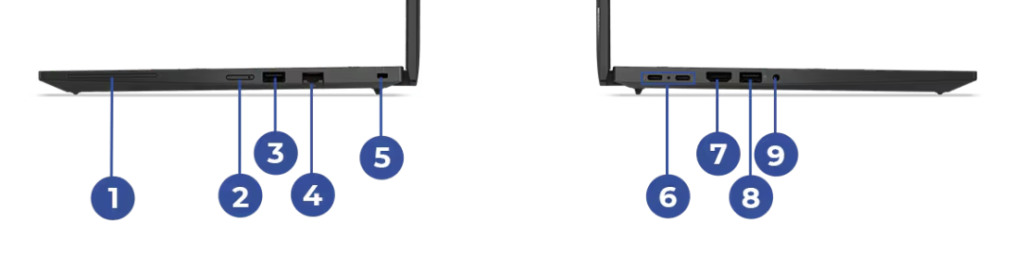
インターフェース
ThinkPad T14 Gen6 ILL は、ビジネスに必要な主要ポートをしっかり装備。モバイル利用を前提に、外部ディスプレイ接続・周辺機器・急速充電まで幅広く対応します。
右側面
- スマートカードリーダー(カスタマイズ選択可)
- 業務用途に便利なSmart Card Readerを選択可能。企業認証などセキュリティ運用に対応。
- nanoSIMカードスロット(カスタマイズ選択可)
- 5G Sub6対応モデルではnanoSIM/eSIMを利用可能。外出先でも高速通信が可能です。
- USB 3.2 Gen1(5Gbps)
- 周辺機器やマウス、ストレージ接続に便利な標準ポート。
- RJ-45(有線LANポート)
- 安定した有線ネットワーク接続を確保。企業ネットワーク環境で重宝します。
- ケーブルロックスロット(2.5×6mm)
- 盗難防止ケーブルを取り付け可能。オフィスや展示会などでも安心です。
左側面
- Thunderbolt™ 4(USB4対応) ×2
- 最大40Gbpsの高速転送に対応。映像出力(DisplayPort 2.1)や給電もサポート。
- ドッキングステーションや外部GPUなどの拡張も可能です。
- HDMI
- 4K/60Hz出力に対応。外部モニターやプロジェクターへの接続に最適。
- USB 3.2 Gen1(Powered)
- PCの電源オフ時でもスマートフォンなどの充電が可能。
- マイクロホン/ヘッドホン・コンボ・ジャック
- ヘッドセットや会議用マイクの接続に対応。オンライン会議で高音質を実現します。
- Thunderbolt™ 4:最大8K@60Hz対応(DisplayPort 2.1)
- HDMI:最大4K@60Hz対応
- 最大3画面出力(本体+外部2画面)
\ 最新価格・構成を公式で確認 /
筐体デザインと使い勝手
- カメラバー: 天板上部に楕円形の突起(コミュニケーションバー)があり、デザインのアクセントになっているだけでなく、片手でディスプレイを開ける際の「取っ手」としても機能します。
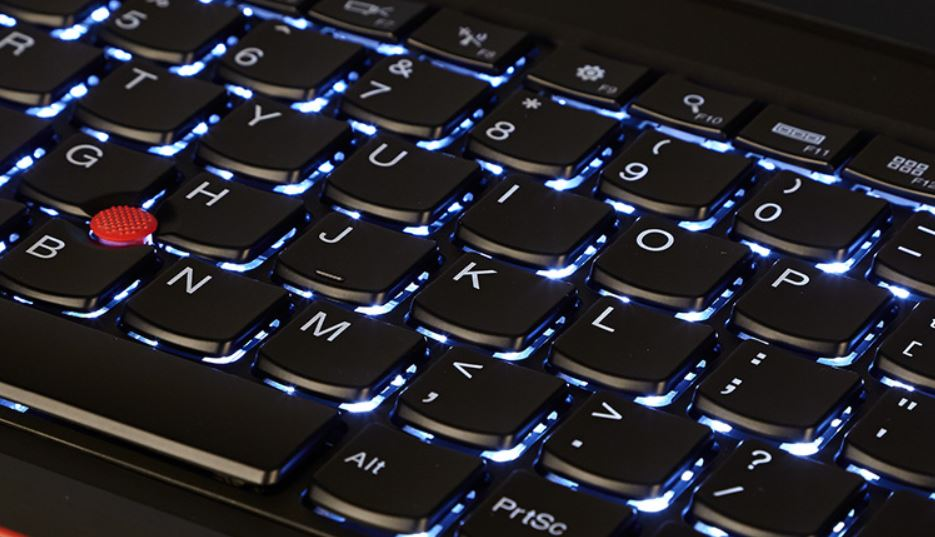
- キーボード: 伝統の打鍵感は健在。キーストローク1.5mmで、長文作成も快適です。もちろんTrackPoint(赤ポチ)と物理クリックボタンも搭載。「Copilotキー」も標準装備です。
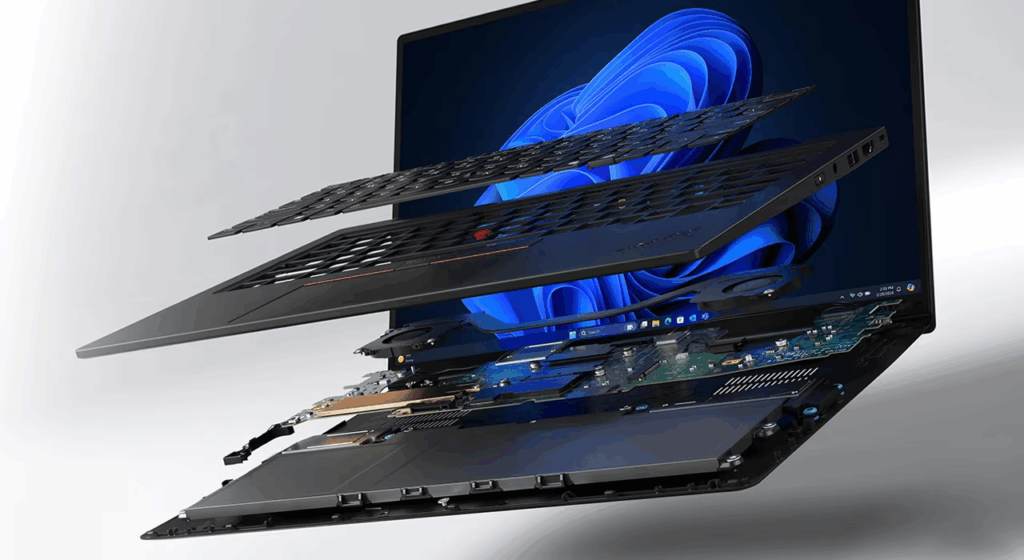
- メンテナンス性: 底面カバーは比較的開けやすく、バッテリー、SSD、WWAN(5G)カードはユーザー自身で交換可能です。「修理する権利」への配慮は、Intel版でも健在です(メモリ以外)。
- 重量: 約1.46kg〜。ユーザーからは「片手で持てる」「バランスが良い」という声がある一方、「思ったよりずっしりくる」という意見も。超軽量モデル(X1等)からの乗り換えだと重く感じるかもしれません。
推奨構成とカスタマイズ注意点
ThinkPad T14 Gen6は、CPUやメモリ、ストレージ、ディスプレイ、セキュリティ機能など幅広いカスタマイズが可能です。ただし、最新の Lunar Lake(MoP設計) を採用しているため、特にCPU=メモリ容量が直結するなど、購入後の増設ができない部分もあります。
CPUとメモリの選び方
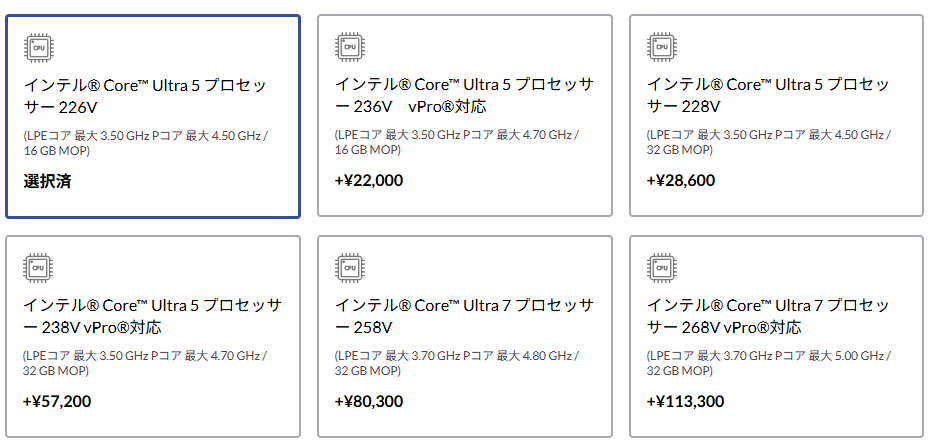
ThinkPad T14 Gen 6 ILLは、CPUとメモリが一体化した「MoP(Memory on Package)」構造を採用しているため、購入後のメモリ増設は一切できません。 そのため、CPU選びは実質的に「メモリ容量選び」と同義です。
添付画像から読み取れる「型番とメモリ容量の法則」を理解して、後悔のない選択をしてください。
📋 用途別 CPU構成一覧表
| CPU型番 | メモリ | 差額(目安) | おすすめ用途・ユーザー |
| Ultra 5 228V | 32GB | +2.8万円 | 【イチオシ】 一般業務〜マルチタスク。 コスパ最強の「隠れ本命」構成。 |
|---|---|---|---|
| Ultra 5 226V | 16GB | 標準 | コスト重視。 事務・Web会議メインなら十分。 |
| Ultra 7 258V | 32GB | +8万円 | 性能重視。 AI活用、画像編集、長く快適に使いたい方。 |
| Ultra 5 238V | 32GB | +5.7万円 | 企業導入(vPro)。 セキュリティ必須かつ32GB欲しい場合。 |
| Ultra 5 236V | 16GB | +2.2万円 | 企業導入(vPro)。 セキュリティ必須の事務端末向け。 |
| Ultra 7 268V | 32GB | +11.3万円 | 最上位(vPro)。 開発者や予算潤沢な管理職向け。 |
このモデルはメモリ増設ができないため、CPU選びが非常に重要です。
- 迷ったら「Ultra 5 228V」が正解 標準モデルに約2.8万円プラスするだけでメモリが倍の32GBになります。数年先まで快適に使える最も賢い選択肢です。
- 「vPro」は企業指定がなければ不要 個人や一般的なSOHO利用であれば、高額なvPro対応モデル(236V/238V/268V)を選ぶ必要はありません。
OS
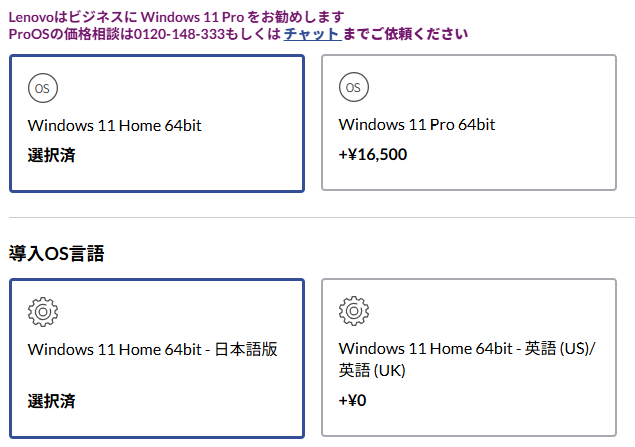
ThinkPad T14 Gen 6 ILLでは、標準で「Windows 11 Home」が選択されています。
ビジネス用途で必須となるセキュリティ機能や管理機能が必要な場合は、カスタマイズ画面で「Pro」への変更を忘れないようにしてください。
| OSエディション | 追加費用 | おすすめユーザー |
| Windows 11 Home 64bit | 標準 | 個人利用・コスト重視。 ドメイン参加や高度な暗号化が不要な方。 |
|---|---|---|
| Windows 11 Pro 64bit | +16,500円 | ビジネス利用・企業指定。 BitLocker暗号化、リモートデスクトップ、AD参加が必要な方。 |
- 仕事で使うなら「Pro」が無難:紛失時の情報漏洩を防ぐ「BitLocker(デバイス暗号化)」や、社内ネットワークへの接続に必要な「ドメイン参加機能」は、Pro版にしか搭載されていません。会社用として購入する場合は、+16,500円払ってでも「Pro」を選ぶことを強く推奨します。
- 英語OSも選択可能(無料):日本語版だけでなく、「英語(US/UK)版」も追加料金なし(+0円) で選択可能です。開発環境や海外拠点との兼ね合いで英語環境が必要なエンジニアには嬉しいポイントです。
Officeの選び方
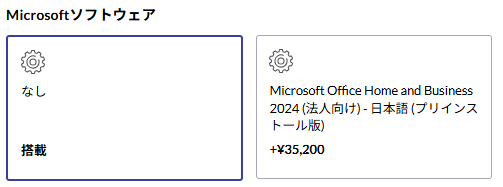

「なし」を選んで、サブスク版を契約するのが正解。
カスタマイズ画面では、プリインストール版の「Office Home & Business 2024」を選択できますが、価格は約3.5万円と高額です。
しかも、ここで追加するOffice(OEM版)は「このPC 1台限り」のライセンスです。市販のパッケージ版とは異なり、将来PCを買い替えたとしても、新しいPCに権利を移すことはできません。
ここではあえて「なし」を選択し、別途「Microsoft 365 Personal(サブスクリプション版)」をAmazonや楽天で購入することを強くおすすめします。
- 複数台で使える: PC、タブレット、スマホなど最大5台まで同時使用OK。
- 1TBクラウド付き: 写真やデータをたっぷり保存でき、スマホ連携も快適に。
- 実は安い: Amazonや楽天のセールやポイント還元を利用すれば、公式サイトで追加するより安く手に入ることが多いです。
PCが届くのを待つ必要はありません。「オンラインコード版」なら、今すぐ購入してライセンスキーを受け取れるので、新しいPCが届いた瞬間からOfficeを使えます。
【学生・教職員の方へ:ちょっと待った!】
購入する前に、所属する学校のライセンスを確認してください。 多くの大学や教育機関では「Microsoft 365 Education」という包括契約を結んでおり、在学中は無料で最新のOffice(デスクトップ版)が使えるケースが多いです。 個人で買うと二重払いになってしまうので、まずは学校のITセンターやポータルサイトをチェックしましょう。
ストレージ
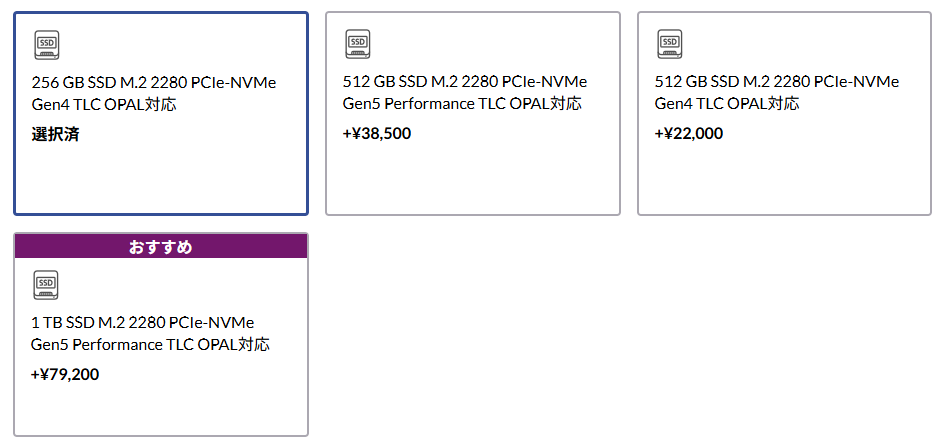
ThinkPad T14 Gen 6 ILLでは、高速な「PCIe Gen4」と、さらに超高速な「PCIe Gen5」のSSDが選択可能です。 ただし、Gen5対応モデルは追加費用が非常に高額なため、慎重な選択が必要です。
| 容量 / 規格 | 追加費用 | 特徴・推奨ユーザー |
| 256GB (Gen4) | 標準 | コスト最優先。 クラウド保存がメインの方。OSやアプリを入れると空きは少なめ。 |
|---|---|---|
| 512GB (Gen4) | +22,000円 | 【ベストバイ】 バランス良し。 一般的なビジネス用途なら、速度・容量・価格ともにこれが最適解。 |
| 512GB (Gen5) | +38,500円 | 超高速。 Gen4より1.6万円高い。大容量ファイルの移動が多い方向けだが、発熱に注意。 |
| 1TB (Gen5) | +79,200円 | 大容量・超高速。 メーカー推奨だが非常に高価。予算に余裕があり、ローカルにデータを大量保存する方向け。 |
- 基本は「Gen4」で十分: 画像内の価格差を見ると、同じ512GBでもGen4とGen5で16,500円もの差があります。一般的なOffice業務やWeb会議において、体感速度にこれほどの価値差を感じる場面はほとんどありません。発熱も穏やかな「Gen4」を選ぶのが賢明です。
- 容量は512GB推奨: 標準の256GB は、Windows UpdateやiPhoneのバックアップ、Teamsのキャッシュなどで意外と早く埋まってしまいます。長く使うなら、+22,000円で「512GB Gen4」 にアップグレードするのが最も後悔しない選択です。
ディスプレイ
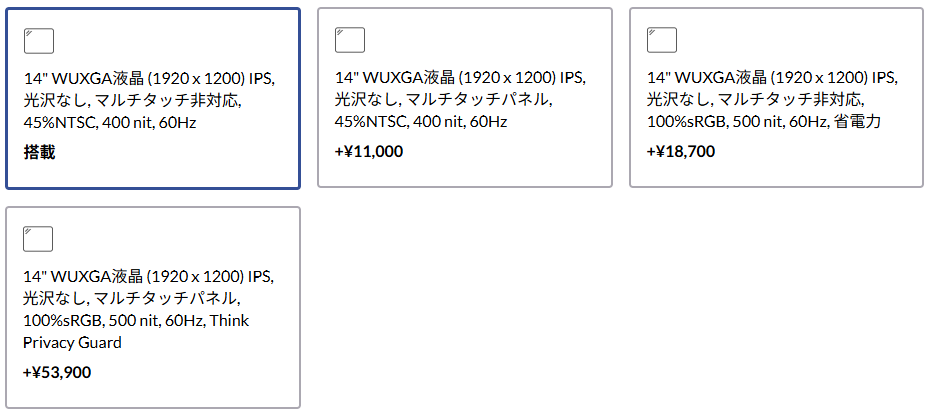
ThinkPad T14 Gen 6 ILLでは、用途に合わせて4種類のパネルから選択可能です。 特に注目すべきは、「省電力パネル(Low Power)」です。わずかな追加投資で、画質とバッテリー持ちが劇的に向上します。
| パネル種類 | 特徴 | 追加費用 |
| WUXGA IPS (45% NTSC, 400nit) | 標準搭載。 一般的なビジネス用途には十分ですが、色はやや淡め。タッチ非対応。 | 標準 |
|---|---|---|
| WUXGA IPS (45% NTSC, 400nit) マルチタッチ | タッチ対応。 標準パネルにタッチ機能を追加。スマホ感覚で操作したい方向け。 | +11,000円 |
| WUXGA IPS (100% sRGB, 500nit, 省電力) | 【イチオシ】高画質・高輝度。 色が鮮やかで、屋外でも見やすい。バッテリー消費も抑える万能パネル。 | +18,700円 |
| WUXGA IPS (100% sRGB, 500nit, Privacy Guard) | 覗き見防止機能付き。 ボタン一つで視野角を狭くできる。新幹線やカフェでの作業が多い方向け。 | +53,900円 |
- 迷わず「+18,700円」の省電力パネルを選ぶべき: 画像内の価格差 を見ると、標準パネルとの差額は2万円以下です。この投資で 「画面が明るくなる(400→500nit)」「色が綺麗になる(45% NTSC→100% sRGB)」「バッテリーが持つようになる」 という3つのメリットが同時に手に入ります。費用対効果は全オプションの中で最強です。
- 標準パネル(45% NTSC)はコスト重視ならアリ: 色は少し薄く感じられますが、輝度は400nitあるため、暗くて見づらいということはありません。Excelやメール処理が中心で、画像編集をしないのであれば標準のままでも問題ありません。
指紋センサー
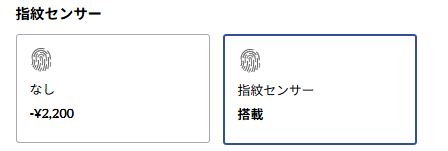
ThinkPad T14 Gen6 ILLは、電源ボタン一体型の指紋センサーを搭載可能です。
電源を入れると同時にWindowsへのログインが完了し、スリープ解除もワンタッチ。
TPM 2.0チップと連携することで、認証データは暗号化され安全に保管されます。
顔認証を搭載しない構成でも、指紋センサーがあれば高いセキュリティを維持でき、外出先でのログイン操作もスムーズ。利便性と安全性を両立した実用的な機能です。
キーボード
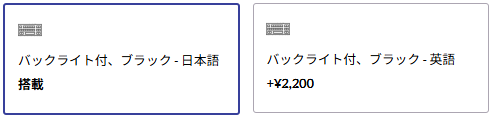
キーボードは後から交換が非常に困難なため、慎重に選んでください。
- 日本語配列(標準):
- 迷ったらコレ。 日本の職場で最も一般的な配列です。特にこだわりがない場合は、標準のままで間違いありません。
- 英語配列(+2,200円):
- プログラマーや、かな文字刻印のないシンプルな見た目を好む方向け。
- 注意: Enterキーが小さく、記号の配置も異なります。慣れていないと非常に使いにくいので注意が必要です。
普段使い慣れている配列を選んでください。
バックライトキーボードが光っている様子
ThinkPadのキーボードの打ちやすさの秘密や、赤ポチ(トラックポイント)の使いこなし術については、以下の記事でさらに深掘りしています。
カードリーダー
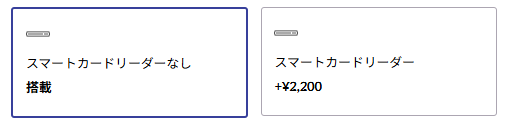
マイナンバーカードを使った確定申告(e-Tax)や、業務上のセキュリティ認証でICカードを使用する予定がある方は「あり(+2,200円)」を、特に予定がない方は「なし」を選択してください。
電源は「スリムGaN」一択
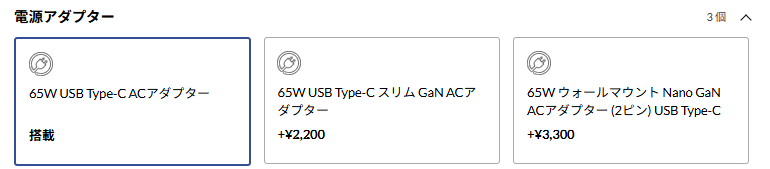
カスタマイズ画面で最も注意すべき罠がここです。 標準電源アダプターは、昔ながらの「黒いレンガ(箱型)」タイプです。 持ち運ぶには重くてかさばり、ケーブルの付け根が弱りやすいという口コミもあります。
ここで+2,200円を追加し、最新の「GaN(窒化ガリウム)」モデルへ変更することは、もはや義務と言っても過言ではありません。
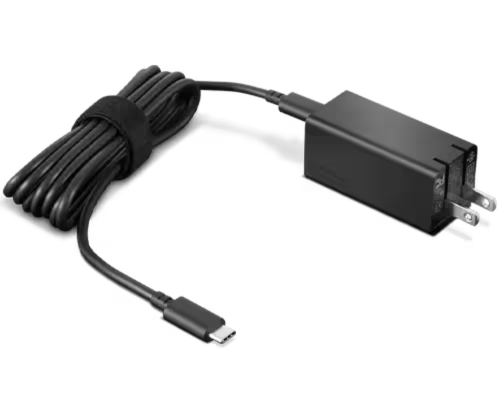
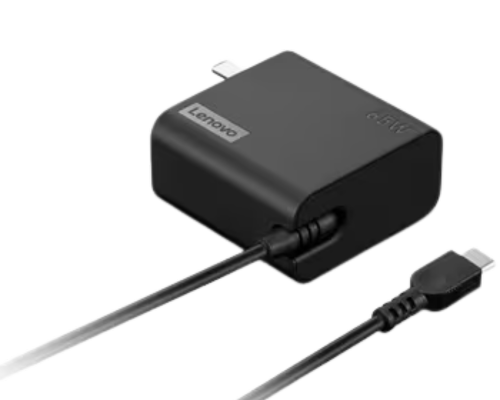
①Lenovo USB Type-C 65W ACアダプター

【据え置き用 】
特徴: 本体だけで約220g。さらに太い電源コード(約60g)が加わり総重量は約300g。持ち運びには不向きです。
ユーザーの声: 「電源部の大きさがネック」「付属品の予備として購入したが、やはり大きい」
\ ThinkNavi推奨 /
【究極のモバイル派へ】
特徴: 最新素材「GaN」採用で、標準の半分以下のわずか93g。プラグも折りたためる最強モデルです。
ユーザーの声: 「小型軽量で持ち運びが楽」「出張用カバンに隙間ができた」
【今回は選ばなくてOK】
特徴: 一見良さそうですが、プラグが折りたためない致命的な弱点があります。カバンの中で邪魔になるためおすすめしません。
スタマイズ画面では、必ず②「65W USB Type-C GaN ACアダプター」を選択してください。
- 標準(レンガ) → 重い、デカイ、コードが邪魔。
- GaN(Nano) → 軽い、小さい、コードすっきり。
この劇的な違いが、たった+2,200円で手に入ります。後から単品で買うと約5,000円するので、ここで変えておかないと絶対に損をします。
▼ 「標準 vs GaN 詳細比較表」を開く
| 項目 | ① 標準 (レンガ) | ② GaN (Nano) | ③ ウォール |
| 価格 (カスタマイズ) | 標準 (0円) | + 2,200円 | + 2,200円 |
|---|---|---|---|
| 本体サイズ | 46 x 108 x 29 mm (分厚い箱型) | 65 x 31 x 31 mm (極小スティック) | 56 x 29 x 56 mm (サイコロ型) |
| 本体重量 | 約 220g + 太いコード | 約 93g (最軽量) | 約 175g |
| プラグ (刃) | – (コード接続) | 折りたたみ可 | 折りたたみ不可 |
| メリット | デスク裏に隠すなら 安定感あり。 | 圧倒的に軽い。 持ち運びの負担ゼロ。 | ケーブル紛失なし。 |
| デメリット | 重い・かさばる。 付け根が弱いとの声あり。 | コンセント形状により 隣を塞ぐ場合がある。 | プラグ収納不可。 カバンで邪魔になる。 |
| 判定 | 【我慢】 持ち歩きには不向き | 【絶対推奨】 X1 Carbonの相棒 | 【非推奨】 選ぶ理由がない |
もちろん、充電ポートは汎用的な「USB Type-C (PD対応)」なので、Ankerなどのサードパーティ製充電器も問題なく使用できます。 「純正アダプターとAnker、どっちがいいの?」と迷っている方は、以下の記事で人気モデルとの比較を徹底解説していますので、あわせてご覧ください。
ユーザーの口コミ・評判
実際に購入したユーザーのリアルな声をまとめました。
良い評価 👍
- 「速くて静か」: 第8世代Core i5からの乗り換えユーザーは、タブを大量に開いてもファンが回らない静粛性に感動しています。
- 「32GBの余裕」: メモリ使用率が常に40-50%で推移し、動作が重くなるストレスから解放されたとの声。
- 「バッテリー持ち」: 家の中での持ち運びや、ACアダプターなしでの運用に満足しているユーザー多数。
- 「キーボード」: ThinkPadならではの打ちやすさは、やはり代替がきかないという評価。
気になる点 ⚠️
- 「ゲーム性能」: 内蔵GPUとしては優秀ですが、「ゲーム性能は期待しない方が良い」という冷静な意見も。
- 「サポート対応」: 海外レビューでは、初期不良時のサポート対応に不満を持つ声も一部見られました。
- 「重量」: 堅牢性とのトレードオフですが、決して「超軽量」ではありません。
まとめ:このモデルは買いか?
「メモリ増設不可」という制約さえ許容できれば、過去最高傑作のモバイル・ビジネスPCです。
従来のTシリーズは「重いが拡張性が高い」のが特徴でしたが、Gen 6 ILLは「拡張性(メモリ)を犠牲にして、X1 Carbon並みの静音性と圧倒的なバッテリー持ちを手に入れた」モデルと言えます。
- AMD版: パワー重視、メモリ増設したい、コスパ重視
- Intel版 (ILL): バッテリー重視、静音重視、AI機能(NPU)重視
あなたの働き方が「電源のない場所での長時間作業」や「AIを活用したスマートな業務」中心なら、このT14 Gen 6 ILLは、頼もしい相棒になる間違いありません。
\ 最新価格・構成を公式で確認 /