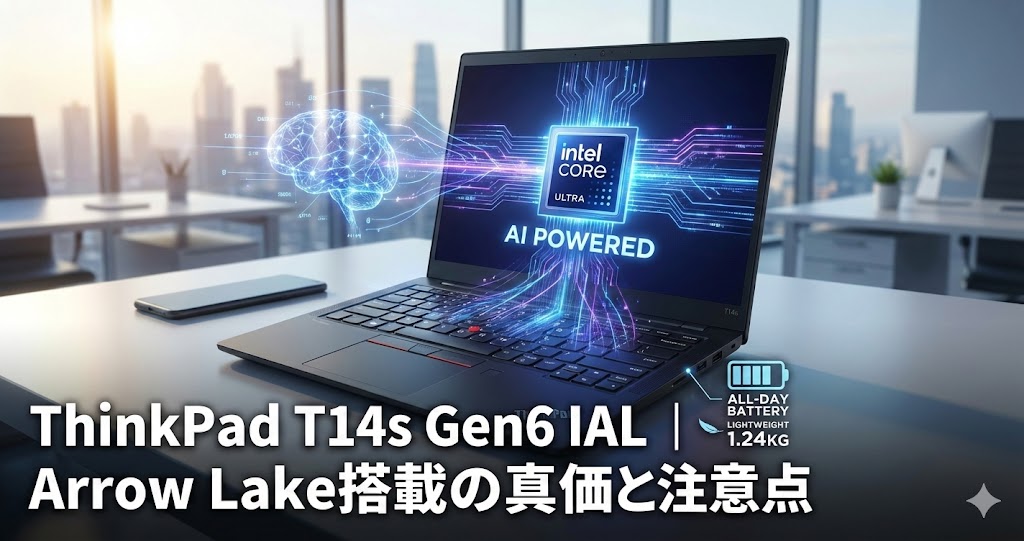
ThinkPad T14s Gen6 IALは、最新の第2世代 Intel® Core™ Ultra(Arrow Lake)を搭載した、AI時代のビジネスモバイルPCです。
最大の特徴は、デスクトップ級の処理能力とAI性能を、わずか約1.24kgの軽量ボディに凝縮した点。
CPU・GPU・NPUの3つのエンジンが連携し、重い業務アプリもサクサク動作します。
一方で、購入者からは「メモリ容量の壁」や「キー配列の変更」といった、カタログだけでは見えない注意点も。
本記事では、Arrow Lake搭載モデルの実力を徹底解説するとともに、購入前に知っておくべきポイントをレビューします。
\ 最新価格・構成を公式で確認 /
7つの特徴
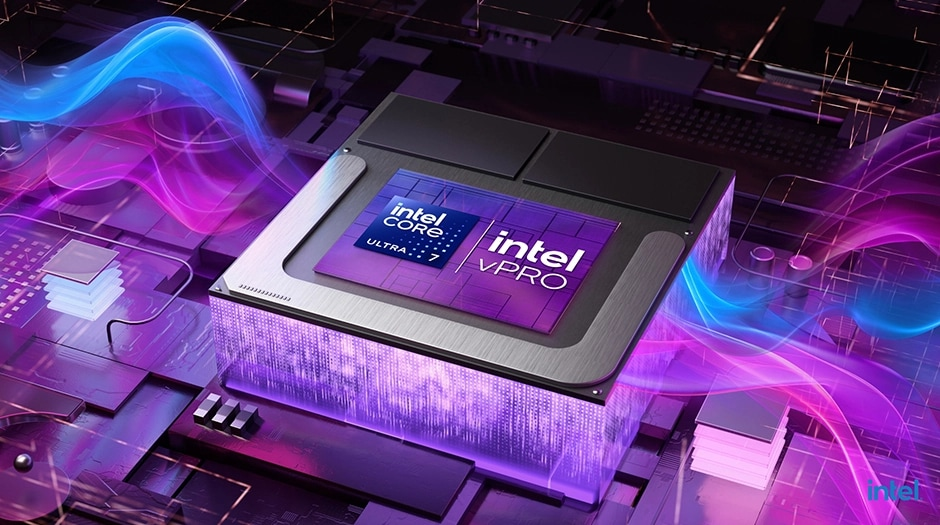
Arrow Lake:AI×高性能×高コスパ
最新のArrow Lakeプロセッサーは、CPU・GPU・NPUの3エンジン構成。AIノイズ除去や画像処理をローカルで高速処理しつつ、消費電力を最適化。「持ち運べるハイパフォーマンス」を実現しています。
最大64GBメモリ&Gen5 SSD対応
メモリは最大64GBのLPDDR5x(7467MHz)を搭載し、複数のアプリを同時に開いても快適。さらに、ストレージはPCIe Gen5 SSD(Hシリーズ構成)にも対応し、大容量データや3Dモデルの読み込みもスムーズです。業務用データや設計・開発用途にも安心して使えます。
【注意】 ただし、プラットフォーム自体は最大64GBとGen5 SSDに対応していますが、現在の国内直販モデルは最大32GB&Gen4 SSDのみとなります。

4画面出力&Thunderbolt 4
HDMIと2つのThunderbolt 4ポートを活用すれば、本体を含めて最大4画面の出力が可能。オフィスではマルチモニターで効率的に、移動中は身軽にと、柔軟な使い方ができます。
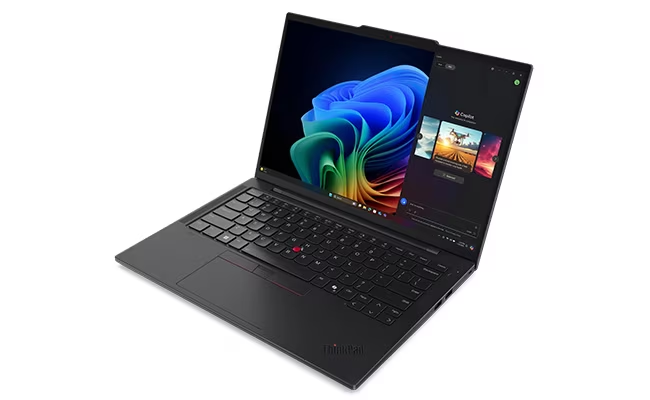
選べる高品質ディスプレイ
標準のWUXGA(1920×1200)は500nitの高輝度パネルも選択可能。さらに上位の2.8K OLED(有機EL)モデルなら、100% DCI-P3の広色域と120Hzの滑らかさで、クリエイティブ業務にも対応します。
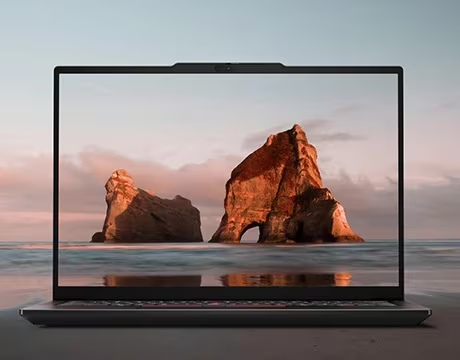
1.24kgの軽量・堅牢ボディ
薄さ約16mm、重さ約1.24kg。アルミニウムとマグネシウム素材を組み合わせ、米軍調達基準(MIL-STD-810H)をクリアする堅牢性を確保しました。
ユーザーの声: 「診療室から診療室へ持ち運ぶ医師として、この軽さは非常に快適。(DrEO氏)」
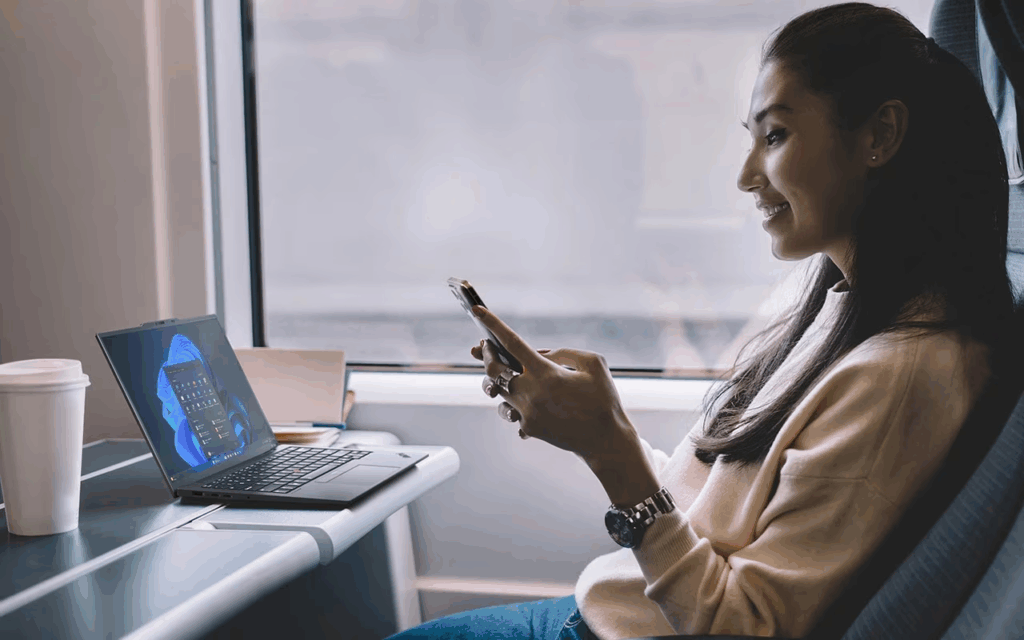
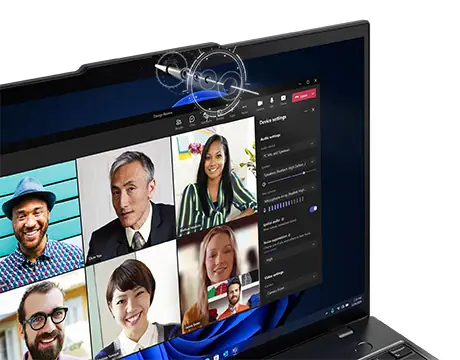
高画質カメラ&Web会議機能
500万画素の高解像度カメラとAI補正機能「Lenovo View」により、暗い場所でも明るくクリアに映ります。Dolby Voice対応マイクが周囲の雑音をカットし、クリアな声を届けます。
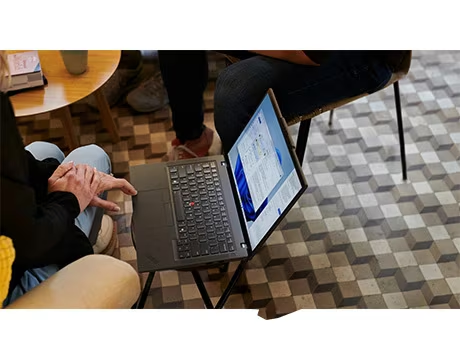
急速充電対応58Whバッテリー
省電力設計のArrow Lakeと58Whバッテリーにより、長時間のモバイル駆動を実現。万が一の充電切れでも、Rapid Chargeにより約1時間で80%まで急速充電が可能です。
\ 最新価格・構成を公式で確認 /
製品仕様まとめ
Arrow Lake世代のT14s Gen6 IALは、AIアシストを前提に最適化された最新アーキテクチャを採用し、軽量・静音・省電力を高次元で両立した14型モバイルです。
| 項目 | 内容 |
|---|---|
| OS | Windows 11 Pro(64bit)※Home / その他エディションも選択可能 |
| CPU | 第2世代 Intel® Core™ Ultra プロセッサー(Lunar Lake) ・Ultra 7 vPro® Enterprise 265H / 265U・Ultra 7 255H / 255U ・Ultra 5 vPro® Enterprise 235U・Ultra 5 225U |
| GPU | CPU内蔵:Intel® Arc™ Graphics または Intel® Graphics |
| メモリ | オンボード 16GB / 32GB / 64GB(最大64GB) スロット数:なし(LPDDR5x) |
| ストレージ | SSD 256GB / 512GB / 1TB(PCIe) |
| ディスプレイ | 14.0型(16:10) ・2.8K OLED(2880×1800)ブルーライト軽減 ・WUXGA IPS(1920×1200)非光沢/省電力/Privacy Guard/マルチタッチ対応など複数構成 |
| カメラ | ・5MP Webカメラ ・5MP+IR Webカメラ(全モデルプライバシーシャッター付き) |
| オーディオ | Dolby Atmos®、Dolby Voice 対応スピーカー |
| 無線通信 | Wi-Fi 7 / Wi-Fi 6E対応(IEEE802.11 be/ax/ac/a/b/g/n) Bluetooth® 5.44G LTE / 5G Sub6(オプション) |
| 有線通信 | ―(RJ-45非搭載) |
| インターフェース | Thunderbolt™ 4 ×2 USB 3.2 Gen1 ×1 USB 3.2 Gen1(Powered)×1 HDMI、マイク/ヘッドホン・コンボジャック |
| セキュリティ | TPM 2.0搭載電源ボタン一体型指紋センサー(選択可) 顔認証対応IRカメラ(選択可) ケーブルロック対応/各種パスワード保護機能 |
| キーボード | フルサイズ6列キーボード(JIS配列/89キー) TrackPoint+3ボタンクリックパッド |
| カードスロット | なし |
| サイズ(幅×奥行×高さ) | 約 313.6 × 219.4 × 11.4〜16.4mm(最厚部 約19.75mm) |
| 質量 | 約1.24kg〜 |
| バッテリー | 3セル リチウムイオンポリマー 58WhRapid Charge対応(約1時間で80%充電) |
| 駆動時間 | 測定中(JEITA3.0準拠)※構成・使用環境により異なる |
| カラー | ブラック |
| 筐体素材 | アルミニウムトップ+マグネシウムボトム(軽量・高剛性構造) |
| 耐久性 | MIL-STD-810H 準拠(米国軍用規格)/防滴・耐衝撃設計 |
インターフェース
ThinkPad T14s Gen6 IALは、薄型ボディながら最新規格のThunderbolt™ 4ポートを2基搭載。映像出力・データ転送・充電を1本で行えるほか、HDMI 2.1やUSB-Aも備え、旧世代機器との互換性も万全です。ドックを利用すれば複数画面の出力も容易に行えます。ただし、有線LAN(RJ-45)ポートは非搭載のため、必要な方はドックやハブの準備が必要です。
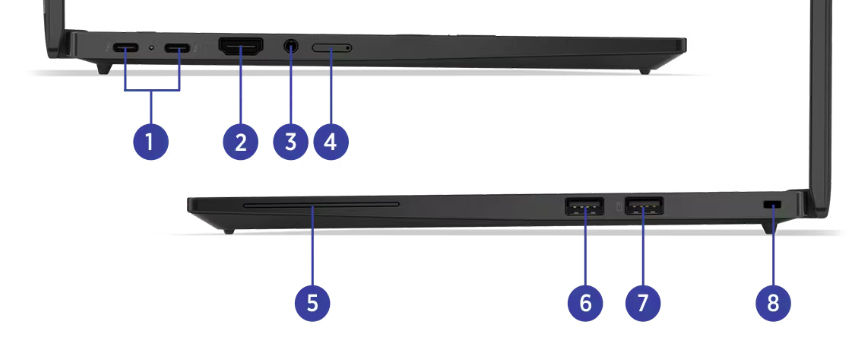
左側面
- Thunderbolt™ 4 ×2
- 充電・データ転送・映像出力を1本で。ドック接続や高速ストレージ運用に最適。
- HDMI
- 会議室やプロジェクターにそのまま出力。アダプター不要で即プレゼン。
- マイクロホン/ヘッドホン・コンボジャック
- オンライン会議用ヘッドセットに対応。
- nanoSIMスロット(カスタマイズ)
- 4G/5Gモデル選択時に使用。屋外でも安定通信。
右側面
- スマートカードリーダー(カスタマイズ)
- 社員証などのICカード認証に対応。法人セキュリティを強化。
- USB 3.2 Gen 1(USB-A)
- マウスやメモリ、周辺機器を手前でサッと接続。
- USB 3.2 Gen 1(Powered USB-A)
- PCの電源OFF時も給電可能。スマホの充電に便利。
- ケーブルロックスロット
- 盗難対策用の物理ロックを装着可能。
💡 外部ディスプレイ
Thunderbolt 4×2 と HDMI の組み合わせで、一般的な構成では外部最大3画面(本体含め最大4画面)に対応※。
※解像度/リフレッシュレートやドック構成により上限は変動します。
\ 最新価格・構成を公式で確認 /
CPUの特徴
ThinkPad T14s Gen6 IALは、第2世代 Intel® Core™ Ultra(Arrow Lake)を搭載。最新のインテル アーキテクチャにより、ビジネスPCのパフォーマンスと省電力性が大きく進化しています。
3つのエンジンとハイブリッドAI
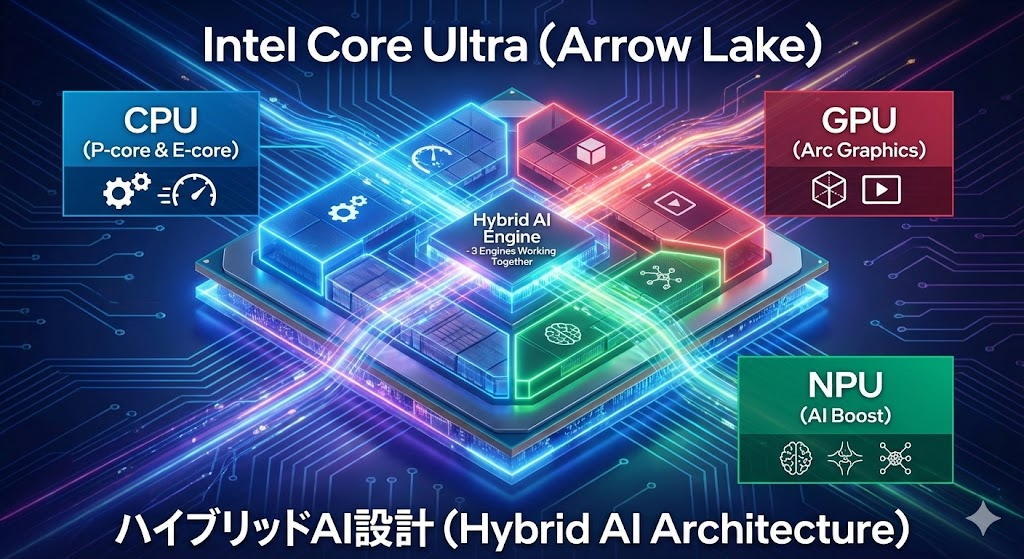
Arrow Lakeは、CPU(P-core/E-core)・GPU(Intel® Arc™ Graphics)・NPU(Intel® AI Boost)の3つの演算エンジンを統合。用途に応じて処理を自動で最適化し、AIアシスタントや画像認識などのローカルAI処理も軽快にこなします。これにより、作業の応答性を高めながら消費電力を抑えることが可能になりました。
UシリーズとHシリーズの違い
Arrow Lakeでは、省電力重視のUシリーズと高性能重視のHシリーズを展開。いずれも第2世代の「Intel 4」プロセスを採用し、発熱効率とマルチタスク性能が改善されています。
さらに、HシリーズではArc 140T GPUを内蔵し、画像処理やマルチディスプレイ環境にも強く、設計・開発・クリエイティブ用途まで幅広く対応します。
Arc GPUで描画性能アップ (Hシリーズ)
Arrow Lake世代では、CPUの種類によって内蔵GPUが異なります。
Core Ultra 7 255H/265H(Hシリーズ)には、最新の Intel® Arc™ 140T GPU が統合され、従来のIris Xe Graphicsと比べて描画・AI処理性能が大きく向上しました。画像編集や3Dビューワ、AIアプリの推論処理など、グラフィック負荷の高い作業でもスムーズに動作します。
一方で、Uシリーズ(225U/235U/255U/265U)は省電力に特化しており、ArcではなくIntel® Graphics(Xeベース)を搭載。ビジネスアプリやOffice業務中心の用途に適した軽量構成です。
ローカルAIと省電力性能
NPU「Intel® AI Boost」は、AIアシスタントやノイズ除去、画像補正などをデバイス上で実行可能。クラウドに依存せず、オフラインでも高速かつセキュアなAI体験を実現します。業務効率を高めながら、情報漏えいリスクを抑えられる点も法人利用に最適です。
\ 最新価格・構成を公式で確認 /
おすすめ構成・カスタマイズ
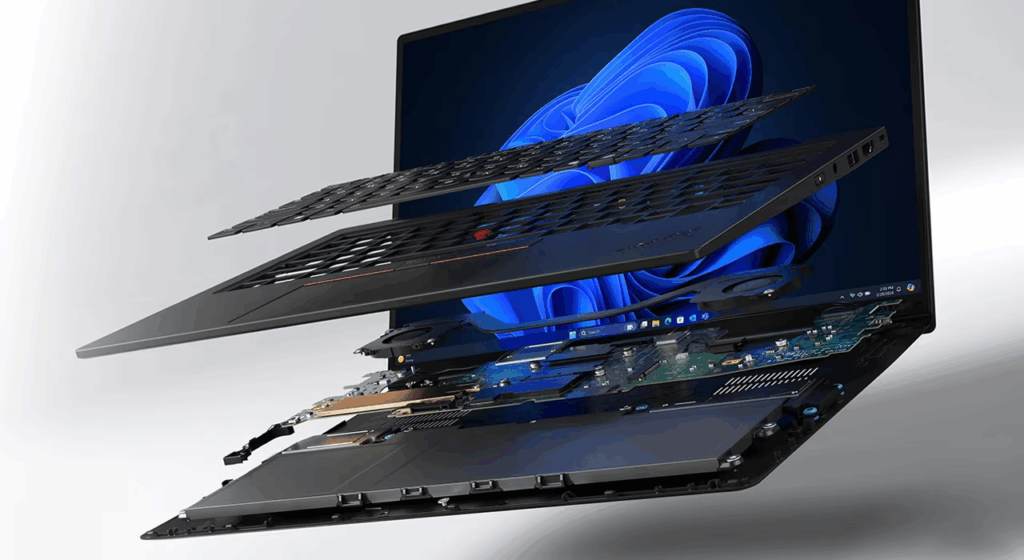
ThinkPad T14s Gen6 IALは、CPUやメモリ、ストレージ、ディスプレイ、セキュリティ機能など幅広いカスタマイズが可能です。
CPU:UかHか
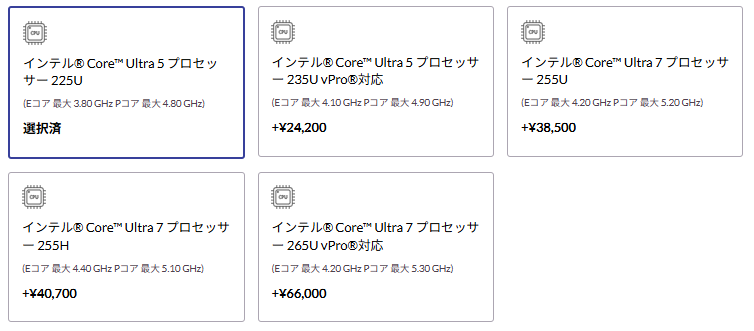
選択肢は主に「省電力重視のUシリーズ」と「性能重視のHシリーズ」の2択です。基本的には標準のUltra 5 225Uでビジネス用途には十分な性能ですが、画像編集や重いマルチタスクを行う場合は、強力なArc GPUを内蔵するUltra 7 255H(+40,700円)が最も費用対効果が高くおすすめです。
| CPUモデル | 特徴・コスト | おすすめ用途 |
| Ultra 5 225U | 【標準】 省電力・最安 | 事務・メール・Web会議中心の方 |
|---|---|---|
| Ultra 7 255U | 【バランス】 クロック向上 | 長く快適に使いたいメイン機として |
| Ultra 7 255H | 【高性能】 Arc GPU搭載 | 画像編集・理系・マルチタスク重視 |
| vPro対応モデル | 企業向け管理機能あり | セキュリティ要件の厳しい法人利用 |
OS:HomeかProか
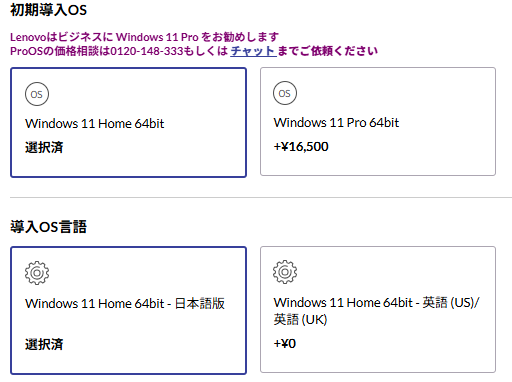
標準の「Windows 11 Home」と、アップグレード版の「Windows 11 Pro (+16,500円)」から選択できます。 「ビジネスPCだからPro必須?」と迷うかもしれませんが、判断基準は明確です。
- Windows 11 Home: 一般的な個人利用、フリーランスの方はこちらで十分です。Officeソフト、Web会議、プリンター接続など、通常の業務で困ることはありません。コストを抑えるならHomeのままでOKです。
- Windows 11 Pro (+16,500円): 主に以下の機能が必要な場合に選択します。
- BitLocker (デバイス暗号化): 万が一PCを紛失・盗難された際、データを暗号化して情報漏洩を防ぐ機能。
- リモートデスクトップ (ホスト): 別のPCから、遠隔操作でこのX1 Carbonに接続したい場合。
- ドメイン参加: 会社のネットワーク管理下に入る場合。
個人事業主やフリーランスの方でも、カフェや出張先への持ち出し頻度が高いなら、紛失リスクに備えてPro(BitLocker)を選ぶ価値は十分にあります。約1.6万円の差額は、万が一の際の「安心料」として考えましょう。また、英語環境で使いたい方は、下段の「導入OS言語」で無料で英語版に変更可能です。
Office:「なし」が正解な理由
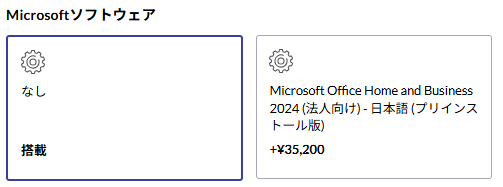

「なし」を選んで、サブスク版を契約するのが正解。
カスタマイズ画面では、プリインストール版の「Office Home & Business 2024」を選択できますが、価格は約3.5万円と高額です。
しかも、ここで追加するOffice(OEM版)は「このPC 1台限り」のライセンスです。市販のパッケージ版とは異なり、将来PCを買い替えたとしても、新しいPCに権利を移すことはできません。
ここではあえて「なし」を選択し、別途「Microsoft 365 Personal(サブスクリプション版)」をAmazonや楽天で購入することを強くおすすめします。
- 複数台で使える: PC、タブレット、スマホなど最大5台まで同時使用OK。
- 1TBクラウド付き: 写真やデータをたっぷり保存でき、スマホ連携も快適に。
- 実は安い: Amazonや楽天のセールやポイント還元を利用すれば、公式サイトで追加するより安く手に入ることが多いです。
PCが届くのを待つ必要はありません。「オンラインコード版」なら、今すぐ購入してライセンスキーを受け取れるので、新しいPCが届いた瞬間からOfficeを使えます。
【学生・教職員の方へ:ちょっと待った!】
購入する前に、所属する学校のライセンスを確認してください。 多くの大学や教育機関では「Microsoft 365 Education」という包括契約を結んでおり、在学中は無料で最新のOffice(デスクトップ版)が使えるケースが多いです。 個人で買うと二重払いになってしまうので、まずは学校のITセンターやポータルサイトをチェックしましょう。もし学校のライセンスが使えない場合のみ、アカデミック版の購入を検討してください。
メモリ:32GB推奨
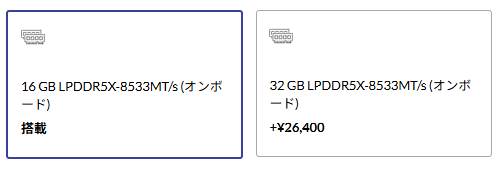
ThinkPad T14s Gen6 IALは、LPDDR5X-8533MHzメモリをオンボード実装しています。そのため、購入後の増設や交換はできません。選択時にしっかり容量を決めておくことが重要です。
16GBでも十分なケース
- Officeやブラウザ、チャット、Web会議など、一般的なビジネス用途中心
- メール・資料作成・ブラウジングなどの軽作業メインのユーザー
上記のような使い方であれば、16GBでも快適に動作します。最新のArrow Lake世代CPUはメモリ効率が高く、同条件でも動作が軽く感じられます。
32GB推奨のケース
- AIアプリ・画像編集・CAD・開発環境など、同時に複数ソフトを動かす場合
- ブラウザタブを多数開くユーザー
- 長期的に3〜5年以上使う予定の方
16GBとの差額(約26,000円)はありますが、メモリがオンボードのため、将来的な拡張ができない点を考慮すると32GB構成が安心です。特にHシリーズCPUやArc GPU構成と組み合わせる場合は、32GBを強く推奨します。
ストレージ:512GBがオススメ
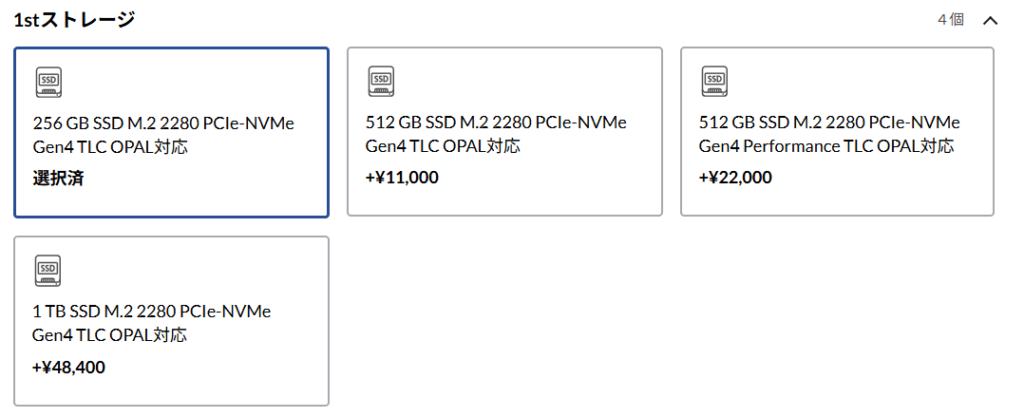
ストレージは全モデル高速なPCIe Gen4に対応していますが、迷ったらコストと容量のバランスが取れた512GB(通常版)が最もおすすめで、予算と用途に応じて「速度(Performance)」や「大容量(1TB)」を選択しましょう。
| 容量・モデル | 価格差 | おすすめ用途 |
| 256GB | 標準 | クラウド保存がメイン・価格重視の方 |
|---|---|---|
| 512GB | +11,000円 | 【推奨】 一般的なビジネス・写真保存など最も標準的 |
| 512GB Performance | +22,000円 | 動画編集や頻繁なデータ転送で速度を求める方 |
| 1TB | +48,400円 | 動画素材やゲームなど大容量データを扱う方 |
ディスプレイ:省電力パネル推奨
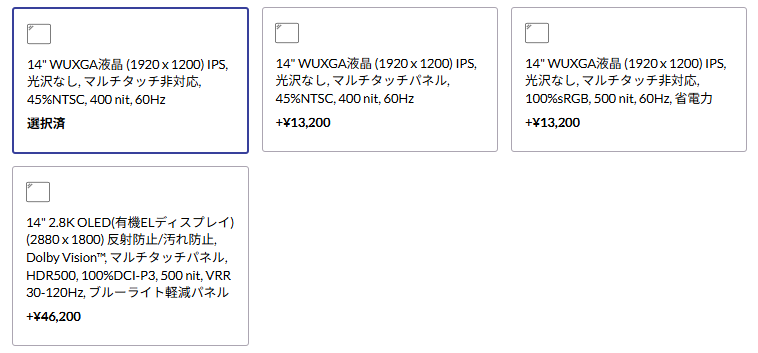
全モデルで作業領域の広い「16:10」比率を採用していますが、屋外での視認性とバッテリー持ちを両立した「省電力 500nit液晶(+13,200円)」が最も満足度が高くおすすめです。
| パネル種類 | 価格差 | おすすめ用途 |
| WUXGA (400nit) | 標準 | 【コスパ】 事務作業には十分な明るさ。標準でも高品質なIPSパネルを採用。 |
|---|---|---|
| WUXGA (500nit 省電力) | +1.3万円 | 【推奨】 100%sRGBの高色域と省電力を両立。屋外でも明るく見やすいベストバイ。 |
| WUXGA (マルチタッチ) | +1.3万円 | 【操作性】 スマホ感覚で画面操作したい方や、対面プレゼンが多い方に。 |
| 2.8K OLED (有機EL) | +4.6万円 | 【映像美】 120Hz・100%DCI-P3対応。圧倒的なコントラストと色彩でクリエイター向け。 |
内蔵カメラ:顔認証(IR)を追加
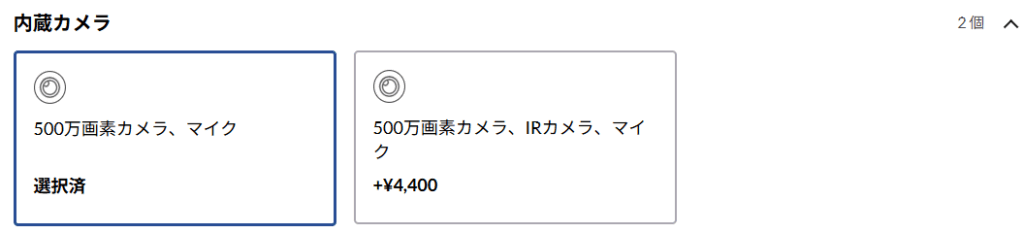
標準でも500万画素の高画質カメラを搭載していますが、わずか+4,400円で顔認証(IRカメラ)を追加できるため、ログインの快適さとセキュリティを重視するならアップグレードが必須です。
| カメラ構成 | 価格差 | おすすめ用途 |
| 500万画素カメラ | 標準 | Web会議・一般的なビジネス用途 |
|---|---|---|
| 500万画素+IRカメラ | +4,400円 | 【推奨】 顔認証ログイン・セキュリティ重視の方 |
WWAN
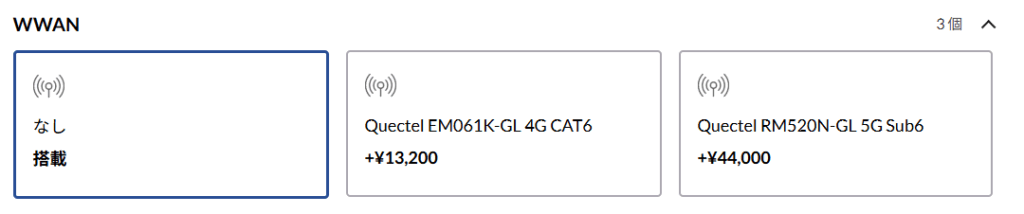
ThinkPad T14s Gen6 IALは、WWAN(ワイヤレスWAN)対応構成を選択することで、Wi-Fi環境がない場所でもモバイル通信が可能です。出張や外出先での利用が多い方にとって、通信の自由度を大きく高めるオプションです。
標準ではWWAN非搭載ですが、以下の2種類の通信モジュールを選択できます。
Quectel EM061K-GL (4G LTE CAT6)
手軽にモバイル通信を使いたい方向けの4Gモデル。
通信速度は下り最大300 Mbpsクラスで、メールやTeams会議、資料共有には十分な速度です。eSIM対応のため、物理SIMカードなしでも利用可能。
- コストを抑えてモバイル接続したい方
- 出張やカフェなどで安定した通信を確保したい方におすすめ
Quectel RM520N-GL (5G Sub-6 GHz)
より高速な5G通信に対応する上位モデル。
大容量データのアップロードやクラウド作業、映像会議を多用する方に最適です。Sub-6GHz帯対応のため、安定性と速度のバランスが良く、エリアによっては4Gよりも体感速度が大きく向上します。
- 5G対応エリアで仕事をする機会が多い方
- AIアプリやクラウド処理など、常時オンラインで作業したい方におすすめ
まとめ
| 構成 | 通信方式 | 特徴 | おすすめユーザー |
|---|---|---|---|
| WWANなし | Wi-Fi のみ | コストを抑えたい | オフィス・自宅中心の利用者 |
| 4G LTE (EM061K-GL) | LTE Cat6 最大300 Mbps | 手軽・安定・低コスト | 出張・外出が多いビジネスユーザー |
| 5G Sub-6 (RM520N-GL) | 最大数Gbpsクラス | 高速通信・将来性◎ | クラウド作業・リモート重視派 |
T14s Gen6 IALはアンテナ内蔵設計のため、購入時にWWAN搭載を選ばないと後付けは困難です。少しでも外出先での利用を想定するなら、最初から4Gまたは5Gモデルを選んでおくのが安心です。
指紋センサー
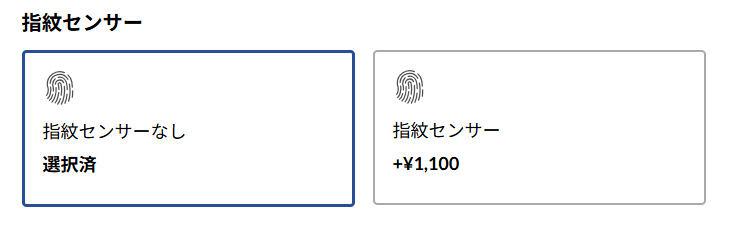
ThinkPad T14s Gen6 IALでは、指紋センサーを有無で選択可能です。セキュリティを高めたい方や、素早くログインしたい方には搭載をおすすめします。
指紋センサー付きモデルは、電源ボタンと一体化したタッチ式のマッチオンチップタイプ。ワンタッチで電源ONと同時にWindowsにログインできるため、パスワード入力の手間がありません。
- +1,100円で追加可能
- 生体認証で安全かつスムーズにログイン
- 社外利用や出張時のセキュリティ向上にも効果的
標準構成(センサーなし)でも使用は可能ですが、ビジネス用途や外出先で使う機会が多い方には、指紋センサー搭載構成を強くおすすめします。
キーボード
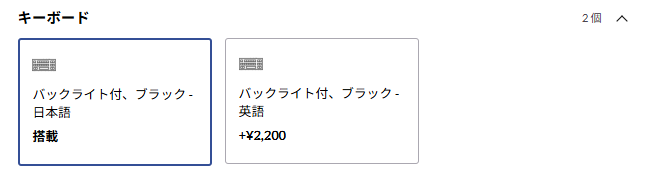
ThinkPad T14s Gen6 IALのキーボードはバックライト標準、指紋センサーはオプションです。
- バックライト搭載
暗い場所でもキーが見やすく、夜間の作業や出張先でも快適にタイピング可能。
👉 ベネフィット:環境を選ばず集中でき、生産性が落ちません。 - ThinkPad伝統の打鍵感
適度なストロークとしっかりした反発力で、長時間の入力でも疲れにくい設計。
👉 ベネフィット:レポート作成やプログラミングなど、長文入力でも快適。 - 日本語・英語配列が選べる
普段の使用環境や入力スタイルに合わせてカスタマイズ可能。
👉 ベネフィット:ビジネス用途では日本語配列が安心、開発や海外利用が多い方は英語配列が便利。
日本語キーボードと英語キーボード。
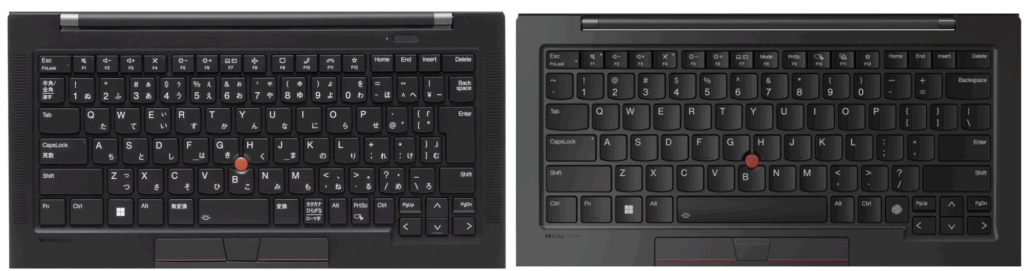
バックライトキーボードが光っている様子
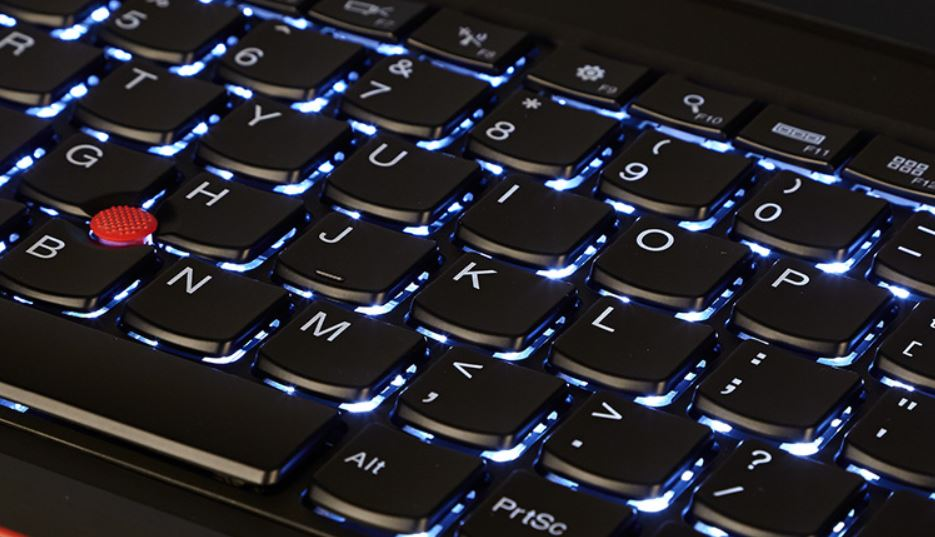
バックライト付きで視認性抜群、かつ長年支持されるThinkPadらしい打鍵感を実現。自分に合った配列を選ぶことで、「生産性」と「快適性」 をさらに高められます。
カードスロット
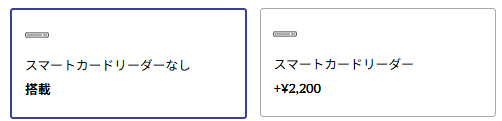
スマートカードリーダーは、ICチップを内蔵した社員証や認証カードを使って本人確認を行うための装置で、WindowsログインやVPN接続などにカード認証を組み合わせることで、不正アクセスを防ぐことができます。
特に企業や官公庁など、高いセキュリティ基準が求められる環境での導入に効果的です。カードを挿すだけで認証が完了するため、利便性も高く、パスワードを入力する手間や漏えいリスクを軽減します。
IRカメラの顔認証や指紋センサーと併用することで、ハードウェアレベルの多層防御を実現。法人利用やリモートワーク環境での安全性を重視するユーザーに最適なオプションです。
電源アダプター:「スリムGaN」一択
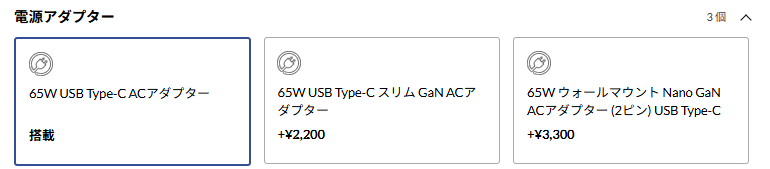
カスタマイズ画面で最も注意すべき罠がここです。 T14s Gen6の標準電源アダプターは、昔ながらの「黒いレンガ(箱型)」タイプです。 持ち運ぶには重くてかさばり、ケーブルの付け根が弱りやすいという口コミもあります。
ここで+2,200円を追加し、最新の「GaN(窒化ガリウム)」モデルへ変更することは、もはや義務と言っても過言ではありません。
①Lenovo USB Type-C 65W ACアダプター

【据え置き用 】
特徴: 本体だけで約220g。さらに太い電源コード(約60g)が加わり総重量は約300g。持ち運びには不向きです。
ユーザーの声: 「電源部の大きさがネック」「付属品の予備として購入したが、やはり大きい」
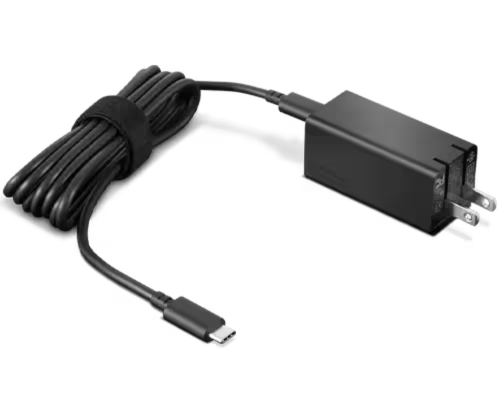
\ ThinkNavi推奨 /
【究極のモバイル派へ】
特徴: 最新素材「GaN」採用で、標準の半分以下のわずか93g。プラグも折りたためる最強モデルです。
ユーザーの声: 「小型軽量で持ち運びが楽」「出張用カバンに隙間ができた」
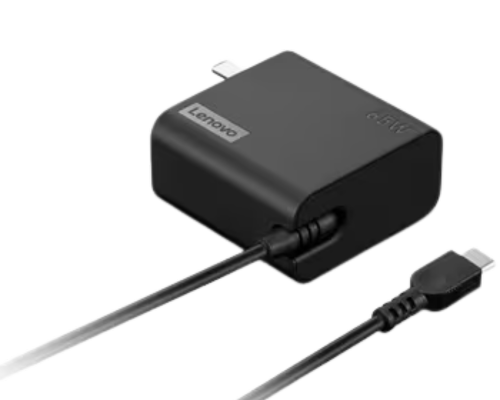
【今回は選ばなくてOK】
特徴: 一見良さそうですが、プラグが折りたためない致命的な弱点があります。カバンの中で邪魔になるためおすすめしません。
カスタマイズ画面では、必ず②「65W USB Type-C GaN ACアダプター」を選択してください。
- 標準(レンガ) → 重い、デカイ、コードが邪魔。
- GaN(Nano) → 軽い、小さい、コードすっきり。
この劇的な違いが、たった+2,200円で手に入ります。後から単品で買うと約5,000円するので、ここで変えておかないと絶対に損をします。
▼ 「標準 vs GaN 詳細比較表」を開く
| 項目 | ① 標準 (レンガ) | ② GaN (Nano) | ③ ウォール |
| 価格 (カスタマイズ) | 標準 (0円) | + 2,200円 | + 2,200円 |
|---|---|---|---|
| 本体サイズ | 46 x 108 x 29 mm (分厚い箱型) | 65 x 31 x 31 mm (極小スティック) | 56 x 29 x 56 mm (サイコロ型) |
| 本体重量 | 約 220g + 太いコード | 約 93g (最軽量) | 約 175g |
| プラグ (刃) | – (コード接続) | 折りたたみ可 | 折りたたみ不可 |
| メリット | デスク裏に隠すなら 安定感あり。 | 圧倒的に軽い。 持ち運びの負担ゼロ。 | ケーブル紛失なし。 |
| デメリット | 重い・かさばる。 付け根が弱いとの声あり。 | コンセント形状により 隣を塞ぐ場合がある。 | プラグ収納不可。 カバンで邪魔になる。 |
| 判定 | 【我慢】 持ち歩きには不向き | 【絶対推奨】 X1 Carbonの相棒 | 【非推奨】 選ぶ理由がない |
もちろん、充電ポートは汎用的な「USB Type-C (PD対応)」なので、Ankerなどのサードパーティ製充電器も問題なく使用できます。 「純正アダプターとAnker、どっちがいいの?」と迷っている方は、以下の記事で人気モデルとの比較を徹底解説していますので、あわせてご覧ください。
口コミ・海外レビュー
スペック表だけでは見えてこない「実際の使い勝手」について、海外の公式サイトやレビューサイトに寄せられたリアルな声をまとめました。
多くのユーザーが「携帯性」と「質感」を絶賛する一方で、「メモリ容量」や「仕様変更」には戸惑いの声も上がっています。購入判断の重要な材料として参考にしてください。
高評価:軽さと堅牢性
Arrow Lakeという高性能チップを搭載しながら、約1.24kgに抑えた軽量ボディは最も高く評価されているポイントです。
「医師として最適」 「診療室から診療室へPCを持ち運ぶ医師として、この軽さは非常に快適。画面も屋内作業には十分明るい。(DrEO氏)」
「プレミアムな質感」 「箱から出した瞬間、その洗練されたデザインとモダンさに感銘を受けた。頑丈でありながら軽量なビルドクオリティは、旅行や日常使いに最適。(WO2025氏)」
注意①:16GBでは不足の恐れ
本記事で繰り返し「32GB推奨」とお伝えしている根拠が、実際のユーザーレビューにあります。Arrow Lakeの性能を活かすには、標準の16GBでは心許ないようです。
「16GBの限界」 「私の作業はプロセッサへの負荷は高くないが、Edgeのタブをいくつか開くだけで、16GB RAMの約60〜70%を常時使用している。より集中的な作業をするなら、32GBモデルへのアップグレードを推奨する。(DrEO氏)」
注意②:キー配列とポート不足
ThinkPadの代名詞であるキーボードは依然として「最高」と評価されていますが、長年のファンからは配列変更への戸惑いの声が上がっています。また、薄型化の代償として一部ポートが削減されている点にも注意が必要です。
「CtrlとFnの逆転」 「非常に良い感触のThinkPadだが、唯一の小さな不満はCtrlキーとFnキーの場所が入れ替わったこと(※左下がCtrlになった)。慣れる必要がある。(TFunk氏)」
「価格と機能のバランス」 「パフォーマンスは良いが、高価格帯にもかかわらずRJ-45(有線LANポート)が統合されていない点や、オーディオ品質が平凡な点は惜しい。(海外匿名レビュー)」
総じて、T14s Gen6 IALは「持ち運ぶ高性能マシン」として非常に満足度が高い製品です。
ただし、ネガティブな評価は「メモリ不足」や「ポート不足」に集中しています。後悔しないためには、やはり購入時のカスタマイズ(特にメモリ32GB化)が鍵となると言えるでしょう。
まとめ

ThinkPad T14s Gen6 IALは、Arrow LakeのパワーとAI性能を、伝統の堅牢ボディに詰め込んだ「失敗しないビジネスPC」です。
約1.24kgという軽さでありながら、デスクトップ級の処理能力を持ち歩ける点は、移動の多いビジネスパーソンにとって最大の武器になります。
- ◎ 買いの人:
- 出張や移動が多く、「軽さ」と「性能」の両方が絶対に譲れない人。
- 長時間のタイピングでも疲れにくいキーボード品質を求める人。
- 最新のAI機能(NPU)を業務で活用したい人。
- △ 注意点:
- メモリは直販で32GBが上限です。かつ増設不可のため、64GB必要な超ヘビーユーザーは注意が必要です。
- 有線LANポートは非搭載です(ドングル必須)。
最終アドバイス
後悔しないために、カスタマイズでは「メモリ32GB」を強く推奨します。ここさえ押さえておけば、今後数年間、あなたの頼れる相棒として活躍してくれる間違いのない一台です。
\ 最新価格・構成を公式で確認 /