E14 Gen 7 / E16 Gen 3 (Intel&AMD)
徹底解説
- 10万円台から狙える最強の王道ビジネスPC
- Core Ultra Series 2 / Ryzen 200
- 一部モデルはメモリ・SSDの増設が可能
- 自分好みにパーツを選べる高い自由度
| 発売日 | 2025年 |
|---|---|
| サイズ | 14型: 313 x 220.3 x 19.7mm 16型: 356 x 249 x 21.15mm |
| 重さ | 14型: 約1.32kg〜 16型: 約1.63kg〜 |
| CPU | Intel ILL(Lunar Lake / Core Ultra シリーズ2): Core™ Ultra 7 258V Core™ Ultra 5 228V Core™ Ultra 5 226V Intel IAL(Arrow Lake / Core Ultra シリーズ2): Core™ Ultra 7 255H Core™ Ultra 5 225H Core™ Ultra 7 vPro 265U Core™ Ultra 5 vPro 235U Core™ Ultra 5 225U Intel IRL(Raptor Lake Refresh ): Core™ 7 240H Core™ 5 210H Core™ 5 220U Core™ 3 100U AMD(Ryzen 200シリーズ): AMD Ryzen™ 7 250 AMD Ryzen™ 5 230 AMD Ryzen™ 5 220 AMD Ryzen™ 3 210 |
| GPU | CPU内蔵 (Intel Arc / Intel Graphics / Radeon) |
| メモリ | 16GB/32GB/64GB * IAL / AMD / IRLは交換・増設可能なスロット式 *ILL: 増設不可のオンボード(MOC構造) |
| ストレージ | 256GB/512GB/1TB SSD *IAL / AMD / IRL: 最大2基搭載可(M.2スロット2基) *ILL: 最大1基のみ(増設不可) |
| 画面 | 14型: WUXGA (400nit) / 2.8K (500nit・120Hz) 16型: WUXGA (400nit) / WQXGA (400nit・120Hz) |
| バッテリー | 64Whr (4セル) / 48Whr (3セル) |
| 価格 | AMDモデル:18万円 前後から Intelモデル:21万円 前後から |
| 納期 | 最短 1〜2週間程度 |
- 高価な上位機種並みの頑丈さと快適な打鍵感を、画面比率16:10の広い大画面とともに手頃な予算で手に入れたい人に最適です。
- 初期費用を安く抑えて買い、後からメモリやSSDを自分でDIY増設して長く愛用したいThinkPad伝統の醍醐味を味わえます(※ILL除く)。
- ACアダプターを持ち歩きたくないモバイル派には、約14.5時間駆動しファンも回らず膝上でも熱くならないインテルILLモデルが唯一無二です。
- 周辺機器との接続性や2.8K高画質液晶を求めるならインテル版、13万円台からの安さでCADや軽いゲームを動かす実利重視ならAMD版が正解です。
- 標準の最安仕様は色が眠たい「45% NTSCパネル」になる罠があるため、画質や写真にこだわるならカスタマイズでの回避が必須です。
- 超軽量モバイルに比べるとそれなりの重量感があり16型は据え置き推奨ですが、昔の15.6型に比べると狭額縁化で薄く軽くなっています。
- マットブラックのアルミ筐体は高級感がある一方で手の油や皮脂汚れが目立ちやすいため、綺麗な状態を保ちたい方はクロスが必須です。
- インテルILLモデルはSSDが「1スロットのみ」で増設できないため、容量不足時は元の2242から2280への「換装」が必要になります。
- 16型モデルはテンキー搭載の影響で左側キーやパームレストが窮屈な点、また電源オン時にスピーカーから「ボコッ」と音が鳴る仕様に注意です。
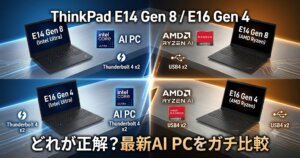
2026年最新モデルは以下の記事で紹介しています!
2025年モデル Eシリーズ全仕様の全体像

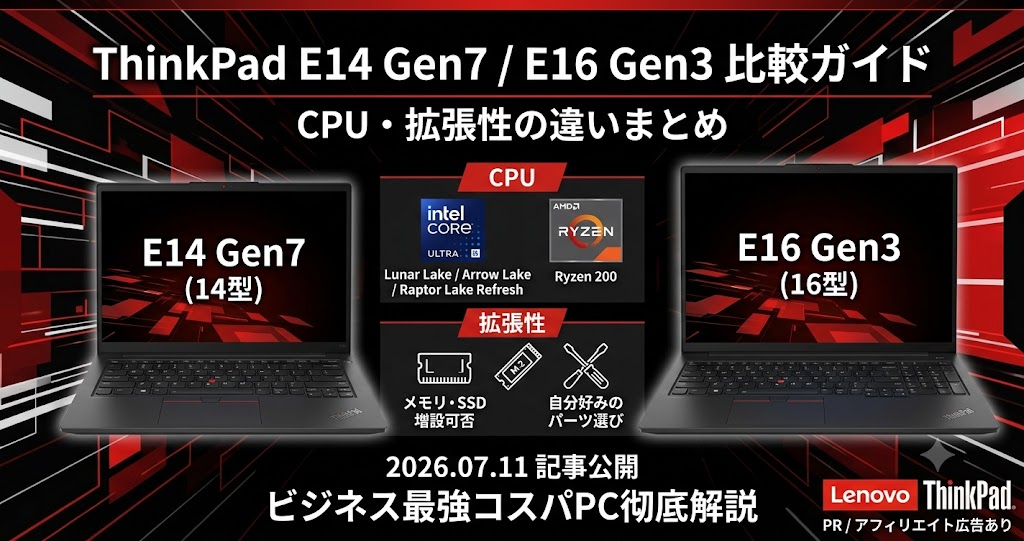
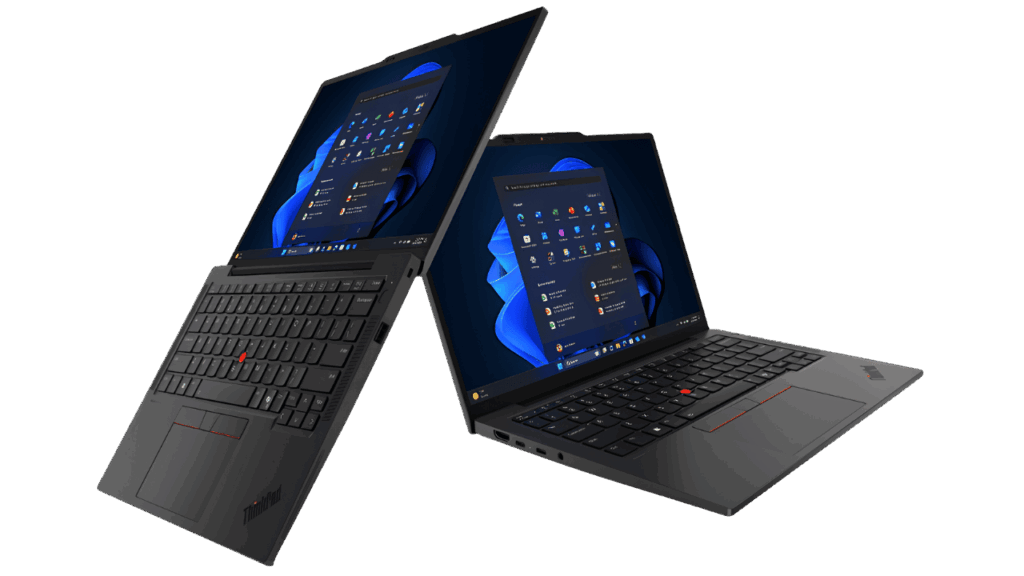
ThinkPad E14 Gen 7(14型)およびE16 Gen 3(16型)は2025年に発売されたモデルであり、現代の仕事や勉強、普段使いに一押しの「コスパ最強」と呼ばれる王道のスタンダードノートパソコンです。
このシリーズを選ぶときは、まず大きく分けて「14型」と「16型」という2つの画面サイズのどちらにするかを決めます。
その上で、パソコンの頭脳にあたる「CPU(プロセッサー)」を、インテル(Intel)製の3種類、またはAMD製の1種類、合わせて計4つの選択肢の中から自分の用途に合わせて選ぶことになります。
これらは単に「画面の大きさや頭脳のメーカーが少し違うだけ」ではありません。実は、選ぶ仕様によって**「後から中身のパーツ(メモリやストレージ)を増やせるかどうか」や「バッテリーの持ち」といった、使い勝手を左右する構造そのものが全く異なっている**のが最大の特徴です。
なんでこんなにCPUの種類が多いの?
「同じThinkPad Eシリーズなのに、なぜこんなにたくさんの選択肢があるの?」と混乱してしまう方も多いのではないでしょうか。僕も疑問に思いました。なぜ選びやすく種類を絞ってくれないだ・・・と。
でも実は、この「圧倒的な選択肢の多さ」こそが、世界シェアNo.1を誇るLenovo(レノボ)ならではの最大の特徴であり強みなのではないかと考えています。
レノボは世界中のあらゆるビジネスマンや学生の声を反映しているため、「どんなユーザーの予算や使い方にも100%ピッタリ合う1台が提供できるように、あえてこれだけのバリエーションを用意していると考えています。
それぞれ全く異なる強みを持った4つの頭脳(CPU)を、特徴別に分かりやすく整理しました。
- インテル「ILL = Intel Lunar Lake」:高価だが、異次元の低消費電力
- 最新技術を詰め込んだ最高級の頭脳です。価格は最も高価ですが、驚くほど電力を消費しないため、「とにかく充電器を持ち歩きたくない」「ファンが回らない静かなパソコンが欲しい」というモバイル重視派に最適です。
- インテル「IAL = Intel Arrow Lake」:パフォーマンスとコストのバランス型
- 「仕事で重いアプリを複数同時に動かしたいけれど、価格も高すぎるのは困る」という、実務での快適性と予算のバランスを一番に考えた、最も王道でハズレのない選択肢です。
- インテル「IRL = Intel Raptor Lake」:性能を少し抑えた、安心のインテル廉価版
- 「複雑な処理やゲームはしないから、普段の事務作業やネット検索が普通にこなせればいい」という方に向けた、性能を必要十分なレベルに抑えることで価格をぐっと引き下げたインテル版の格安仕様です。
- 「AMD」:圧倒的に安価で、グラフィック(映像)性能が高い
- 「予算は抑えたいけれど、性能は絶対に妥協したくない!」というワガママを叶えるコスパ最強の頭脳です。インテルより大幅に安いうえに、映像を処理する能力(グラフィック性能)が非常に高いため、図面を引くCAD作業や写真・動画編集、ちょっとしたゲームもサクサクこなせる実利派です。
後から改造できる?できない?の分かれ道
インテル版の「IAL」「IRL」や、最も価格が安い「AMD」の3つのモデルは、本体の裏蓋を開ければ、後から自分で格安のパーツを買ってきてメモリやSSDを増やせる「DIY」に対応しています。
「最初は一番安い構成で買って、数年後に足りなくなったらパーツを足して長く使いたい」という方は、インテルIAL/IRLかAMDモデルがおすすめです。
逆に、インテル「ILL」モデルは、性能と引き換えに大きな制約があります。 このモデルは、CPU(頭脳)とメモリがひとつのパッケージに合体した「MOP(Memory on Package/メモリー・オン・パッケージ)」という特殊な仕組みを採用しています。
MOPは、例えるなら「 CPUとメモリが一体化した完成品」です。そのため、後からメモリだけを取り外したり、別のパーツに交換したりすることは、物理的に絶対にできない仕組みになっています。

そのため、「後からパソコンを分解してパーツを足すなんて絶対にしないし、メモリも最初に決めた容量(32GBなど)で十分!それより最初から電池が長持ちして静かなパソコンが欲しい!」という方は、インテルILLモデルを選ぶのが正解です。
初期費用を抑えて長く使いたいのか、それとも後から弄らずに最初から完成された静音スタミナ機が欲しいのかによって、選ぶべき道が明確に分かれます。
14型と16型のサイズ比較

ThinkPadのEシリーズを選ぶ上で、最初に迷うのが「14型」と「16型」のサイズ選びです。どちらも画面比率が16:10へと進化していますが、持ち運びの頻度やキーボードの仕様によって、使い心地にはそれぞれ「一長一短」があります。
中身の性能やインターフェースは完全に共通!
サイズが違っても、内部の基盤の設計や選べる頭脳(CPU)、接続できる端子の種類(インターフェース)などは共通化されています。そのため、「大きい方が高性能」「小さい方は機能が削られている」といった性能差はなく、純粋に「外見の大きさとキーボードの使い勝手」だけで選んで大丈夫です。
軽快さと使いやすさのバランス型
カバンに入れてアクティブに持ち運びたい方や、普段通りの自然な姿勢でタイピングしたい方には14型が向いています。
- 驚くほどの軽さとコンパクトさ:
- 本体サイズは「約313 × 220mm」と大学のノート(A4サイズ)より一回り大きい程度で、重量も約1.32kg〜と軽量です。リュックやビジネスバッグにすっぽり収まり、毎日持ち歩いても苦になりません。
- 画面とキーボードの中心がピタッと一致:
- テンキー(数字キー)がないため、「画面の中心」と「キーボード(文字入力)の中心」が真っ直ぐ一致します。PCの正面に自然な姿勢で座ってタイプできるため、長時間の文章入力でも体が疲れにくいという隠れた大きなメリットがあります。
大画面の圧倒的な作業効率と「大きい正義」
デスクに据え置いてじっくり作業したい方や、複数の画面を同時に開いて効率よく仕事を進めたい方には16型が最強の相棒になります。
- 大画面は正義!マルチタスクや老眼対策に最適:
- 本体サイズは「約356 × 249mm」と大きくなりますが、やはり「画面が大きいのは正義」です。Windowsの画面を左右に2つ並べて(Webで調べ物をしながらWordを書くなど)並行作業をする時は圧倒的に便利です。また、文字が大きく映るため、40代以上の老眼が気になる世代やシニア層からも「文字が格段に見やすくなった」と大絶賛されています。
- 狭額縁化による進化:
- 重量は約1.63kg〜と重いため基本は据え置き推奨ですが、昔の15.6型(E570など)に比べて画面のフチ(ベゼル)が非常に狭くなったため、昔の大型PCよりも格段にスリムで薄く進化しています。
16型のキーボードと画面位置のバランス
16型には、電卓と同じ感覚で数値を爆速で入力できる「独立テンキー」が付いています。経理業務やExcelでの数字入力が多い方には最高の機能です。
一方で、テンキーがある影響で「画面の中心」に対して「文字入力をするホームポジション」が全体的に少し左側へズレるという独特の構造になります。また、手の配置の関係で「左側のキーやパームレストのあたりがやや窮屈に感じて、最初はタイプミスしやすい」という声もあります。
これらは数日使えば自然と手が馴染む「慣れの問題」ですが、テンキーの便利さと引き換えに、配置に少し癖があることは頭に入れておくと失敗しません。
14型・16型 どっちを選ぶ?比較まとめ
| 比較項目 | 💻 14型モデル | 💻 16型モデル |
| 画面サイズ | 14インチ(標準サイズ) | 16インチ(大画面・作業性抜群) |
|---|---|---|
| 本体サイズ (X×Y) | 約 313 × 220 mm | 約 356 × 249 mm |
| 本体の厚み (Z) | 約 17.9 mm | 約 21.15 mm |
| 本体の重さ | 約 1.32 kg〜(持ち運び推奨) | 約 1.63 kg〜(据え置き推奨) |
| キーボード | テンキーなし (画面と入力の中心が一致) | 10キー付き (ホームポジションが左に寄る) |
| こんな人におすすめ | ・毎日カバンに入れて持ち歩く方 ・自然な姿勢で長文入力をしたい方 | ・ExcelやCADで数字入力を多用する方 ・2画面分割や老眼対策で大画面が欲しい方 |
| 共通仕様 | – 中身の設計、選べるCPUタイプは同じ – インターフェース(USB、HDMIなど)も同じ仕様 | |
モデル毎の増設可否とパーツ選びのポイント
購入前にあらかじめチェックしておきたいのが、メモリやストレージ(SSD)の「後からの増設・変更仕様」です。選ぶモデルによって内部の構造が異なりますので、それぞれの特徴をまとめました。
インテルILLモデル(Lunar Lake)のスマートな一体型構造
最新の省電力CPUを搭載したインテルILLモデルは、薄型化や圧倒的な省電力を実現するために、CPUとメモリが一体化した「MOP(Memory on Package)」という先進的な仕組みを採用しています。
- メモリの仕様:
- MOP構造の特性上、メモリは後から交換や追加ができない固定仕様となっています。そのため、購入時のカスタマイズ画面で「自分が将来使うのに十分なメモリ容量(32GBなど)」をあらかじめ選択しておくのがポイントです。
- ストレージ(SSD)の仕様:
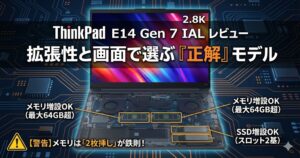
- SSDのスロット数は1基となっています。そのため、新しく2基目のSSDを「追加」することはできませんが、最初から付いている2242サイズのSSDを取り外し、大容量の2280サイズSSDへと「丸ごと入れ替え(換装)」して容量を増やすことは可能です。
後からパソコンの内部を分解する予定がなく、最初から完成された高い省エネ性能をそのまま手に入れたい方に最適なモデルです。
伝統のDIYを受け継ぐ「IAL・IRL」および「AMD」
インテル版の「IAL」「IRL」、そして「AMDモデル」の3つは、ThinkPad伝統のカスタマイズ性を備えており、購入後もユーザー自身の手で柔軟にパーツを変更できる仕様になっています。
- Intel IAL / IRLモデル:
- メモリは取り外しや交換が可能な「スロット式」を採用しています。さらに、データを保存するM.2 SSDスロットも2基しっかり備わっているため、将来的にパーツを格安で追加して長く愛用できる安心感があります。
- AMDモデル(Ryzen 200):
- こちらもメモリの増設と、2基目のSSD追加に完全対応しています。あえて購入時は「16GBメモリ/256GB SSD」といった最小の基本構成で予算を低く抑えておき、必要になったタイミングで格安のパーツを買い足して自分でアップグレードしていく、という非常にコストパフォーマンスの高い賢い買い方が可能です。
液晶パネルは注文時のカスタマイズがおすすめ
メモリやSSDはモデルによって後から変更やアップグレードが可能ですが、「液晶画面の色域(画質)」だけは後から変更することができません。
標準仕様の「45% NTSC」液晶は普段の事務作業には十分ですが、写真や動画の編集、デザイン、映画鑑賞などで正確で鮮やかな色合いを楽しみたい方は、注文画面のカスタマイズで「400nit以上(高色域)」のパネルにあらかじめ変更しておくことをおすすめします。
性能とバッテリー持ちの真実

カタログスペックだけでは見抜けない、実際の処理能力やスタミナ、そして各モデルが持つ「実際の使用感」について詳しく解説します。
インテルILLモデルの圧倒的なスタミナと静音性
最新のLunar Lakeを搭載したインテルILLモデルは、省電力性能が極めて高く設計されています。購入者からも「1日中使ってもバッテリーが切れないため、充電ケーブルは家に置きっぱなしで出かけられる」と絶賛されるほどの驚異的なスタミナを誇ります。
また、動画会議や複数のオフィスソフトを同時に動かしてもファンがほとんど回らず、膝の上に乗せて作業をしても本体が熱くなりにくいのが特徴です。静かなカフェや図書館、あるいは出張中の移動車内でも、周囲を気にせずいつでも快適に作業に没頭できます。
重い実務や開発業務を軽快にこなすIAL・IRLモデル
インテル版の「IAL」および「IRLモデル」(特にパワーのあるHシリーズプロセッサー搭載仕様)は、複数のタスクを同時に処理するマルチタスク性能に非常に長けています。
バックグラウンドで複数のサーバー環境を立ち上げたり、重いプログラムを常時稼働させたりするようなクリエイティブ・開発業務でも、一切もたつかない頼もしい実力を持っています。プロフェッショナルなビジネス現場でガシガシ使いたい方に最適な選択肢です。
13万円台からのAMDモデルが持つ実利と罠
AMDのRyzen 200シリーズは、CPUに内蔵されているグラフィックス性能(Radeon)が非常に強力なのが大きな強みです。13万円台からという手頃な価格帯でありながら、デジカメ写真のRAW現像や3D CADの操作、さらには少し前のゲームタイトルであれば設定を調整することで60FPS以上の滑らかな描写で快適に動かせる高いポテンシャルを秘めています。
一方で、公式サイトの購入者レビューでは、AMDモデル特有の挙動について以下のようなコメントも寄せられています。
💬 購入者のレビューコメントより
「バッテリー駆動時に3D CADやゲームなどの重いソフトを起動しようとすると、PCが突然落ちることがある」
「スリープモードにしてバックパックに入れたはずが、カバンの中で勝手にシステムが動き出して本体が熱くなってしまうことがある」
こうした挙動について不安に思う方もいるかもしれませんが、これらは機械的な故障ではなく、システムの「電力制御のバランス」や「スリープ時の制御」によるものです。公式サイトにもこうした声がしっかりと寄せられているため、今後のソフトウェア(BIOSやWindows)のアップデートによって順次改善されていくものと期待されます。
コストパフォーマンスとグラフィックスの処理能力を最優先したい実利派にとって、アップデートによる進化を楽しみに見守れる非常に魅力的なモデルと言えます。
一押しモデルとおすすめ構成
これまでのサイズ感や内部構造、性能特性のすべてを踏まえ、あなたが迷わず「自分にピッタリの1台」をカスタマイズして選べるよう、目的別のおすすめ構成を整理しました。
- 【モバイル・静音重視】なら ➡ インテルILLモデル
- 外出先での作業が多く、何よりもバッテリー持ちを最優先したい方はこのモデルを選べば間違いありません。ファンレスに近い静音性と抜群のスタミナを備え、膝の上での作業も熱くなりにくいため、カフェや移動中の車内でも快適に過ごせます。(※メモリは後から変更できないMOP構造のため、注文時に必要な容量をしっかり選ぶのがコツです)
- 【性能・将来の増設重視】なら ➡ インテルIAL / IRLモデル
- プログラム開発や重い事務処理をサクサクこなしつつ、数年後にメモリやSSDを自分でDIY増設して長く愛用したいなら、拡張スロットが確保されたこの構成がベストです。初期投資を抑えつつ、長く付き合える安心感があります。
- 【コスパ・グラフィック重視】なら ➡ AMDモデル
- 13万円台からという圧倒的な導入コストの低さでありながら、写真のRAW現像や3D CAD、ちょっとしたゲームまで快適にこなしたい実利派には、内蔵グラフィックス性能が極めて高いAMDモデルを強く推します。今後のソフトウェアアップデートによる進化も楽しみな、非常に満足度の高い選択肢です
失敗しないカスタマイズの鉄則
どのモデルを選ぶ場合でも、より満足度を高めるために以下の2つのポイントを意識して注文画面を進めてみてください。
- 液晶パネルは「高色域仕様」へ変更する
- 標準仕様のパネルは普段の事務作業には十分ですが、画面の明るさや色の表現力をより鮮やかにしたい場合は、注文時に「400nit以上(または2.8K)」の高色域パネルへ必ずカスタマイズしてください。写真・動画の映え方はもちろん、日中の明るい場所での文字の見やすさが劇的に向上します。
- パーツ増設ができるモデルは「最小構成」で買うのもアリ
- インテルIAL/IRLやAMDモデルを選ぶ場合、公式のセールタイミングを狙って基本構成(メモリやSSDが最小のプラン)を安く購入し、必要になったら後からパーツを買い足して自分で増設するのが最も経済的です。(※一体型MOP構造のインテルILLモデルだけは後からメモリを増やせないため、最初から大きめの容量を選んでくださいね)
総評:ThinkPad Eシリーズで後悔しない最高の1台を
2025年最新のThinkPad Eシリーズ(E14 Gen 7 / E16 Gen 3)は、世界シェアNo.1のLenovoだからこそ実現できた「どんなユーザーのワガママにも完璧に応える圧倒的なバリエーション」が最大の魅力です。
最後に、ここまでのポイントを振り返って、あなたにピッタリな構成を最終チェックしましょう。
選ぶべき最終チェックリスト
- まずは「サイズ」を決める
- カバンに入れてアクティブに持ち運び、正面を向いて自然な姿勢でタイピングしたい ➡ 14型モデル
- デスクに据え置いて2画面分割で効率よく作業し、Excel等でテンキーを爆速で叩きたい ➡ 16型モデル
- 次に「使い方」に合わせてCPUを決める
- 「外で1日中バッテリーを気にせず使いたい、静かなPCが良い」
- ➡ インテル ILLモデル(MOP構造のためメモリ容量は大きめを推奨)
- 「開発や重い実務をこなし、将来は自分でメモリやSSDをDIY増設して長く使いたい」
- ➡ インテル IAL / IRLモデル
- 「13万円台からの低予算で、写真編集やCAD、軽いゲームまでこなす最強のコスパが欲しい」
- ➡ AMDモデル
- 最後に「カスタマイズ」を忘れずに
- どのモデルを選ぶ場合でも、画面の見やすさと色の鮮やかさを格段にアップさせるために、注文時は「400nit以上(または2.8K)の高色域パネル」へのカスタマイズを強くおすすめします。
ThinkPad Eシリーズは、ビジネスから学生の学習、クリエイティブな趣味まで、あなたの相棒として長く活躍してくれる間違いない名機です。ぜひ自分だけの最適な組み合わせを見つけて、快適なPCライフをスタートさせてください!
🛒 公式サイトで現在の価格・在庫をチェックする
現在、Lenovo公式サイトで販売中の主要ラインナップです。ご自身の目的のサイズ・モデルのボタンから最新のセール価格や在庫状況をご確認ください。
公式サイトのリストには、今回ご紹介した「2025年モデル(E14 Gen 7 / E16 Gen 3)」に加え、さらに進化した最新の2026年モデル(E14 Gen 8 / E16 Gen 4)や、お買い得な旧世代の型落ちモデルが一緒に並んで掲載されています。
最新の2026年モデルは、AI機能(Copilot+ PCなど)がさらに強化されているのが魅力です。一方で、あえて型落ちの旧世代モデルを選んで予算をグッと抑えるのも非常に賢い選択肢になります。ご自身の予算や必要とする機能(後からメモリを増やしたいかなど)に合わせて、最適なボタンから最新のセール価格や在庫状況を確認してみてくださいね。
E14
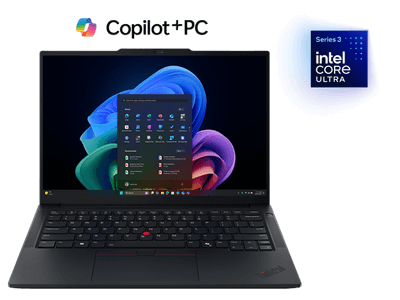
E14 Gen 8 Intel
19万円台後半/14インチ/1.34kg~
今なら構成選択で24GBメモリがお買い得
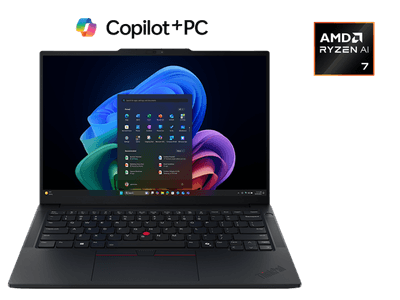
E14 Gen 8 AMD
10万円台後半/14インチ/1.34kg~
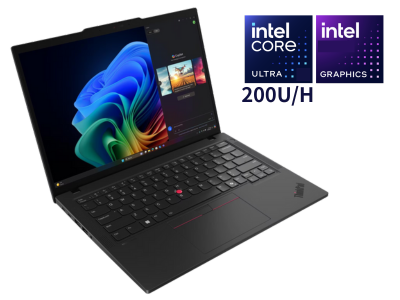
E14 Gen7 IAL
10万円台後半/14インチ/1.34kg~
今なら構成選択で24GBメモリがお買い得
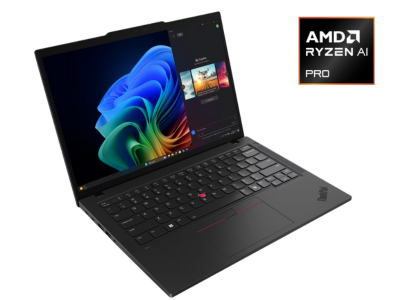
E14 Gen7 AMD
10万円台後半/14インチ/1.41kg~
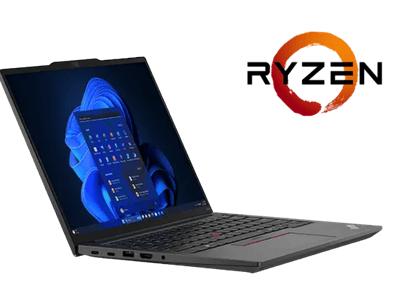
E14 Gen6 AMD
¥124,820~/14インチ/1.44kg~
在庫限り特別価格
E16
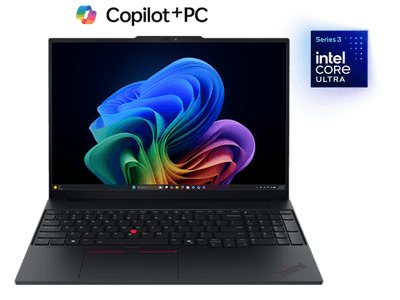
E16 Gen 4 Intel
40万円台後半/16インチ/1.63kg~
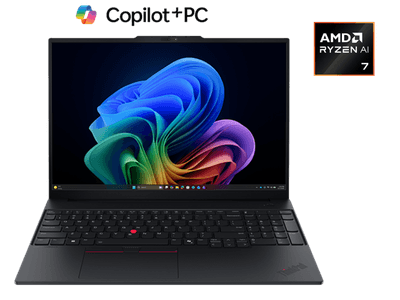
E16 Gen 4 AMD
10万円台前半/16インチ/1.63kg~
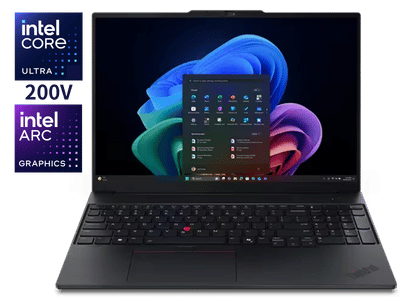
E16 Gen3 ILL
10万円台後半/16インチ/1.63kg~
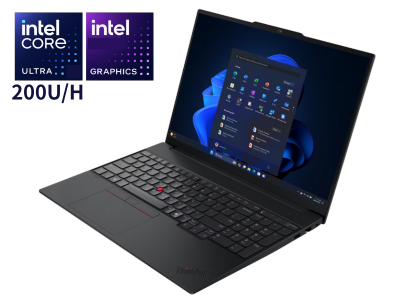
E16 Gen3 IAL
10万円台後半/16インチ/1.63kg~
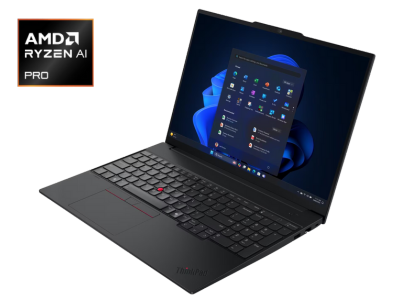
E16 Gen3 AMD
10万円台後半/16インチ/1.71kg~
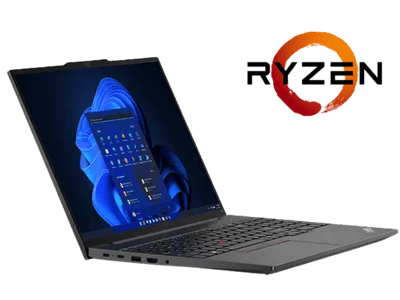
E16 Gen2 AMD
¥124,850~/16インチ/1.71kg~
在庫限り特別価格