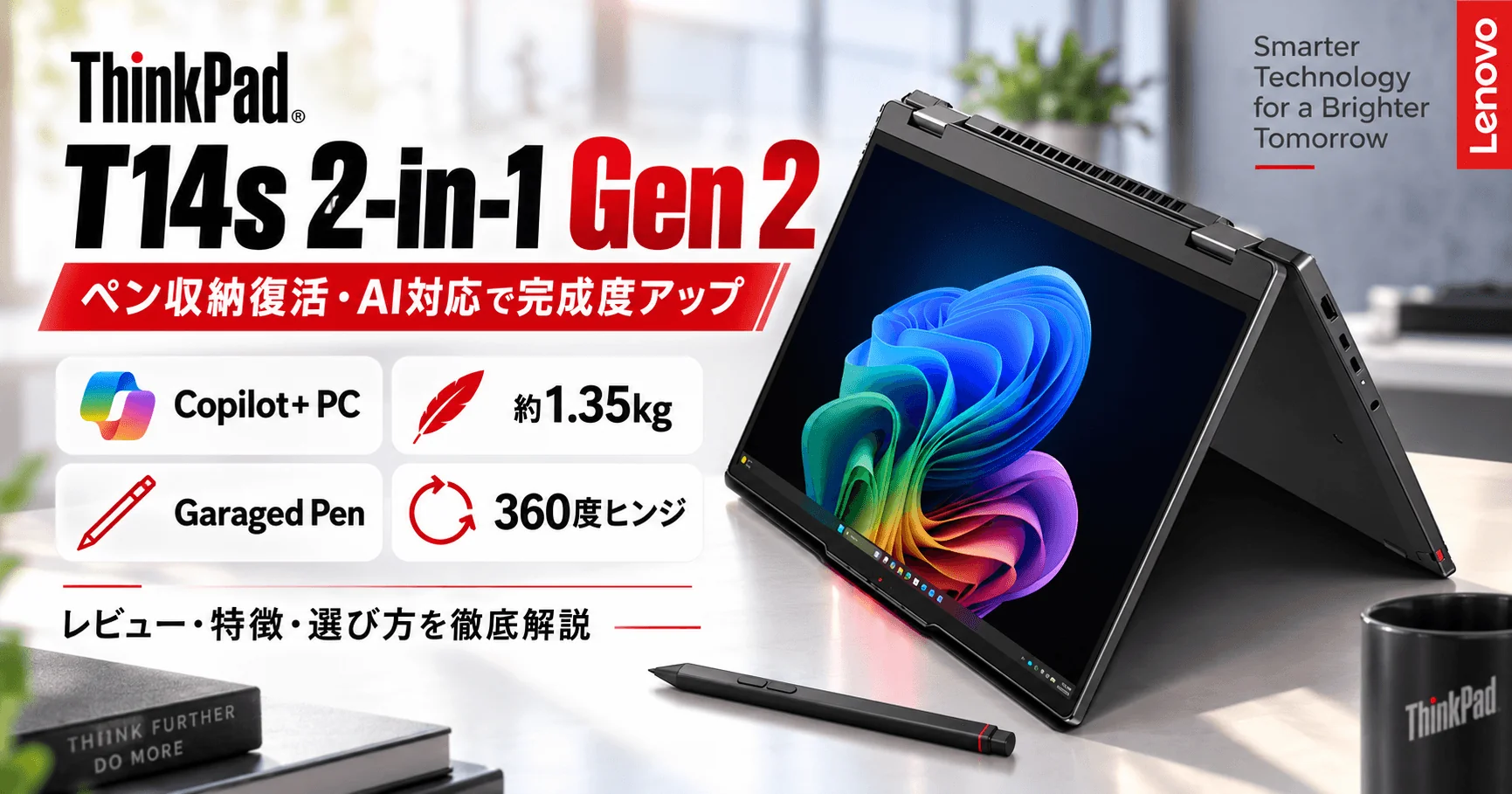
ThinkPad T14s 2-in-1 Gen 2は、360度回転するディスプレイとペン入力に対応した、ThinkPad TシリーズのコンバーチブルノートPCです。
前モデルのT14s 2-in-1 Gen 1も完成度の高い1台でしたが、Gen 2ではCPUが最新のIntel Core Ultra Series 3(Panther Lake)へ刷新。NPU(AIの処理専用のチップ)性能も大幅に向上し、ついにCopilot+ PCへ対応しました。
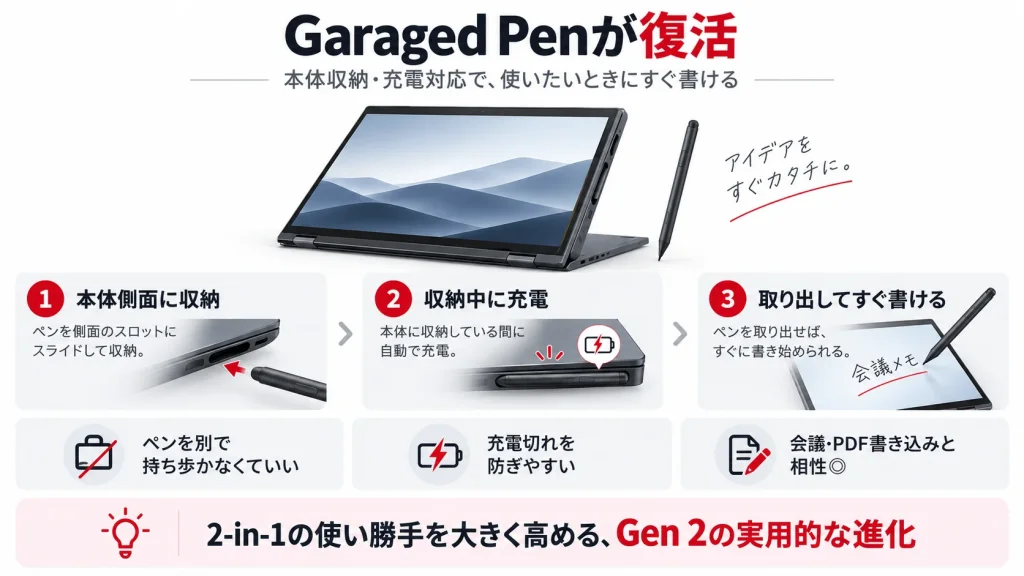
さらに注目したいのが、本体に収納できるGaraged Penの復活です。
Gen 1ではペンを別に持ち歩く必要がありましたが、Gen 2では本体側面へ収納しながら充電可能。会議中のメモやPDFへの書き込みなど、2-in-1ならではの使い方がより実用的になっています。
重量も約1.35kgまで軽量化され、Thunderbolt 4は3基へ増加。単なるCPUの世代更新ではなく、Gen 1で惜しかった部分をかなり丁寧に改善してきたモデルといえます。
一方で、通常のThinkPad T14s Gen 7と比べると重量は重く、OLEDディスプレイも選べません。
そのため、
「ペンを仕事で使うなら2-in-1 Gen 2、使わないなら通常のT14s」
というのが、現時点での大きな選び分けになります。
この記事ではThinkPad T14s 2-in-1 Gen 2について、Gen 1からの進化点、CPU・メモリ・ディスプレイの選び方、インターフェース、ペン、通常のT14sとの違いまで詳しく解説します。
購入を検討している方は、ぜひ参考にしてください。
\ 今日の公式価格 ¥334,928〜(税込) /
T14s 2-in-1 Gen 2の7つの特徴
ThinkPad T14s 2-in-1 Gen 2は、単にCPUを最新世代へ変更しただけのモデルではありません。
前モデルのGen 1で少し惜しかった部分を見直し、AI性能・ペンの使い勝手・携帯性・インターフェースまで、実用面を中心に進化しています。
特に注目したいのは、次の7点です。
- Core Ultra Series 3を搭載
- Copilot+ PCに対応
- Garaged Penが復活
- 約1.35kgまで軽量化
- 360度回転する2-in-1筐体
- Thunderbolt 4を3基搭載
- ThinkPadらしい高い拡張性・修理性
なかでもGen 2らしさを最も感じるのが、Garaged Penの復活とCopilot+ PCへの対応です。
Gen 1でもペン入力自体は可能でしたが、ペンは本体に収納できませんでした。
Gen 2ではペンを本体側面に収納し、そのまま充電できるようになったため、会議や外出先でも「使いたいときにすぐ書ける」2-in-1へ進化しています。
さらにCore Ultra Series 3の搭載によってNPU性能も大幅に向上。
「ThinkPadのキーボードを使って普通に仕事をしながら、必要なときだけタブレットやペン入力へ切り替える」
という使い方が、より現実的になったモデルです。
ここからは、それぞれの特徴を詳しく見ていきます。
1. Core Ultra Series 3を搭載
ThinkPad T14s 2-in-1 Gen 2では、CPUがIntel Core Ultra Series 3(Panther Lake)へ刷新されました。
前モデルのGen 1がCore Ultra Series 2だったため、CPU世代としては1世代進化しています。
選択できるCPUは次の6種類です。
| CPU | コア / スレッド | 最大周波数 | NPU | おすすめ度 |
|---|---|---|---|---|
| Core Ultra 5 325 | 8 / 8 | 4.5GHz | 47TOPS | ◎ |
| Core Ultra 5 335 | 8 / 8 | 4.6GHz | 47TOPS | ◎ |
| Core Ultra 7 355 | 8 / 8 | 4.7GHz | 49TOPS | △ |
| Core Ultra 7 365 | 8 / 8 | 4.8GHz | 49TOPS | ○ |
| Core Ultra 7 356H | 16 / 16 | 4.7GHz | 50TOPS | ○ |
| Core Ultra 7 366H | 16 / 16 | 4.8GHz | 50TOPS | ○ |
ThinkNaviで一般的なビジネス用途におすすめしたいのは、Core Ultra 5 325または335です。
Office、Webブラウザ、Teams、Zoom、資料作成といった通常業務なら、Core Ultra 5でも十分な性能があります。
上位のCore Ultra 7 355 / 365も同じ8コア8スレッドで、主な違いはクロック周波数とNPU性能。
そのため、価格差が大きいのであれば、CPUをCore Ultra 7へ上げるよりも、メモリを32GBにしたり、500nit・100% sRGBディスプレイを選んだりする方が満足度は高いでしょう。
Hシリーズは16コア
よりCPU性能を必要とする場合は、Core Ultra 7 356H / 366Hも選べます。
こちらは、
4 P-core+8 E-core+4 LP E-core=16コア16スレッド
という構成。
大きなExcelファイルを扱う、プログラムをビルドする、複数の重いアプリを同時に動かすなど、マルチコア性能が効く用途では8コアモデルより余裕があります。
ただし、T14s 2-in-1はあくまで約1.35kgの薄型モバイルPCです。
高負荷処理を長時間続けるワークステーション的な使い方よりも、
「普段はモバイルPCとして使いながら、必要なときに少し重い処理もこなしたい」
という人に向いた選択肢と考えた方がよいでしょう。
HシリーズでもGPUは同じ
CPU選びでもう一つ注意したいのが、内蔵GPUです。
T14s 2-in-1 Gen 2に搭載される6種類のCPUは、Lenovoの仕様上すべてIntel Graphicsとなっています。
上位のCore Ultra 7 356H / 366Hを選んでも、このモデルではArc B390などの上位GPUになるわけではありません。
つまり、
Core Ultra 7 Hシリーズを選ぶ主なメリットはCPUのマルチコア性能
と考えておくのがよいでしょう。
動画編集や3D、ゲームなどGPU性能を重視する場合は、CPUを最上位までカスタマイズする前に、この点を理解しておく必要があります。
おすすめはCore Ultra 5
結論として、CPUは次のように選べばよいでしょう。
通常のビジネス用途 → Core Ultra 5 325 / 335
少し余裕を持たせたい → Core Ultra 7 365
CPU負荷の高い作業もする → Core Ultra 7 356H / 366H
T14s 2-in-1 Gen 2はCPU性能だけを追求するPCではありません。
浮いた予算を32GBメモリや高品質ディスプレイへ回すという考え方も含めて構成を決めるのがおすすめです。
2. Copilot+ PCに対応
ThinkPad T14s 2-in-1 Gen 2では、Core Ultra Series 3への刷新によってCopilot+ PCに正式対応しました。
前モデルのT14s 2-in-1 Gen 1では、NPU性能が最大13TOPSにとどまり、Copilot+ PCの要件を満たしていませんでした。
一方、Gen 2ではNPU性能が最大50TOPSまで大幅に向上しています。
| モデル | NPU性能 | Copilot+ PC |
|---|---|---|
| T14s 2-in-1 Gen 1 | 最大13TOPS | 非対応 |
| T14s 2-in-1 Gen 2 | 最大50TOPS | 対応 |
ここはGen 1からの大きな進化点です。
Copilot+ PCでは、AI処理の一部をクラウドだけでなくPC内部のNPUで処理できるため、対応アプリではCPUやGPUへの負荷を抑えながらAI機能を利用できます。
たとえばWindowsでは、
- Windows Studio Effects
- Live Captions
- Click to Do
- Recallなどの対応機能
- 対応アプリでのローカルAI処理
といった機能を利用できます。
ただし、ここで注意したいのは、Copilot+ PCだから日常作業が突然2倍速くなるわけではないことです。
WordやExcel、Webブラウザ、Teamsといった一般的な作業では、CPU性能やメモリ容量の方が体感に影響する場面も多くあります。
そのため、現時点では、
「AI機能を使うためだけに買うPC」ではなく、「今後数年間使うPCとしてAI対応も押さえておく」
くらいの捉え方が現実的です。
Gen 1を選ぶ理由が1つ減った
Gen 1は2-in-1としての完成度は高かったものの、登場時点でCopilot+ PCに対応していないことが弱点の一つでした。
特に法人用途ではPCを3~5年使うケースも多いため、これから新しく購入するのであれば、AI対応の有無は無視しにくくなっています。
Gen 2ではこの弱点が解消され、
360度ヒンジ・ペン入力・ThinkPadの使いやすさに、最新AI PCとしての要件も加わった
と考えればよいでしょう。
CPUによるNPU差は小さい
CPUによってNPU性能は47~50TOPSと多少異なりますが、実用上この差を理由に上位CPUを選ぶ必要はほとんどありません。
Core Ultra 5でもCopilot+ PCの要件は十分に満たしています。
そのため、
「AIを使いたいからCore Ultra 7にする」必要はありません。
AI対応を目的とする場合でもCore Ultra 5で十分です。
CPUのグレードアップは、あくまで通常のCPU処理性能やマルチコア性能が必要かどうかで判断するのがおすすめです。
T14s 2-in-1 Gen 2では、AI性能そのものよりも、Copilot+ PC対応が標準ラインまで降りてきたことの方が重要なポイントといえるでしょう。
3. Garaged Penが復活
ThinkPad T14s 2-in-1 Gen 2で、個人的にかなり大きいと感じる進化が、Garaged Penの復活です。
前モデルのGen 1でもペン入力には対応していましたが、ペンを本体内部へ収納することはできませんでした。
そのため、ペンを別で持ち歩く必要があり、
「使いたいときに手元にない」
「久しぶりに使ったら充電が切れている」
といった、2-in-1 PCではありがちな不便が残っていました。
Gen 2では、本体側面に専用のペンスロットを用意。
Garaged Penを本体に収納でき、収納中に充電も行えるため、必要なときにすぐ取り出して使えます。
会議との相性がかなり良い
2-in-1 PCでペンを使う場面として、最もイメージしやすいのが会議です。
たとえば、
- 会議中にOneNoteへ手書きメモ
- PDF資料へその場で書き込み
- PowerPointへ直接コメント
- 図やアイデアをその場でスケッチ
- 相手に画面を見せながら説明
といった使い方ができます。
特にT14s 2-in-1 Gen 2なら、普段は通常のThinkPadとしてキーボード中心で使い、必要なときだけ画面を回転してペン入力へ切り替えられます。
この、
「普段は普通のノートPC、必要なときだけ手書き」
という使い方こそ、T14s 2-in-1の強みです。
ペンを別に持ち歩かなくていい
Garaged Penのメリットは、単に収納できることだけではありません。
仕事用PCでは、PC本体、ACアダプター、マウス、スマートフォン、イヤホンなど、すでに持ち物が多くなりがちです。
そこにさらにペンを別管理するとなると、意外と面倒です。
本体に収納できれば、PCを持っていくだけでペンも一緒に持ち運べます。
毎日使う道具として考えると、この差はかなり大きいでしょう。
大型ペンも選択可能
長時間の筆記を重視する場合は、より握りやすい大型のペンを選ぶ方法もあります。
Garaged Penは収納性に優れる一方、本体に入るサイズにする必要があるため、一般的なペンより細身です。
短時間のメモや簡単な書き込みであればGaraged Penで十分ですが、長時間ノートを取る、イラストを描くといった用途では、大型ペンの方が使いやすい場合があります。
つまり、
携帯性重視ならGaraged Pen
書き心地重視なら大型ペン
という使い分けができます。
Gen 2を選ぶ理由になる進化
CPUやNPUの性能向上はスペック表を見れば分かりますが、Garaged Penは日々の使い勝手を直接変える進化です。
Gen 1とGen 2で迷っていて、ペン入力を少しでも使う予定があるなら、ThinkNaviとしてはGen 2を優先したいところです。
T14s 2-in-1 Gen 2は、単に「ペンが使えるPC」ではなく、
「必要なときに、すぐペンを使えるPC」
へ進化したと考えると分かりやすいでしょう。
4. 約1.35kgまで軽量化
ThinkPad T14s 2-in-1 Gen 2は、前モデルからさらに軽量化され、**約1.35kg~**となりました。
| モデル | 重量 |
|---|---|
| T14s 2-in-1 Gen 1 | 約1.40kg~ |
| T14s 2-in-1 Gen 2 | 約1.35kg~ |
差は約50gなので、数字だけを見ると大きな変化には感じないかもしれません。
ただし、T14s 2-in-1 Gen 2は、
- 360度回転ヒンジ
- タッチディスプレイ
- ペン入力
- Garaged Pen収納機構
まで備えた14型ノートPCです。
これらを搭載しながら約1.35kgに収めている点は、モバイル用途を考えると評価したいポイントです。
毎日持ち運ぶなら50gでも効いてくる
50gというとスマートフォンよりはるかに軽い程度の差ですが、PCは本体だけを持ち歩くわけではありません。
ACアダプター、マウス、イヤホン、場合によってはモバイルバッテリーや資料までバッグに入れれば、荷物は簡単に2kgを超えます。
そのため、毎日の通勤や出張で使うなら、本体重量が少しでも軽くなるメリットはあります。
特にGen 2ではペンも本体に収納できるため、別途ペンケースなどを用意する必要がない点も含め、持ち運びやすさはGen 1より改善しています。
ただし「軽量モバイルPC」ではない
一方で、約1.35kgという重量を軽量ThinkPadとして評価するのは少し違います。
通常のThinkPad T14s Gen 7には約1.1kg前後からの構成があり、2-in-1 Gen 2との差は200~300g程度あります。
毎日PCを持ち歩き、
「とにかく1gでも軽い方がいい」
という人なら、通常のT14sの方が向いています。
T14s 2-in-1 Gen 2は軽さだけを追求したPCではなく、
360度ヒンジやペン入力を使えることとのバランスを取ったモバイルPC
と考えるのがよいでしょう。
タブレットとして使うと重さは感じる
もう一つ注意したいのが、タブレットモードでの重量です。
約1.35kgあるため、iPadのように片手で長時間持ちながら使う用途には向きません。
たとえば、
- 机の上に置いて手書きする
- 膝の上でPDFへ書き込む
- スタンドモードで動画を見る
- 対面で画面を見せる
といった使い方には適していますが、
片手で持ちながら長時間読書する
ような用途では重さを感じます。
これは14型2-in-1を選ぶうえで理解しておきたいポイントです。
2-in-1としてはバランスが良い
T14s 2-in-1 Gen 2は、通常のT14sほど軽くはありません。
しかし、360度回転ヒンジ、タッチ、ペン入力、Garaged Penまで備えながら約1.35kgに収まっていることを考えると、携帯性とのバランスは良好です。
「毎日持ち歩けて、必要なときにはペンも使える」
というのが、このモデルの立ち位置です。
軽さだけなら通常のT14s。
軽さと2-in-1機能の両方が欲しいならT14s 2-in-1 Gen 2。
この基準で選ぶと分かりやすいでしょう。
5. 360度回転ディスプレイ
ThinkPad T14s 2-in-1 Gen 2は、ディスプレイを360度回転できるコンバーチブル構造を採用しています。
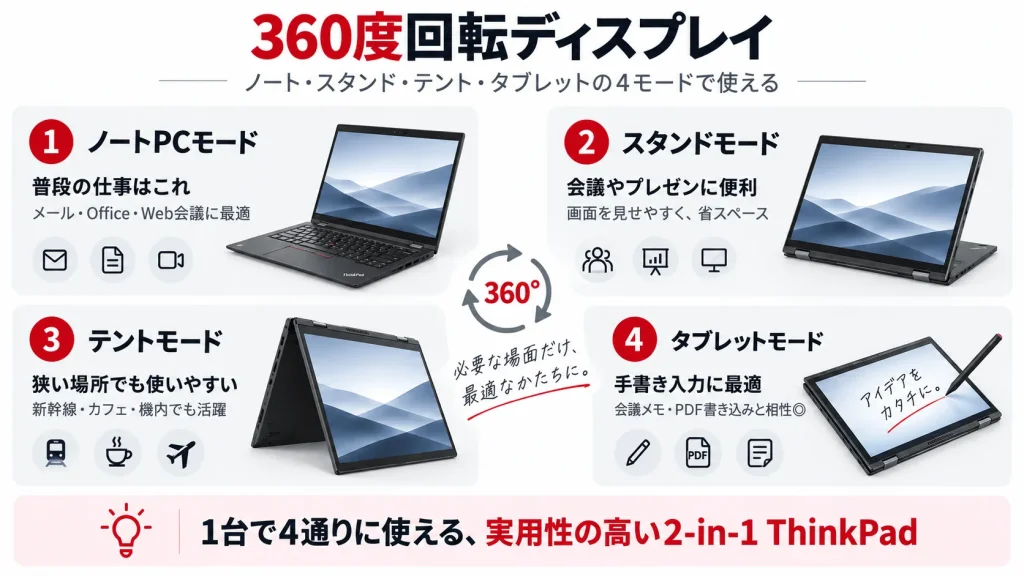
通常のノートPCとして使うだけでなく、用途に応じて次の4つのモードへ切り替えられます。
- ノートPCモード
- スタンドモード
- テントモード
- タブレットモード
普段は通常のThinkPadとしてキーボード中心で使い、必要なときだけ画面を回転してタッチやペン入力へ切り替えられるのが、このモデルの大きな魅力です。
ノートPCモード|普段の仕事はこれ
通常業務では、一般的なThinkPadと同じノートPCモードで使います。
メール、Word、Excel、Webブラウザ、Teamsなど、普段の仕事は基本的にこの状態で問題ありません。
2-in-1だからといって、常に特殊な使い方をする必要はありません。
「基本は普通のThinkPadとして使える」
という点は、仕事用PCとして重要です。
スタンドモード|会議やプレゼンに便利
画面を折り返してキーボード面を下にすると、スタンドモードとして利用できます。
この状態では画面が手前に出るため、
- オンライン会議
- 動画視聴
- プレゼン
- 対面で資料を見せる
といった用途に向いています。
特に机が狭い場所では、キーボード部分を奥へ逃がせるため、通常のノートPCより画面を近くに配置しやすいのがメリットです。
テントモード|狭い場所でも使いやすい
本体を逆V字型に立てるテントモードも利用できます。
新幹線や飛行機、カフェの小さなテーブルなど、設置スペースが限られる場所では意外と便利です。
キーボード入力はできませんが、タッチ操作や動画視聴、資料確認には向いています。
対面で相手に画面を見せたい場面でも使いやすいでしょう。
タブレットモード|手書き入力に最適
ディスプレイを完全に折り返せば、タブレットモードになります。
この状態ではキーボードが背面へ回るため、画面へ直接ペンで書き込みやすくなります。
特に、
- OneNoteへの手書きメモ
- PDFへの赤入れ
- PowerPointへの書き込み
- 図やアイデアのスケッチ
といった用途と相性が良好です。
Garaged Penを本体から取り出して、そのまま書き始められるGen 2では、タブレットモードの実用性がさらに高まっています。
14型なので「置いて使う」が基本
ただし、約1.35kgあるため、iPadのように片手で長時間持って使うタイプのタブレットではありません。
T14s 2-in-1 Gen 2は、
「手で持つタブレット」よりも「机や膝の上に置いて使えるタブレット」
と考える方が実態に近いです。
この点を理解しておけば、14型2-in-1のサイズ感にも納得しやすいでしょう。
2-in-1の価値は「使い分け」にある
360度ヒンジのメリットは、どれか1つのモードだけが優れていることではありません。
通常業務ではノートPC、会議ではスタンド、狭い場所ではテント、手書きするときはタブレット。
1台のPCを状況に合わせて変形できること
そのものがT14s 2-in-1 Gen 2の価値です。
毎日タブレットモードを使う必要はありません。
必要な瞬間だけ形を変えられる柔軟性が、通常のT14sにはない魅力です。
6. インターフェース|USB-C中心へ進化
ThinkPad T14s 2-in-1 Gen 2では、インターフェース構成もGen 1から見直されています。
特に大きな変更が、Thunderbolt 4が2基から3基へ増えたことです。
一方でUSB-Aは2基から1基へ減少。
従来のUSB-A中心というより、今後を見据えてUSB-C中心へシフトした構成になっています。Lenovoの公式PSREFでも、Thunderbolt 4×3、USB-A×1、HDMI、3.5mmオーディオ端子などが確認できます。
| インターフェース | Gen 2 | Gen 1 |
|---|---|---|
| Thunderbolt 4 | 3基 | 2基 |
| USB-A | 1基 | 2基 |
| HDMI | 1基 | 1基 |
| オーディオ端子 | 1基 | 1基 |
| スマートカード | オプション | オプション |
| nanoSIM | オプション | オプション |
| ペンスロット | あり | なし |
USBメモリや古い周辺機器を複数使う人にとってはUSB-Aが減った点に注意が必要ですが、2026年のモバイルPCとしてはGen 2の構成の方が使いやすいと感じます。
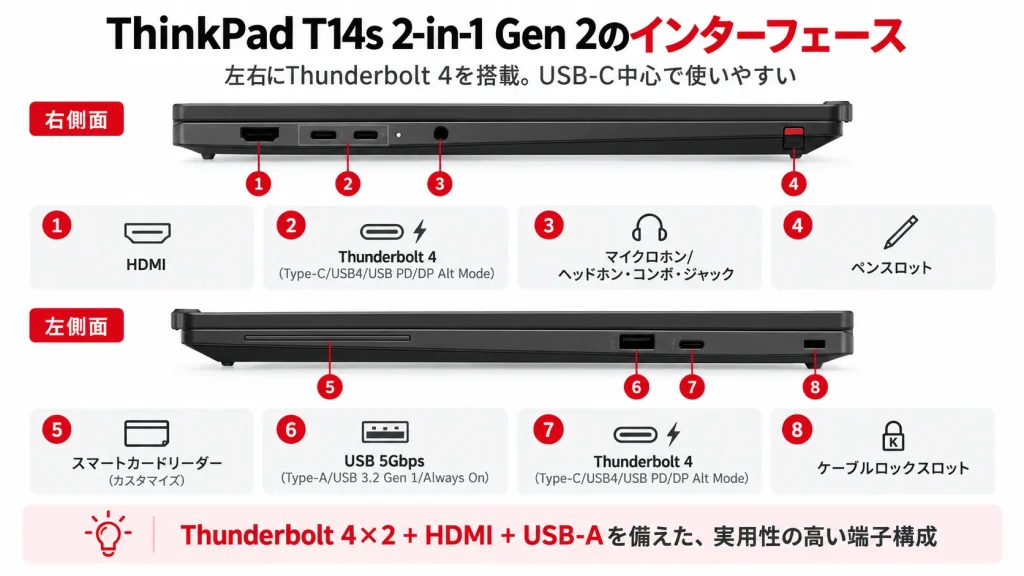
左側面
左側には主に次の端子が配置されています。
- スマートカードリーダー(オプション)
- USB-A 5Gbps(Always On)
- Thunderbolt 4
- Kensington Nano Security Slot
USB-Aを残しているため、従来のUSBメモリやマウスレシーバーも変換アダプターなしで利用できます。
また、Thunderbolt 4が左側にも配置されたことで、充電やドック接続の自由度が高くなっています。
右側面
右側には次の端子があります。
- HDMI
- Thunderbolt 4 ×2
- ヘッドホン/マイク端子
- Garaged Penスロット
WWAN対応構成では、nanoSIMカードスロットも追加されます。
右側だけでThunderbolt 4を2基搭載しているため、
- USB-C ACアダプター
- Thunderboltドック
- USB-Cディスプレイ
- 外付けSSD
などを同時に接続しやすい構成です。
Thunderbolt 4が左右にあるのが便利
個人的に評価したいのは、左右どちらにもThunderbolt 4があることです。
ノートPCでは、USB-C端子が片側だけに集中しているモデルも少なくありません。
しかし実際に使っていると、
「ホテルではコンセントが右側にある」
「会社ではドックが左側にある」
といったことがよくあります。
T14s 2-in-1 Gen 2なら左右どちらからでもUSB-C機器を接続しやすいため、ケーブルの取り回しに困りにくくなっています。
毎日使うPCでは、こうした細かな設計が意外と効いてきます。
USB-Aは1基に減少
注意したいのは、Gen 1で2基あったUSB-Aが、Gen 2では1基になったことです。
Gen 1はUSB-A×2、Thunderbolt 4×2でしたが、Gen 2ではUSB-A×1、Thunderbolt 4×3へ変更されました。
現在でも、
- USBメモリ
- 有線マウス
- ワイヤレスマウスのレシーバー
- 古い外付けSSD
などUSB-A機器を使う場面はあります。
USB-A機器を複数常時接続する人は、USB-CハブやThunderboltドックを用意しておいた方がよいでしょう。
とはいえ、最近の周辺機器はUSB-C化が進んでいるため、長期的に見ればThunderbolt 4を3基搭載したGen 2の方が拡張性は高いと考えます。
有線LANとSDカードは非搭載
本体にRJ45の有線LAN端子やSDカードスロットはありません。
有線LANを利用したい場合はUSB-C/Thunderboltドックや変換アダプターが必要です。
また、デジタルカメラのSDカードを頻繁に取り込む人もカードリーダーを別途用意する必要があります。
一方で、
HDMI・USB-A・Thunderbolt 4×3を薄型2-in-1筐体に搭載している
ことを考えると、一般的なビジネス用途では十分な端子構成です。
特にUSB-Cドックを中心に使う人なら、Gen 2のインターフェースはかなり使いやすいでしょう。
7. 修理性|iFixitで9/10
ThinkPad T14s 2-in-1 Gen 2は、薄型の2-in-1 PCでありながら、修理しやすさにもかなり力が入っています。
Lenovoは本モデルについて、iFixit Repairability Score 9/10を公表しています。
最近の薄型ノートPCでは、故障した部品によっては基板ごとの交換になるケースもあります。
T14s 2-in-1 Gen 2では、SSDやバッテリーだけでなく、USB-Cモジュールやファンなどについても交換手順が公開されており、長期間使うビジネスPCとして安心感のある設計です。
SSDやバッテリーも交換可能
Lenovoの公式サポートでは、T14s 2-in-1 Gen 2について40項目の修理・交換ガイドが用意されています。
主な交換・整備対象は次のとおりです。
| 項目 | 交換・整備 | ポイント |
|---|---|---|
| M.2 SSD | ○ | M.2 2280を採用 |
| 内蔵バッテリー | ○ | Self-Repair Guideあり |
| USB-Cモジュール | ○ | モジュール単位で交換可能 |
| 冷却ファン | ○ | 交換手順を公開 |
| WWANモジュール | ○ | 4G / 5G構成で対応 |
| TrackPad | ○ | 交換手順を公開 |
| キーボード | ○ | 交換手順を公開 |
| ペン関連部品 | ○ | ペン・充電ケーブルなど |
| メモリ | × | オンボードで増設不可 |
特に注目したいのが、USB-Cモジュールを交換できることです。
USB-Cは充電、ドック、外部ディスプレイなど毎日のように使用する端子なので、長期間使っていると物理的な負担もかかります。
USB-C端子だけの問題でシステムボード全体を交換するのではなく、モジュールとして交換できる設計は、長期運用するThinkPadらしいポイントです。
SSDはM.2 2280
ストレージには一般的なM.2 2280 SSDを採用しています。
M.2スロットは1基で、最大2TB。PCIe 5.0 x4にも対応しています。
購入時に512GBを選んでも、将来的に容量が足りなくなった場合はSSD交換という選択肢があります。
そのため、予算が限られている場合は、
SSD容量より、後から変更できないメモリやディスプレイを優先する
というカスタマイズもありです。
ThinkNaviでは基本的に1TBをおすすめしますが、予算を抑えたいなら512GBからスタートするのも悪くありません。
メモリは増設できない
一方、注意したいのがメモリです。
T14s 2-in-1 Gen 2のメモリはシステムボードへ直接実装されており、メモリスロットはありません。
16GB・32GB・64GBから選択できますが、購入後の増設はできません。
ここはSSDとは考え方を分ける必要があります。
数年間使うことを考えるなら、ThinkNaviではやはり32GBを基準にするのがおすすめです。
16GBでもOffice中心なら使えますが、ブラウザのタブを大量に開きながらTeams、Office、AI系アプリを同時に使うことを考えると、32GBの方が余裕があります。
「拡張性」より「修理性」が高い
ここは少し整理しておきたいところです。
T14s 2-in-1 Gen 2は、メモリスロットがなく、SSDも1基のみ。
そのため、T14やPシリーズのような意味で拡張性が高いPCではありません。
一方で、
- SSD
- バッテリー
- USB-Cモジュール
- ファン
- TrackPad
- キーボード
- WWAN関連部品
などを個別に交換しやすく設計しているため、修理性・保守性は非常に高いモデルです。
薄型・軽量化を進めながら、すべてを一体化してしまうのではなく、故障時のことまで考えているのはThinkPadらしいところです。
長く使うビジネスPCとして安心
一般ユーザーが自分でPCを分解する機会は、それほど多くないでしょう。
それでも修理しやすい設計には意味があります。
法人で3~5年使ったり、個人でも長期間使ったりする場合、バッテリーやファン、USB-Cといった部品に不具合が出る可能性はあります。
そのときに必要な部分だけを交換できれば、PC全体を買い替える必要がありません。
「薄型2-in-1だから修理しにくい」という弱点をできるだけ減らした設計
これもT14s 2-in-1 Gen 2を仕事道具として評価できるポイントです。
\ メモリ・SSDを選んで注文できる /
Gen 1との違い|買うならどっち?
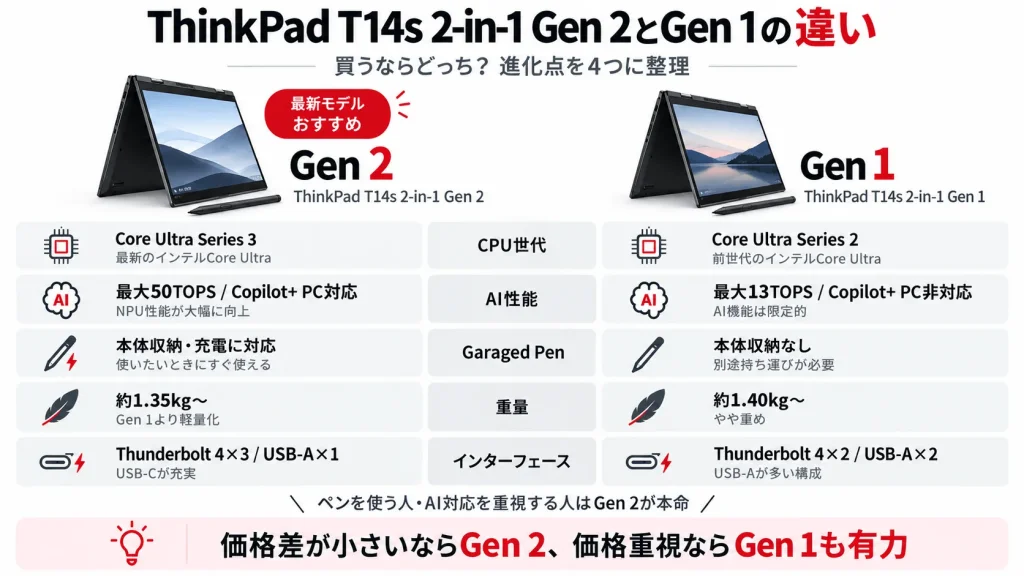
ThinkPad T14s 2-in-1 Gen 2は、前モデルのGen 1から見た目を大きく変えたモデルではありません。
しかし中身を見ると、
AI性能・ペン・重量・インターフェース
を中心に、使い勝手に直結する部分がかなり改善されています。
主な違いをまとめると次のとおりです。
| 比較項目 | T14s 2-in-1 Gen 2 | T14s 2-in-1 Gen 1 |
|---|---|---|
| CPU世代 | Core Ultra Series 3 | Core Ultra Series 2 |
| 開発コード | Panther Lake | Arrow Lake |
| NPU性能 | 最大50TOPS | 最大13TOPS |
| Copilot+ PC | 対応 | 非対応 |
| ペン収納 | Garaged Pen対応 | 非対応 |
| 重量 | 約1.35kg~ | 約1.40kg~ |
| Thunderbolt 4 | 3基 | 2基 |
| USB-A | 1基 | 2基 |
| 最大メモリ | 64GB | 64GB |
| バッテリー | 58Wh | 58Wh |
| 360度ヒンジ | 対応 | 対応 |
| タッチ | 対応 | 対応 |
| OLED | 非対応 | 非対応 |
大きく変わったのは、Copilot+ PC対応とGaraged Penの復活です。
Gen 1も2-in-1 PCとしての基本性能は十分でしたが、
「最新AI PCとして買うには弱い」
「ペンは使えるけれど、本体には収納できない」
という惜しい部分がありました。
Gen 2では、その2点がきれいに解消されています。
最大の違いはAI性能
Gen 1のNPU性能は最大13TOPSでした。
一方、Gen 2は最大50TOPSまで大幅に向上し、正式にCopilot+ PCへ対応しています。
単純計算で数倍規模のNPU性能になっており、AI PCとしての位置付けはまったく異なります。
ただし、WordやExcel、Web、Teamsといった通常業務の体感速度が数倍になるわけではありません。
Gen 2を選ぶメリットは、
「今後数年間使うPCとして、AI対応まで含めて長く使いやすい」
という点にあります。
ペンを使うならGen 2が圧倒的に便利
個人的には、AI性能以上に日常的な差を感じやすいのがGaraged Penです。
Gen 1ではペンを別に持ち歩く必要がありましたが、Gen 2では本体内部に収納できます。
さらに収納中に充電できるため、
取り出す → 書く → 戻す
だけで使えます。
2-in-1を買う理由としてペン入力を重視しているなら、この違いだけでもGen 2を選ぶ価値があります。
Gen 2は約50g軽量化
重量も約1.40kgから約1.35kgへ軽くなりました。
差は約50gなので劇的ではありません。
ただし、360度ヒンジやタッチパネル、さらにペン収納機構まで追加しながら軽量化している点は評価できます。
毎日持ち歩くPCとして、少しでも軽い方がよいという人にもGen 2が有利です。
USB-AはGen 1の方が多い
すべてがGen 2で上位互換になったわけではありません。
インターフェースでは、Gen 1が
USB-A×2+Thunderbolt 4×2
だったのに対し、Gen 2では
USB-A×1+Thunderbolt 4×3
へ変更されています。
古いUSB機器を複数使う人なら、Gen 1の方が便利な場合もあります。
一方、USB-CドックやUSB-Cディスプレイを中心に使うなら、Gen 2の方が将来的には使いやすいでしょう。
バッテリー容量は同じ
バッテリー容量はGen 1、Gen 2ともに58Whです。
そのため、
Gen 2になってバッテリー容量そのものが増えたわけではありません。
実際の電池持ちはCPUやディスプレイ構成によって変わるため、バッテリー重視なら500nitの低消費電力パネルを選ぶのがおすすめです。
Gen 1でも十分な人
Gen 1が急に悪いPCになったわけではありません。
次のような人なら、価格次第ではGen 1も十分候補になります。
- Copilot+ PCを重視しない
- ペンをほとんど使わない
- USB-Aを2基使いたい
- Gen 2との価格差が大きい
- OfficeやWeb中心で使う
特にGen 1が大幅に値下げされている場合は、コストパフォーマンスはかなり高くなります。
今から買うなら基本はGen 2
一方、新品で長く使う前提なら、ThinkNaviとしてはGen 2を第一候補にします。
理由は、
Copilot+ PC対応
Garaged Pen
軽量化
Thunderbolt 4×3
と、数年間使ううえで意味のある改善が多いからです。
特にペン入力を使う人にとっては、Gen 1とGen 2の使い勝手の差は小さくありません。
結論としては、
価格差が小さいならGen 2。
Gen 1が大幅に安いならGen 1もあり。
という選び方がおすすめです。
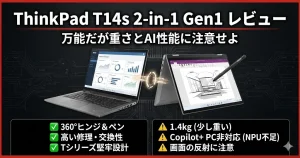
→ ThinkPad T14s 2-in-1 Gen 1レビューはこちら
おすすめ構成|32GB・1TBが本命
ThinkPad T14s 2-in-1 Gen 2は、CPU・メモリ・SSD・ディスプレイ・WWANなどを細かくカスタマイズできます。
選択肢が多いのはThinkPadの魅力ですが、すべてを上位構成にすると価格もかなり上がります。
そこでThinkNaviでは、性能と価格のバランスを考えて、次の構成を本命とします。
| 項目 | おすすめ構成 | 理由 |
|---|---|---|
| CPU | Core Ultra 5 325 / 335 | 通常業務なら十分 |
| メモリ | 32GB | 後から増設できない |
| SSD | 1TB | 容量と価格のバランスが良い |
| ディスプレイ | 500nit・100% sRGB・Low Power | 画質・明るさ・電池持ちを両立 |
| ペン | Garaged Pen | Gen 2の魅力を活かせる |
| カメラ | 5MP+IR | Windows Helloが便利 |
| WWAN | 必要な人のみ | 外出が多いなら有効 |
全部を最上位にするより、
「後から変更できない部分に予算を使う」
という考え方がおすすめです。
CPUはCore Ultra 5で十分
一般的なビジネス用途なら、Core Ultra 5 325または335で十分です。
Word、Excel、PowerPoint、Webブラウザ、Teams、Zoomといった用途では、Core Ultra 7との差を体感できる場面はそれほど多くありません。
そのため、
Core Ultra 7へ上げるより、32GBメモリや500nitディスプレイを優先
した方が、実際の使い勝手はよくなるでしょう。
一方、
- 開発
- 大量のデータ処理
- 重いExcel
- 複数の高負荷アプリを同時使用
といった用途なら、16コアのCore Ultra 7 356H / 366Hを検討する価値があります。
メモリは32GBを推奨
メモリは16GB・32GB・64GBから選べます。
注意したいのは、オンボードメモリのため後から増設できないことです。
16GBでも一般的なOffice作業はできますが、2026年時点では、
- Teams
- ブラウザの多数タブ
- Excel
- PowerPoint
- AIアプリ
- 複数の常駐アプリ
を同時に動かす場面も増えています。
さらに3~5年使うことを考えると、ThinkNaviでは32GBを基準にするのがおすすめです。
64GBは仮想環境や開発、大規模データ処理などを行う人向け。
一般ユーザーには32GBが最もバランスがよいでしょう。
SSDは1TBがおすすめ
SSDは512GB、1TB、2TBなどの構成から選べます。
ThinkNaviでは1TBをおすすめします。
512GBでもOffice中心なら足りますが、写真や動画、Teamsのデータ、OneDriveの同期ファイルなどを保存していると、数年間で意外と容量を使います。
1TBあれば、容量をあまり気にせず使いやすくなります。
一方、SSDは交換可能なので、予算を抑えたい場合は512GBを選ぶのもありです。
メモリやディスプレイを優先し、SSDは後から交換する
という考え方もできます。
ディスプレイには予算を使いたい
個人的にCPU以上に優先したいのがディスプレイです。
おすすめは、
500nit・100% sRGB・Low Power
です。
標準の400nit・45% NTSCより明るく、色域も広く、さらに低消費電力。
毎日見る部分なので、CPUのわずかな性能差よりも満足度に直結しやすいカスタマイズです。
特にT14s 2-in-1はタブレットモードやペン入力でも画面を見る時間が長いため、ディスプレイへの投資は無駄になりにくいでしょう。
Garaged Penは付けたい
T14s 2-in-1 Gen 2を選ぶなら、Garaged Penはぜひ付けたい装備です。
本体に収納でき、収納中に充電できることがGen 2の大きな特徴だからです。
「ペンはあまり使わないかもしれない」
という人でも、PC本体に常時収納できるため、邪魔にはなりにくいです。
PDFへのちょっとした書き込みや会議中のメモなど、必要になったときにすぐ使えます。
逆にペンをまったく使う予定がないなら、そもそも通常のT14s Gen 7も比較した方がよいでしょう。
IRカメラもおすすめ
Webカメラは5MP+IR構成を選べます。
IRカメラがあれば、Windows Helloによる顔認証が利用できます。
PCを開くだけでログインできるため、毎日使うとかなり便利です。
特に2-in-1ではタブレットモードで使うこともあるので、毎回キーボードでPINを入力せずにログインできるメリットは大きいです。
ビジネス用途なら、IRカメラ付き構成をおすすめします。
WWANは外出頻度で判断
T14s 2-in-1 Gen 2は、4G LTE / 5G WWAN対応構成も選べます。
WWANがあれば、スマートフォンのテザリングを毎回設定しなくても、PC単体でインターネットへ接続できます。
特に、
- 出張が多い
- 新幹線で仕事をする
- 外出先でPCを頻繁に開く
- フリーWi-Fiを使いたくない
という人には便利です。
一方、自宅と会社での利用が中心なら必須ではありません。
WWANは価格も上がるため、使う人だけ追加すればよいオプションです。
迷ったらこの構成
最終的に迷ったら、
Core Ultra 5 325 / 335
32GBメモリ
1TB SSD
500nit・100% sRGB・Low Power
Garaged Pen
5MP+IRカメラ
をThinkNaviのおすすめ構成とします。
性能だけを追求するのではなく、
CPUは必要十分、後から変更できない部分はしっかり選ぶ。
この考え方が、T14s 2-in-1 Gen 2では最もコストパフォーマンスのよいカスタマイズだと思います。
バッテリー|58Whを搭載
ThinkPad T14s 2-in-1 Gen 2は、58Whのバッテリーを搭載しています。
容量自体は前モデルのGen 1と同じですが、Gen 2ではCore Ultra Series 3への刷新に加え、低消費電力ディスプレイも選択できるため、構成によっては電池持ちを伸ばしやすくなっています。
特にモバイル用途を重視するなら、前述した500nit・100% sRGB・Low Powerディスプレイとの組み合わせがおすすめです。
公称値は構成で大きく変わる
Lenovo公称値では、構成によってバッテリー駆動時間にかなり差があります。
| 構成 | 公称バッテリー時間 |
|---|---|
| 標準タッチディスプレイ構成 | 最大約14.6時間 |
| Low Powerディスプレイ構成 | 最大約18.9時間 |
同じ58Whバッテリーでも、ディスプレイの違いで数時間単位の差が出ます。
もちろん、実際のバッテリー持ちは、
- 画面輝度
- TeamsやZoomの使用
- Webブラウザのタブ数
- Wi-Fi / WWAN通信
- CPU負荷
- AI機能
- USB機器の接続
などによって大きく変わります。
そのため、公称18.9時間をそのまま期待するよりも、
「Low Powerパネルなら、同じ使い方でも少しでも長く使いやすい」
と考えるのがよいでしょう。
500nit Low Powerとの相性が良い
T14s 2-in-1 Gen 2では、ディスプレイ選びが画質だけでなく、電池持ちにも影響します。
500nit・100% sRGB・Low Powerパネルは、
明るい
色域が広い
低消費電力
を同時に狙えるため、かなりバランスのよい選択肢です。
通常であれば「明るいディスプレイほど電池を使う」と考えがちですが、Low Powerパネルなら消費電力を抑えやすいのがメリットです。
出張や外出が多い人ほど、この構成を優先したいところです。
TeamsやWeb会議では短くなる
注意したいのは、オンライン会議を多用する場合です。
TeamsやZoomでは、
- CPU
- NPU
- カメラ
- マイク
- Wi-Fi
- ディスプレイ
を同時に使うため、通常のOffice作業より消費電力は大きくなります。
特にWindows Studio EffectsなどAI処理を有効にしている場合は、NPUを使う場面も増えます。
そのため、
「朝から夕方までWeb会議中心でもACアダプター不要」
とまでは考えない方がよいでしょう。
半日程度の外出であれば十分対応しやすいですが、終日外出する日は65WクラスのUSB-C ACアダプターを持っておくと安心です。
USB-C充電なので扱いやすい
充電にはUSB-Cを使用します。
Thunderbolt 4が左右に配置されているため、机のレイアウトに合わせて充電しやすいのもメリットです。
自宅では左から、会社では右から、といった使い方もできます。
また、USB PD対応の充電器を使えるため、スマートフォンやタブレットとACアダプターを共用しやすいのも便利です。
出張時の荷物を減らしたい人には相性がよいでしょう。
2-in-1としては十分なバッテリー
T14s 2-in-1 Gen 2は、バッテリー容量そのものを大きく増やしたモデルではありません。
それでも、
58Whバッテリー
Core Ultra Series 3
Low Powerディスプレイ
USB-C充電
という組み合わせにより、モバイルビジネスPCとしては十分実用的です。
特にバッテリーを重視するなら、
500nit・100% sRGB・Low Power
を選ぶのがおすすめです。
このモデルでは、CPUを一段上げるよりも、ディスプレイをLow Power仕様にする方が、日常の使い勝手に効いてくる可能性があります。
通常のT14s Gen 7とどっち?
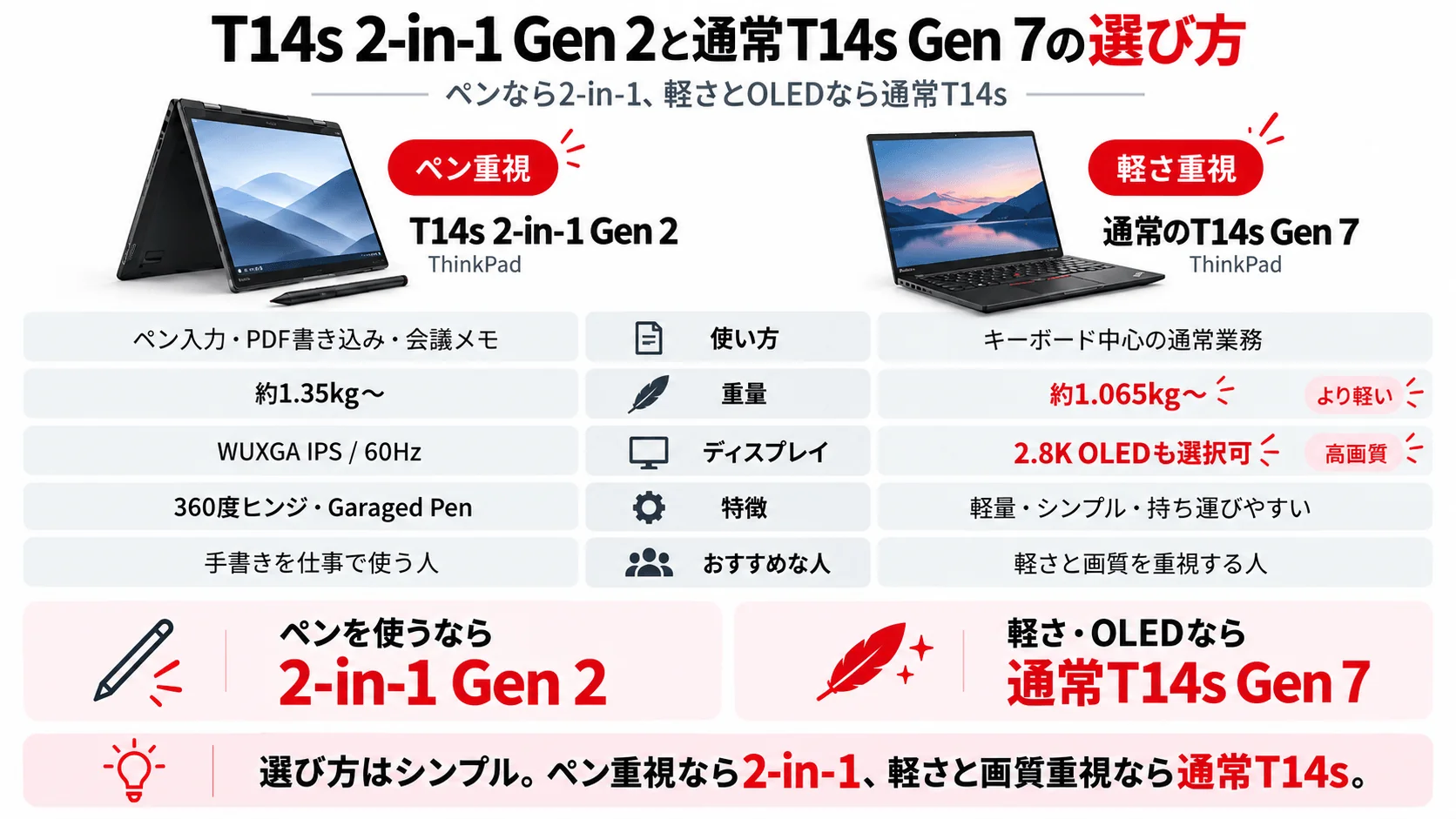
ThinkPad T14s 2-in-1 Gen 2を検討する人が、最後まで迷いやすいのが通常のThinkPad T14s Gen 7 Intelとの違いです。
どちらも14型の薄型ThinkPadで、Core Ultra Series 3、最大64GBメモリ、58Whバッテリー、Thunderbolt 4×3など基本部分はかなり近いモデルです。
一方で、方向性は明確に異なります。
| 比較項目 | T14s 2-in-1 Gen 2 | T14s Gen 7 Intel |
|---|---|---|
| 360度ヒンジ | 対応 | 非対応 |
| ペン入力 | 対応 | 非対応 |
| Garaged Pen | 対応 | 非対応 |
| タッチ | 標準 | 構成により対応 |
| 重量 | 約1.35kg~ | 約1.065kg~ |
| ディスプレイ | WUXGA IPS中心 | 2.8K OLEDも選択可 |
| 最大リフレッシュレート | 60Hz | 120Hz |
| バッテリー | 58Wh | 58Wh |
| Thunderbolt 4 | 3基 | 3基 |
| USB-A | 1基 | 1基 |
| 向いている人 | ペン・2-in-1重視 | 軽さ・画質重視 |
通常のT14s Gen 7 Intelは最軽量構成で約1.065kgから。2-in-1 Gen 2の約1.35kgと比べると、約285g軽くなります。
ペンを使うなら2-in-1
選び分けで最も重要なのは、やはりペンを使うかどうかです。
T14s 2-in-1 Gen 2は、
- 360度回転
- タッチ操作
- Garaged Pen
- タブレットモード
- スタンドモード
まで含めて設計されています。
会議中のメモやPDFへの赤入れ、資料への書き込みなどを日常的に使うなら、通常のT14sでは代用できません。
特にGen 2ではGaraged Penを本体に収納・充電できるため、
「ペンを使いたい瞬間にすぐ使える」
という点が大きな強みです。
この使い方をするなら、迷わず2-in-1を選んでよいでしょう。
軽さなら通常のT14s
一方、ペンを使わないなら、通常のT14s Gen 7 Intelがかなり有力です。
最軽量構成では約1.065kgからなので、2-in-1 Gen 2との差は約285g。
毎日PCをバッグに入れて持ち歩く人にとって、この差はかなり大きいです。
特に、
- 通勤で毎日持ち歩く
- 出張が多い
- PCは基本的にキーボード操作
- タブレットモードを使わない
という人なら、通常のT14sの方が向いています。
OLEDが欲しいなら通常のT14s
ディスプレイでも大きな違いがあります。
T14s 2-in-1 Gen 2はWUXGA・60HzのIPSのみですが、通常のT14s Gen 7 Intelでは、
2.8K(2880×1800)OLED
500nit
100% DCI-P3
120Hz VRR
という上位パネルを選択できます。
映像の鮮やかさや黒の表現、高精細表示を重視するなら、通常のT14sの方が魅力的です。
写真や動画を見る機会が多い人にも向いています。
ただしOLEDは高解像度で消費電力も増えやすいため、バッテリー重視ならWUXGA Low Powerパネルの方が有利です。
端子構成はほぼ同じ
Gen 7同士では、インターフェースの差はかなり小さくなっています。
どちらも基本的に、
Thunderbolt 4×3
USB-A×1
HDMI
3.5mmオーディオ
という構成です。
そのため、端子数を理由にどちらかを選ぶ必要はほとんどありません。
違いは、2-in-1側にGaraged Penスロットがあることです。
バッテリー容量も同じ58Wh
バッテリー容量はどちらも58Whです。通常のT14s Gen 7 Intelでは、Low Powerパネル構成でMobileMark 30最大19.1時間という公称値が示されています。
2-in-1 Gen 2も58Whなので、単純な容量差はありません。
ただし、2-in-1はタッチパネルが必須で、本体重量も重くなるため、純粋なモバイル性では通常のT14sが有利です。
迷ったら「ペンを使うか」で決める
この2機種は、スペックだけを見るとかなり似ています。
しかし、選び方は意外とシンプルです。
ペン・タブレットモードを使う
→ T14s 2-in-1 Gen 2
ペンを使わず、軽さを重視する
→ T14s Gen 7 Intel
さらに、
OLEDが欲しい
→ T14s Gen 7 Intel
と考えると分かりやすいでしょう。
T14s 2-in-1 Gen 2は、通常のT14sの上位モデルというより、
「T14sの使いやすさに、ペンと360度ヒンジという別の価値を追加したモデル」
です。
ペンを使う予定があるなら、その約285gの重量差には十分意味があります。
逆に、ペンをほとんど使わないのであれば、より軽い通常のT14s Gen 7を選ぶ方が合理的です。
→ ThinkPad T14s Gen 7 Intelレビューはこちら
→ ThinkPad T14s完全ガイドはこちら
海外レビュー|実用性を高評価
ThinkPad T14s 2-in-1 Gen 2について、海外メディアではどのように評価されているのでしょうか。
2026年9月時点では、ベンチマークを含む詳細な長期実機レビューはまだそれほど多くありません。
そこでThinkNaviでは、Notebookcheck、vowe.net、Laptop Decisionなど海外メディアの記事を確認しました。
評価をまとめると、共通しているのは、
「派手なスペック競争より、2-in-1としての実用性を大きく高めた世代」
という点です。
| 海外メディア | 主な評価 | 気になる点 |
|---|---|---|
| Notebookcheck | Garaged Pen復活、軽量化、USB-C追加を評価 | OLEDが選べない |
| vowe.net | ペン収納、豊富な端子、修理しやすい設計を高評価 | 大型ペンより収納ペンは細い |
| Laptop Decision | 1.35kg、360度ヒンジ、タッチ、USB-C×3を評価 | メモリ増設不可、SDカードなし |
Notebookcheck|「OLEDより実用性」
Notebookcheckが特に注目しているのは、Garaged Penの復活です。
前モデルのGen 1ではなくなっていた本体収納式ペンがGen 2で復活し、必要なときにすぐ使えるようになった点を大きな変更として取り上げています。
さらに、
- 約1.4kgから約1.34~1.35kgへ軽量化
- 3つ目のUSB-Cポートを追加
- Panther Lakeへ刷新
- 最大64GBメモリ
- 最大2TB SSD
といった改善も評価しています。
一方で、Notebookcheckがタイトルでも触れているのがOLED非対応です。
通常のT14s Gen 7では2.8K OLEDを選べるのに対し、2-in-1 Gen 2ではWUXGA IPSに限定されています。
ただ、これは単純な弱点というより、
OLEDや高解像度より、バッテリー・タッチ・ペンなど実用性を優先した設計
と見ることもできます。
仕事道具として考えるなら、500nit・100% sRGB・Low Power IPSは十分魅力的です。
vowe.net|Garaged Penを高評価
ドイツのテクノロジーサイトvowe.netも、Gen 2で最も評価しているポイントの一つがペンガレージの復活です。
本体にペンを収納できるため、
「常にペンを持ち歩けて、紛失もしにくい」
という2-in-1ならではの実用性を高く評価しています。
さらに、
- インターフェースが充実
- モジュラー構造で修理しやすい
- 大型ペンもマグネットで装着可能
といった点にも好意的です。
個人的にも、これはかなり重要なポイントだと思います。
ペン対応PCは珍しくありませんが、別売りのペンを毎回バッグから取り出すとなると、次第に使わなくなってしまうことがあります。
Gen 2なら本体から抜くだけ。
スペック表には表れにくいものの、実際の利用頻度を左右する改善です。
Laptop Decision|携帯性と端子を評価
Laptop Decisionでは、T14s 2-in-1 Gen 2の長所として、
- 約1.35kgの重量
- 360度回転ヒンジ
- タッチディスプレイ
- Thunderbolt 4
- USB-C×3
- HDMI
- SSD交換可能
- Wi-Fi 7
などを挙げています。
14型ノートPC全体で見れば最軽量クラスではありませんが、360度ヒンジとタッチパネルを備えた2-in-1としては、十分持ち運べる重量です。
一方で短所として挙げられているのが、
メモリを後から増設できないこと
と、
SDカードリーダーを搭載していないこと
です。
特にメモリは購入後に変更できないので、前述したとおりThinkNaviでは32GBをおすすめします。
海外評価から見えるGen 2の立ち位置
3媒体の評価を見ても、T14s 2-in-1 Gen 2は、
CPU性能だけで勝負するモデルではない
ことが分かります。
むしろ評価されているのは、
- Garaged Pen
- 360度ヒンジ
- 約1.35kgへの軽量化
- Thunderbolt 4×3
- 修理しやすい設計
- Copilot+ PC対応
といった、日常の使いやすさに関わる部分です。
逆に弱点もはっきりしています。
OLEDなし
メモリ増設不可
SDカードリーダーなし
そして通常のT14sより重いことです。
つまり、万人向けのT14sというより、
「ペンと360度ヒンジを本当に使う人のためのT14s」
と考えるのが、このモデルを最も正しく評価できると思います。
ThinkNaviとしての評価
ThinkNaviとして最も評価したいのは、やはりGaraged Penの復活です。
Core Ultra Series 3や最大50TOPSのNPUはもちろん重要ですが、数値上の性能向上以上に、
ペンを本体から取り出して、そのまま書ける
という変化の方が、2-in-1 PCとしての価値を大きく高めています。
加えて約1.35kgへの軽量化、USB-Cの追加、Copilot+ PC対応など、Gen 1で惜しかった部分もかなり解消されました。
一方で、ペンを使わない人にとっては、約1.1kgから選べてOLEDも搭載できる通常のT14s Gen 7の方が合理的です。
海外での評価も踏まえると、T14s 2-in-1 Gen 2は、
「最も高性能なT14s」ではなく、「最も柔軟に使えるT14s」
という表現が一番しっくりきます。
メリット・デメリット
ThinkPad T14s 2-in-1 Gen 2は、2-in-1としてかなり完成度の高いモデルですが、すべての人におすすめできるわけではありません。
購入前に、強みと弱みを整理しておきましょう。
| 項目 | 内容 |
|---|---|
| メリット | Garaged Penを本体収納・充電できる |
| 360度回転で4つのモードを使える | |
| Copilot+ PCに対応 | |
| 約1.35kgまで軽量化 | |
| Thunderbolt 4を3基搭載 | |
| Wi-Fi 7・WWAN対応 | |
| 修理性が高い | |
| デメリット | 通常のT14sより重い |
| OLEDを選べない | |
| メモリを増設できない | |
| USB-Aは1基のみ | |
| SDカードリーダー非搭載 |
メリット|ペンの実用性が高い
最大のメリットは、やはりGaraged Penです。
ペン対応ノートPC自体は珍しくありませんが、ペンを別に持ち歩く必要があると、意外と使わなくなります。
T14s 2-in-1 Gen 2なら、
本体から取り出す → 書く → 戻す
だけ。
収納中に充電できるため、ペンの充電切れも防ぎやすくなっています。
会議メモやPDFへの赤入れをする人にとっては、かなり実用的です。
メリット|1台で使い方を変えられる
360度ヒンジにより、
- ノートPC
- スタンド
- テント
- タブレット
の4モードを使えるのも大きなメリットです。
普段は普通のThinkPadとして使い、必要な場面だけ形を変えられるため、
「タブレットも欲しいけれど、仕事ではキーボードも必要」
という人に向いています。
2台持ちを避けたい人にも相性が良いでしょう。
メリット|Copilot+ PCに対応
Gen 2ではNPU性能が最大50TOPSとなり、Copilot+ PCへ対応しました。
現時点ですべてのAI機能が必須というわけではありませんが、3~5年使うことを考えれば、AI対応を押さえておけるのは安心材料です。
Gen 1では弱点だった部分なので、長く使うならGen 2の方が選びやすくなっています。
メリット|端子が実用的
Thunderbolt 4を3基搭載し、さらにUSB-AとHDMIも備えています。
薄型ノートPCではUSB-Cだけに割り切ったモデルもありますが、T14s 2-in-1 Gen 2なら、
- USBメモリ
- 外部ディスプレイ
- USB-Cドック
- ACアダプター
などを変換アダプターなし、または最小限の追加機器で使えます。
左右にThunderbolt 4があるのも、日常では便利です。
メリット|修理性が高い
薄型2-in-1ながら、SSD、バッテリー、ファン、USB-Cモジュールなど、複数の部品を交換できる設計になっています。
長期間使う仕事用PCでは、単純な性能だけでなく、
「壊れたときに直しやすいか」
も重要です。
この点は、T14s 2-in-1 Gen 2の大きな強みです。
デメリット|通常のT14sより重い
最も分かりやすいデメリットは重量です。
約1.35kgは2-in-1としては十分軽いものの、通常のT14s Gen 7と比べると200~300g程度重くなります。
毎日バッグに入れて持ち歩き、
ペンもタブレットモードも使わない
のであれば、この重量差を受け入れるメリットは小さくなります。
軽さ優先なら通常のT14sがおすすめです。
デメリット|OLEDが選べない
ディスプレイはWUXGA IPSのみで、OLEDを選べません。
500nit・100% sRGBのLow Powerパネルは十分きれいですが、
- 高精細表示
- 深い黒
- 高コントラスト
- 120Hz表示
などを重視する人には物足りない可能性があります。
画質最優先なら、通常のT14s Gen 7のOLED構成を比較した方がよいでしょう。
デメリット|メモリ増設不可
メモリはオンボードで、購入後に増設できません。
そのため、購入時に容量を慎重に選ぶ必要があります。
16GBを選んで後から32GBへ増やす、ということはできません。
長く使うならThinkNaviでは32GBを推奨します。
ここは購入時に妥協しない方がよいポイントです。
デメリット|USB-Aは1基
Gen 1ではUSB-Aを2基搭載していましたが、Gen 2では1基に減りました。
USB-C中心の使い方なら問題ありませんが、
- USBメモリ
- マウスレシーバー
- 外付けSSD
などを複数同時に接続する人は、USB-Cハブやドックが必要になる場合があります。
デメリット|SDカードリーダーなし
SDカードリーダーも搭載していません。
一般的なビジネス用途では問題になりませんが、カメラで撮影した写真を頻繁に取り込む人には少し不便です。
その場合はUSB-C対応のカードリーダーを用意する必要があります。
メリットが刺さる人には強い
T14s 2-in-1 Gen 2の特徴は、
「弱点ははっきりしているが、メリットも非常にはっきりしている」
ことです。
ペン、360度ヒンジ、タッチ操作を使う人にとっては、通常のT14sでは代替できません。
一方、それらを使わないなら、軽量な通常のT14sの方が合理的です。
つまり、
2-in-1機能を使う人にはかなりおすすめ。
使わない人には通常T14sがおすすめ。
という、非常に選びやすいモデルだと思います。
どんな人におすすめ?
ThinkPad T14s 2-in-1 Gen 2は、万人向けのノートPCではありません。
一方で、ペン入力や360度ヒンジを実際に使う人にはかなり魅力のあるモデルです。
特におすすめしたいのは、次のような人です。
会議で手書きメモを使いたい人
最も相性が良いのは、会議や打ち合わせで手書きメモを使う人です。
Garaged Penを本体に収納できるため、必要なときにすぐ取り出して書けます。
OneNoteやPDF、PowerPointへの書き込みを日常的に行う人なら、2-in-1のメリットをかなり活かせるでしょう。
ノートPCとタブレットを1台にまとめたい人
普段はキーボード中心で仕事をしつつ、必要なときだけタブレットとして使いたい人にも向いています。
360度ヒンジにより、
- ノートPC
- スタンド
- テント
- タブレット
の4モードへ切り替えられるため、用途ごとに端末を持ち替える必要がありません。
「基本はPC、必要なときだけタブレット」
という使い方にぴったりです。
PDFや資料への書き込みが多い人
資料レビューや校正をする機会が多い人にもおすすめです。
PDFへ直接赤入れしたり、プレゼン資料へコメントを書いたりできるため、紙を印刷する必要が減ります。
特にビジネス用途では、
読む → 書き込む → 共有する
までを1台で完結できるのが便利です。
外出先でも仕事をしたい人
約1.35kgと、2-in-1としては十分持ち運びやすい重量です。
さらに、
- Wi-Fi 7
- 4G / 5G WWAN
- Thunderbolt 4×3
- USB-A
- HDMI
など、外出先で使いやすい装備も揃っています。
新幹線や出張先、カフェなどでPCを使う機会が多い人にも向いています。
長く使えるAI PCが欲しい人
Core Ultra Series 3を搭載し、Copilot+ PCにも対応しています。
現時点ではAI機能が必須でなくても、3~5年使うことを考えるなら、AI対応していることは安心材料です。
Gen 1よりも将来性を重視したい人にはGen 2がおすすめです。
ThinkPadの操作感が好きな人
2-in-1になると、どうしてもYogaシリーズと比較されやすいですが、T14s 2-in-1 Gen 2はあくまでThinkPadです。
普段はThinkPadらしいキーボードやTrackPointを使いながら、必要なときだけタッチやペンへ切り替えられます。
ThinkPadの仕事道具感を残したまま、使い方だけ柔軟にしたい人
にはかなり相性が良いでしょう。
逆におすすめしない人
一方で、次のような人には通常のT14s Gen 7の方が向いています。
- ペンを使わない
- タブレットモードを使わない
- とにかく軽いPCが欲しい
- OLEDディスプレイが欲しい
- 120Hz表示を重視する
- SDカードを頻繁に使う
特にペン入力を使わないのであれば、2-in-1を選ぶ理由はかなり薄くなります。
通常のT14s Gen 7ならより軽量で、OLEDも選択できます。
結局どんな人に刺さる?
T14s 2-in-1 Gen 2は、
「ThinkPadを普通のノートPCとして使いたい。でも、ときどき手書きもしたい」
という人に最も刺さるモデルです。
毎日タブレットとして使う必要はありません。
会議、資料レビュー、プレゼンなど、必要な瞬間だけ画面を回転させてペンを使える。
この柔軟性こそ、通常のT14sにはない価値です。
ペンを仕事で使うならT14s 2-in-1 Gen 2。
ペンを使わないなら通常のT14s Gen 7。
購入判断は、この基準でほぼ決めてよいでしょう。
まとめ|2-in-1の完成形に近づいた
ThinkPad T14s 2-in-1 Gen 2は、前モデルのGen 1で惜しかった部分をかなり丁寧に改善してきたモデルです。
特に大きいのは、
- Core Ultra Series 3へ刷新
- Copilot+ PCに対応
- Garaged Penが復活
- 約1.35kg~へ軽量化
- Thunderbolt 4を3基搭載
- 360度ヒンジとペン入力に対応
- 高い修理性・保守性
といった進化です。
なかでも、このモデルの価値を最も高めているのはGaraged Penだと思います。
Gen 1でもペン入力はできましたが、ペンを別に持ち歩く必要がありました。
Gen 2なら本体に収納しながら充電できるため、
取り出す → 書く → 戻す
というシンプルな使い方ができます。
会議中のメモやPDFへの赤入れなど、2-in-1を仕事で使う人にとっては、スペック以上に大きな改善です。
ただし万人向けではない
一方で、T14s 2-in-1 Gen 2がすべての人におすすめというわけではありません。
通常のT14s Gen 7と比べると重く、OLEDディスプレイも選択できません。
そのため選び方はかなり明確です。
| 重視すること | おすすめモデル |
|---|---|
| ペン入力・PDF書き込み | T14s 2-in-1 Gen 2 |
| 360度ヒンジ | T14s 2-in-1 Gen 2 |
| タブレットとしても使いたい | T14s 2-in-1 Gen 2 |
| 軽さを最優先 | T14s Gen 7 |
| OLED・高画質 | T14s Gen 7 |
| ペンをまったく使わない | T14s Gen 7 |
つまり、
ペンを使うならT14s 2-in-1 Gen 2。
ペンを使わないなら通常のT14s Gen 7。
この基準で選ぶのが一番分かりやすいでしょう。
ThinkNaviのおすすめ構成
ThinkNaviでおすすめするのは、次の構成です。
| 項目 | おすすめ |
|---|---|
| CPU | Core Ultra 5 325 / 335 |
| メモリ | 32GB |
| SSD | 1TB |
| ディスプレイ | 500nit・100% sRGB・Low Power |
| ペン | Garaged Pen |
| カメラ | 5MP+IR |
| WWAN | 必要な人のみ |
ポイントは、CPUを無理に最上位へ上げるのではなく、後から変更できないメモリとディスプレイを優先することです。
一般的なOffice、Web、Teams中心の仕事ならCore Ultra 5でも十分。
そのぶん32GBメモリや500nit・100% sRGBディスプレイに予算を回した方が、毎日の満足度は高くなると思います。
Gen 2は「使える2-in-1」へ進化
ThinkPad T14s 2-in-1 Gen 2は、単に画面が360度回転するThinkPadではありません。
普段は普通のThinkPadとしてキーボードで仕事をする。
会議になったらGaraged Penを取り出す。
資料レビューでは画面を折り返してPDFへ直接書き込む。
プレゼンではスタンドモードで相手に画面を見せる。
1台のPCを、その場面に合わせて使い分けられる。
これこそ、このモデル最大の魅力です。
Gen 1からCopilot+ PC対応、ペン収納、軽量化、USB-Cの強化まで加わったことで、T14s 2-in-1はかなり完成度の高い仕事道具になりました。
「ThinkPadが好き。でも、仕事では手書きも使いたい」
そんな人には、2026年のThinkPadラインナップでも特におすすめしたい1台です。
通常のT14sも含めて選びたい方はこちら
T14・T14s・T16の違いから選びたい方はこちら
前モデルとの価格差を比較したい方はこちら
\ 迷ったら今日の価格だけ確認 /
まだ迷うなら 価格ウォッチで値下がりを待つ
T14sの記事T14s どれを買う?T14s Gen 7 IntelT14s Gen 7 AMDT14s Gen 7 SnapdragonT14s Gen 6 ILLT14s Gen 6 IALT14s Gen 6 AMDT14s Gen 6 SnapdragonT14s 2-in-1 Gen 2この記事T14s 2-in-1 Gen 1T14s 歴代年表