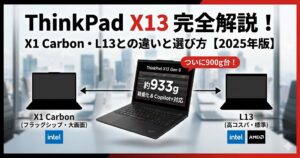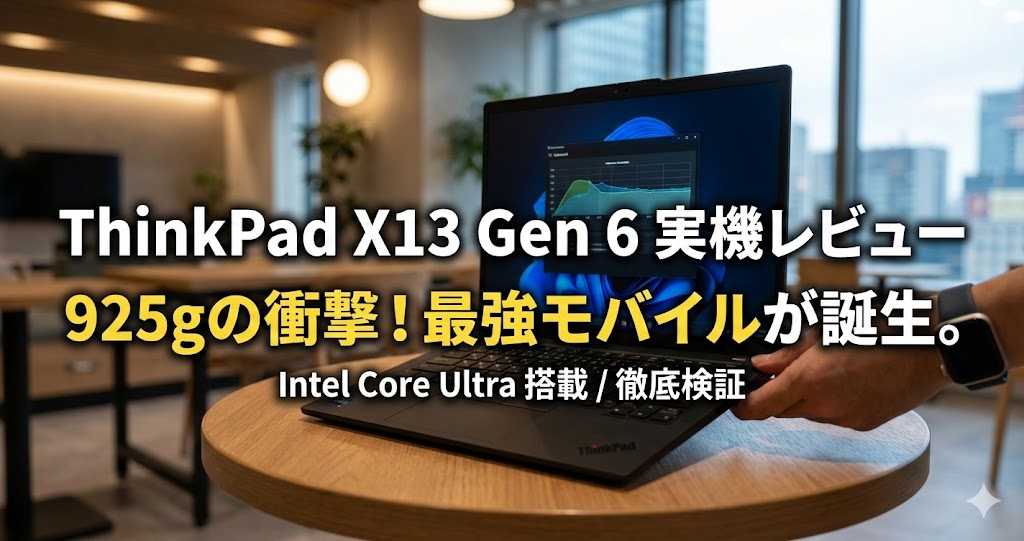
「軽いThinkPadが欲しい。でもX1 Carbonは高すぎるし大きすぎる…」
そんなThinkPadファンの長年の悩みに、ついに終止符が打たれるかもしれません。
2025年モデルのThinkPad X13 Gen 6は、実測925gという驚異的な軽さを引っ提げて登場しました。
前モデルから約200g(スマホ1台分)ものダイエットに成功しつつ、最新のCore Ultra シリーズ2(開発コード名:Arrow Lake-U/H)を搭載。
さらに、軽量化のために犠牲になりがちな「バッテリー交換」や「メンテナンス性」も維持しています。
本記事では、ThinkPadマニアである筆者が自腹購入した実機(Intel版)を徹底的に使い倒し、ベンチマークから内部構造、そして「X1 Carbonや旧モデルと比べてどうなのか?」という核心部分まで、忖度なしでレビューします。
※本記事のレビュー機は Intel版(Core Ultra 5 225U / メモリ16GB / SSD 256GB / バッテリー41Wh) です。記事後半で紹介する「おすすめ構成」は、レビュー機とは異なるSKUも含みます(購入時の選び方として参考にしてください)。
\新生活応援セットがお買い得! /
30秒でわかる結論
「レビュー記事を隅々まで読む時間がない」
「結局、自分にとって買いなのかだけ知りたい」
そんな方のために、筆者の評価と結論をこのセクションに凝縮しました。 スペックや詳細な検証データを見る前に、まずは「このPCが自分の用途に合っているか」の答え合わせから始めましょう。
| 項目 | 評価 | コメント |
| 総合評価 | 「毎日持ち運ぶなら、X1 CarbonよりX13 Gen 6が正解」 | |
|---|---|---|
| ┗ モバイル性 | 堅牢性はキープしての925gは神レベル。毎日持ち歩くならこれ一択。 | |
| ┗ 処理性能 | Core Ultra搭載。ビジネス用途ではサクサク快適。 | |
| ┗ バッテリー | 標準は短め。54.7Whを選べば★4.5相当の実力。 | |
| ┗ デザイン | 質感高いマットブラック。 | |
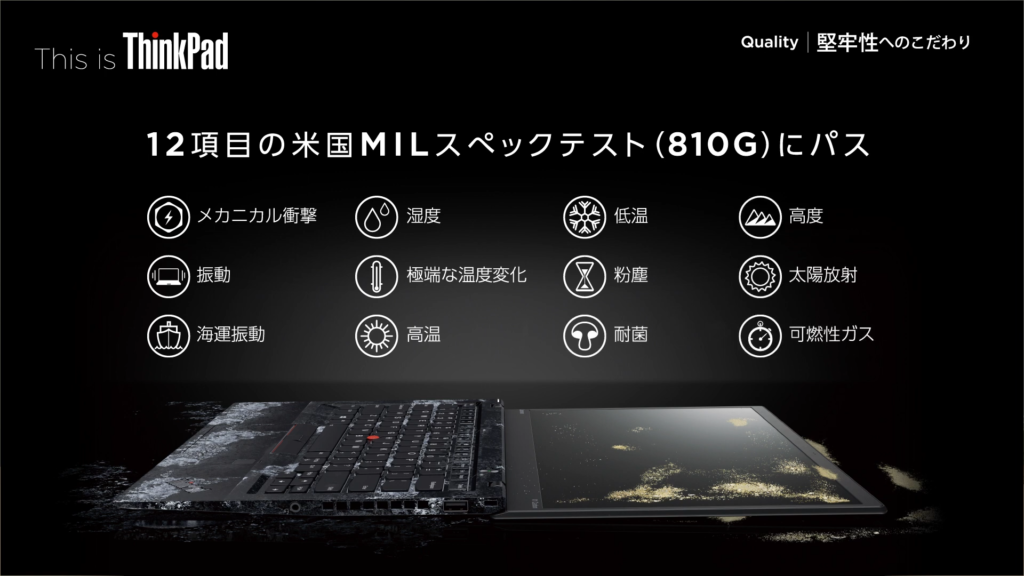
| ┗ 堅牢性 | MILスペックの安心感。 | |
| ┗ ディスプレイ | 16:10で見やすい。60Hzだが実務には十分。 | |
| ┗ 入力デバイス | ピッチ18.5mmだが、打鍵感はさすがThinkPad。 | |
| ┗ 拡張性 | バッテリー・SSD交換可は最近の薄型機では貴重。 |
では、具体的に何がそれほど素晴らしいのか?実際に使って分かった『決定的なメリット』と、購入前に知っておくべき『注意点』を簡潔にまとめました。
| 良い点 | 注意点 |
|---|---|
| 925gの衝撃: 持った瞬間「軽っ!」と声が出る。通勤の疲労度が激減。 静音性: 高負荷時でも図書館で使えるレベルの静けさ。 メンテナンス性: バッテリーとSSDが自分で交換可能(長く使える)。 コスパ: X1 Carbonより安く、実用性能は同等。 | メモリ増設不可: オンボードのため購入時に決定必須。 画面サイズ: 13.3型なので、14, 16型からの移行組は少し慣れが必要。 SDスロットなし: 写真取り込みにはドングルが必要。 |
もう一つ、購入時の最大の悩みどころとなるのが『AMD版(Ryzen)との違い』です。結論から言うと、選び方は非常にシンプルです。
- Intel版(今回レビュー) 👉 「軽さ」重視なら一択。 925gはこのモデルの特権。
- AMD版 👉 「グラフィック性能」重視ならこちら。 ただし重量は約968g~と重くなる。
AMD版の解説ページはこちらです!AI機能はAMDの方がおすすめ!
Core Ultra 5 125U / メモリ16GB / 54.7Whバッテリー / スリム GaN ACアダプター
- 標準の41Whバッテリーは軽量ですが駆動時間が短め。+1,100円で54.7Whに変更するのがおすすめです!やや重くなりますが1kg以下はキープです!
\新生活応援セットがお買い得! /
X13 vs X1 Carbon 比較
購入検討者が最も迷うフラッグシップ機との違いを整理しました。
| 項目 | X13 Gen 6 (Intel版) | X1 Carbon Gen 13 | 判定 |
| 重量 | 約925g〜 | 約986g〜 | 👉️X13の勝利 |
|---|---|---|---|
| サイズ | 13.3型 (A4ジャスト) | 14.0型 (一回り大きい) | 👉️携帯性はX13、作業領域はX1 Carbon |
| 価格 | 16万円台〜 | 25万円台〜 | 👉️X13が圧倒的コスパ |
| キーボード | 18.5mmピッチ | 19mmフルサイズ | 👉️慣れればX13も快適 |
| 拡張性 | SSD/バッテリー 交換可 | SSD/バッテリー 交換可 | 👉️互角(共に優秀) |
X1 Carbon Gen 13もX13 Gen もThinkPadらしく、ユーザー自身でのパーツ交換(バッテリーやSSD)が可能な点は共通しており、長く安心して使えるモデルです。
その上でX13 Gen 6を選ぶ理由は、カバンへの収まりの良さ(13.3型の機動力)と圧倒的なコストパフォーマンスにあります。
「X1 Carbon並みの性能と軽さが欲しいが、予算は抑えたい」「少しでもコンパクトに持ち運びたい」という実務派には、X13 Gen 6がベストバイです。
X13 Gen 6 の主な特徴
ThinkPad X13 Gen 6は、ビジネスモバイルに必要な「軽さ」「性能」「保守性」をバランス良く備えた次世代モデルです。
925gの超軽量ボディ
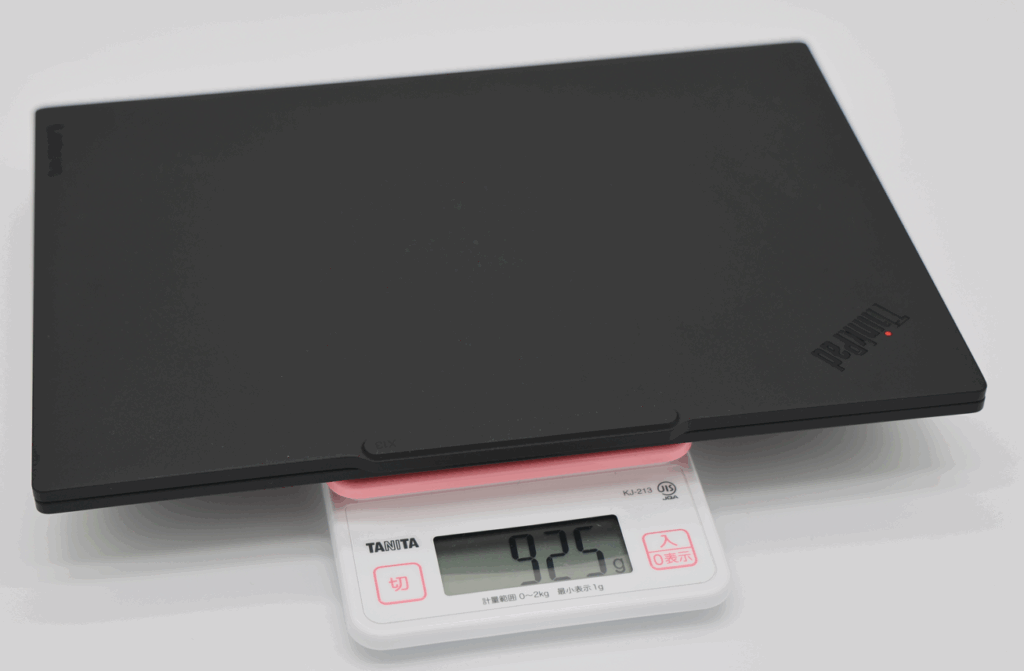
ThinkPad X13 Gen 6 (Intel版)の最大の武器は、なんといっても実測925gという圧倒的な軽さです。
前モデル(Gen 5)は約1.13kg〜でしたが、そこから約200g(最新スマートフォン1台分)ものダイエットに成功しました。毎日持ち歩くバッグがスマホ1台分軽くなると思えば、その快適さは想像に難くありません。
この軽量化は、単にバッテリーを減らしただけではありません。 天板には軽量かつ高剛性なCFRP(カーボンファイバー)、底面にはマグネシウム合金を採用。さらにマザーボードや冷却機構をゼロベースで再設計することで、ThinkPad伝統の「頑丈さ(MILスペック)」を維持したまま、指先でつまめるほどの軽さを実現しています。
最新Core Ultra (シリーズ2)
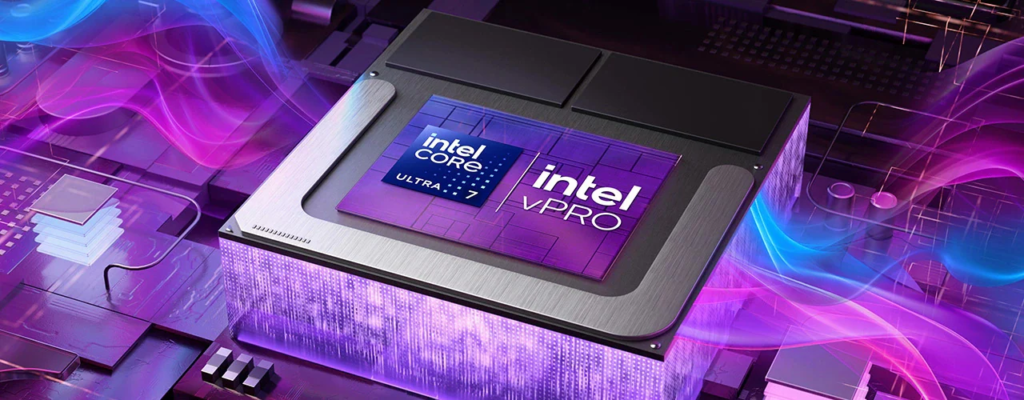
AI処理専用のNPUを内蔵する最新プロセッサーを搭載。省電力性能が向上しており、バッテリー効率とパフォーマンスを両立しています。
交換可能なメンテナンス性
多くの軽量ノートPCがパーツ交換不可にする中、本機はユーザー自身によるバッテリー交換やSSD換装が可能な設計(CRU)を維持。「長く大切に使いたい」ユーザーへの配慮はThinkPadならではです。
基本スペック詳細
レビュー機の構成および、選択可能なスペック一覧です。
基本スペック(クリックすると展開されます)
| 項目 | 内容 |
|---|---|
| OS | Windows 11 Pro 64bit(他エディション選択可) |
| プロセッサー | Core Ultra 7/5(255H, 225H, 265U, 255U, 235U, 225U) ※vPro対応モデルあり |
| メモリ | オンボード 16GB / 32GB(最大32GB) |
| ストレージ | 256GB / 512GB / 1TB SSD(M.2, 交換可能) |
| グラフィックス | Intel Arc / Intel内蔵グラフィックス |
| ディスプレイ | 13.3型 WUXGA(1920×1200), IPS, 非光沢, ブルーライト軽減, タッチ対応モデルあり |
| 重量 | 約933g~(実測925g) |
| 本体サイズ | 約299.3 x 207 x 9.85〜17.75mm |
| バッテリー | 3セル 41Wh または 4セル 54.7Wh(交換可能) |
| 駆動時間 | 最大 約13.1時間(動画)/ 約26.1時間(アイドル)※JEITA3.0準拠 |
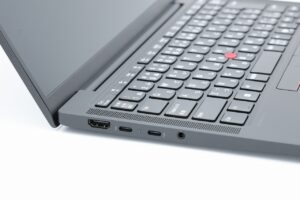
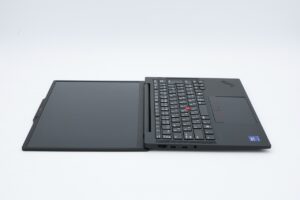
| I/Oポート | USB4 (Thunderbolt 4)×2, USB 3.2 Gen1×1, HDMI, オーディオジャック |
| 無線通信 | Wi-Fi 6E / Wi-Fi 7、Bluetooth 5.4、WWAN(4G/5G)対応モデルあり |
| カメラ | 5MP / 5MP+IR(全モデルにプライバシーシャッター付き) |
| セキュリティ | TPM, パスワード各種, ケーブルロック, 指紋センサー(選択可) |
| オーディオ | Dolby Atmos, Dolby Voice |
| キーボード | フルサイズJIS配列(Copilotキーあり, バックライト選択可) |
| ポインティングデバイス | TrackPoint+3ボタンクリックパッド |
| カラー | ブラック |
インターフェース
薄型化しても、ビジネスに必要なポートはしっかり確保されています。
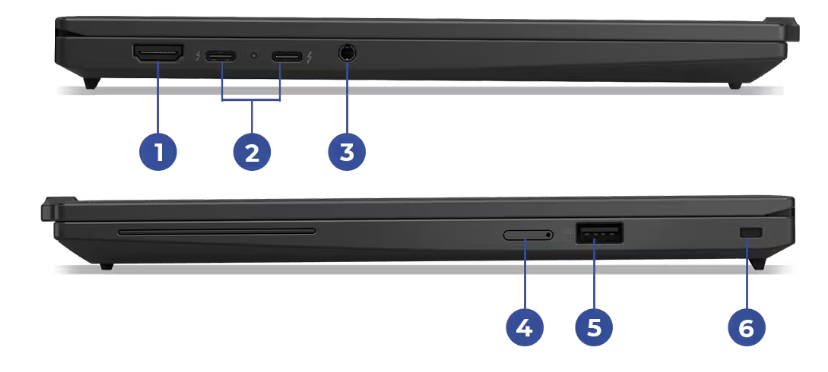
左側面
- HDMI 2.1
- フルサイズのHDMIポート。
- USB4 (Thunderbolt 4) x 2
- 充電、映像出力、高速データ転送に対応。
- マイクロホン/ヘッドホン・コンボ・ジャック
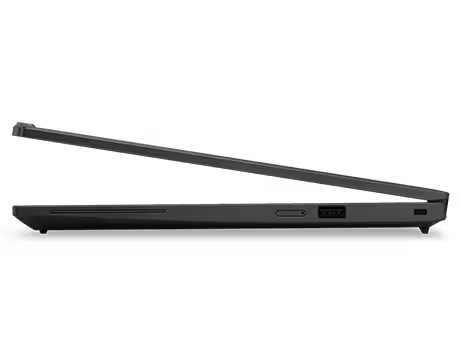
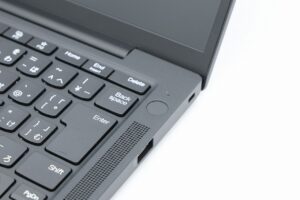
右側面
- Nano SIMスロット(WWANモデルのみ)
- USB 3.2 Gen 1 (Type-A):
- 従来のマウスやUSBメモリ用。Powered USB対応。
- セキュリティ・キーホール
Gen 6では、microSDカードスロットがありません。デジカメの写真を取り込む機会が多い方は、別途USB-Cハブやカードリーダーを用意する必要があります。
\新生活応援セットがお買い得! /
実機レビューと使い勝手
携帯性と重量感
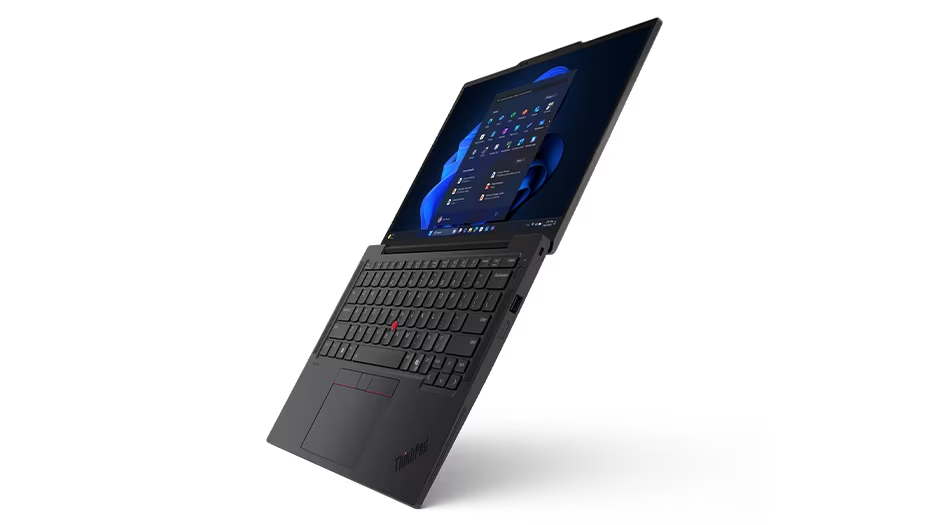
X13 Gen 6の最大の価値は、この「軽さ」にあります。 実測925gという数値は、バックパックに入れて背負った瞬間、「あれ?PC入れたっけ?」と不安になって中身を確認してしまうレベルです。
- 場所を選ばない: 新幹線の狭いテーブルや、カフェの小さな丸テーブルでも圧迫感がありません。A4用紙とほぼ同等の13.3インチというサイズ感は、移動中の作業でこそ真価を発揮します。
- 疲労感の違い: 従来の1.2kgクラスのPCと比較すると、毎日の通勤後の肩の疲れが明らかに軽減されます。
これまでのX13シリーズは「頑丈だけど少し重い」という立ち位置でしたが、Gen 6で「頑丈かつ空気のように軽い」マシンへと完全に進化しました。
キーボード打鍵感
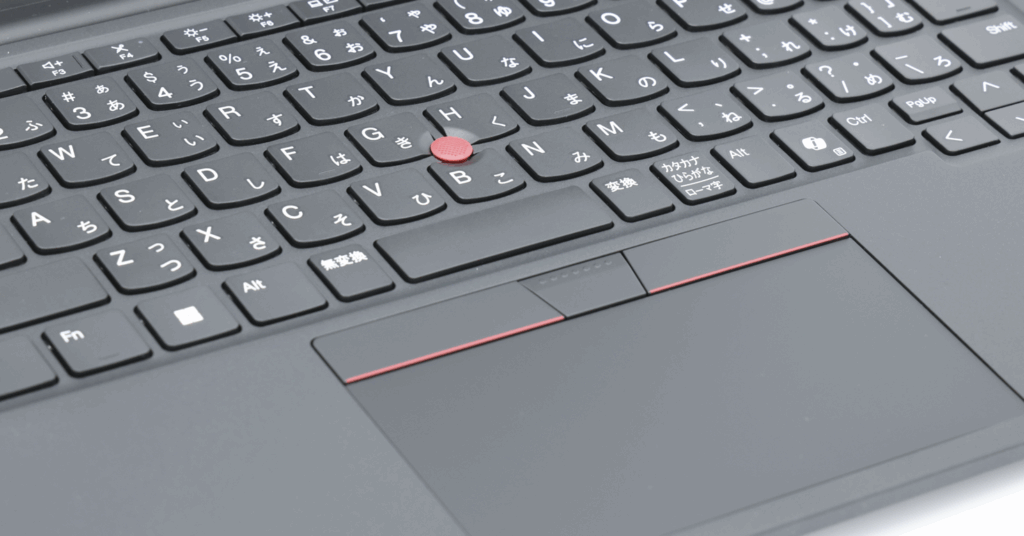
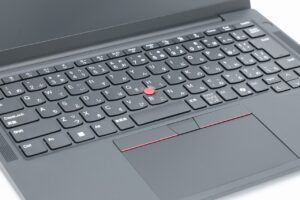
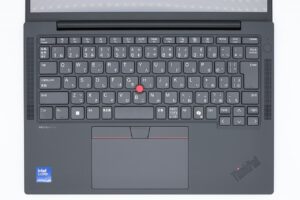
ThinkPad X13 Gen 6のキーボードは、キーピッチ18.5mmの設計。キーピッチとは、キーとキーの中心間の距離を指し、一般的にフルサイズとされる19mmよりはわずかに狭めです。X1 Carbonなど14インチクラスのフルサイズキーボードに慣れている方にとっては、最初は少し窮屈に感じるかもしれませんが、実際に使ってみると違和感は少なく、すぐに馴染むレベルです。
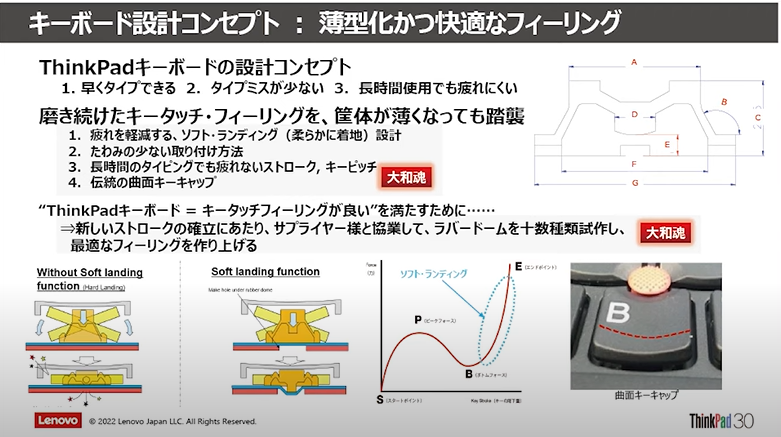
キーストロークは約1.5mmと、モバイルノートとしてはしっかり確保されています。キーストロークはキーを押したときの沈み込みの深さで、薄型を売りにするノートでは1.1〜1.3mmと浅いものも多く、打鍵感が乏しくなりがちです。本機はしっかりとした押し心地と適度な反発感があり、打ちやすさをしっかりと感じられます。
さらに、ソフトランディング設計(キーが底に当たる衝撃を和らげる構造)を採用しており、長時間の入力でも指が疲れにくいのも特徴。モバイル用途でも妥協のない打鍵感を実現しており、メールや文書作成、ブログ執筆などが快適に行えます。
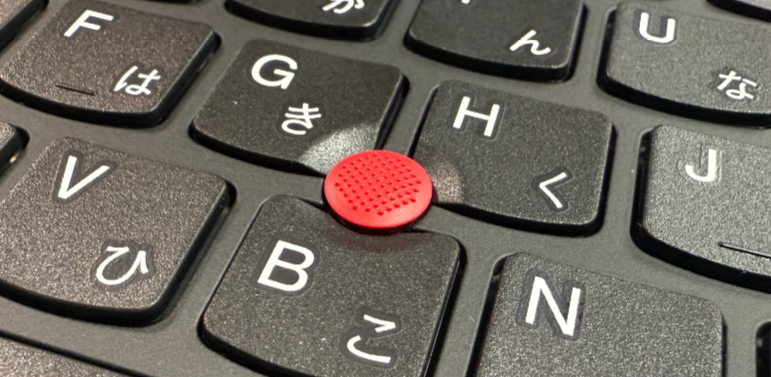
また、中央のトラックポイント(赤ポチ)も健在で、ホームポジションから指を動かさずにマウス操作ができるため、マウス不要で作業効率が向上します。特にカフェや新幹線など狭い場所での作業では、その便利さを実感できます。
X13シリーズのキーボードは、「薄型・軽量」と「快適なタイピング体験」を両立したThinkPadらしい設計です。文章入力やコーディング、メール処理など、キーボード中心の作業が多い方にも安心しておすすめできる仕上がりです。
キーボード選びの落とし穴
購入時に強くおすすめしたいのが、「バックライト付き」を選ぶことです。公式サイトの購入者レビューにて、「バックライト無しモデルを選んだら、キートップがザラザラしていて質感が悪かった」という後悔の声が挙がっています。手触りを重視する方はバックライト付きを選びましょう。ちなみに筆者は「バックライトなし」を選びましたがとくに不便は感じていません。
また、海外レビューによると、TrackPoint周辺の「G」「H」「B」キーのみ、キーストロークが約1.35mmとわずかに浅くなっているとの指摘があります。実用上は気になりにくいレベルですが、繊細なタッチを求める方は知っておくと良いでしょう。
ディスプレイの映り
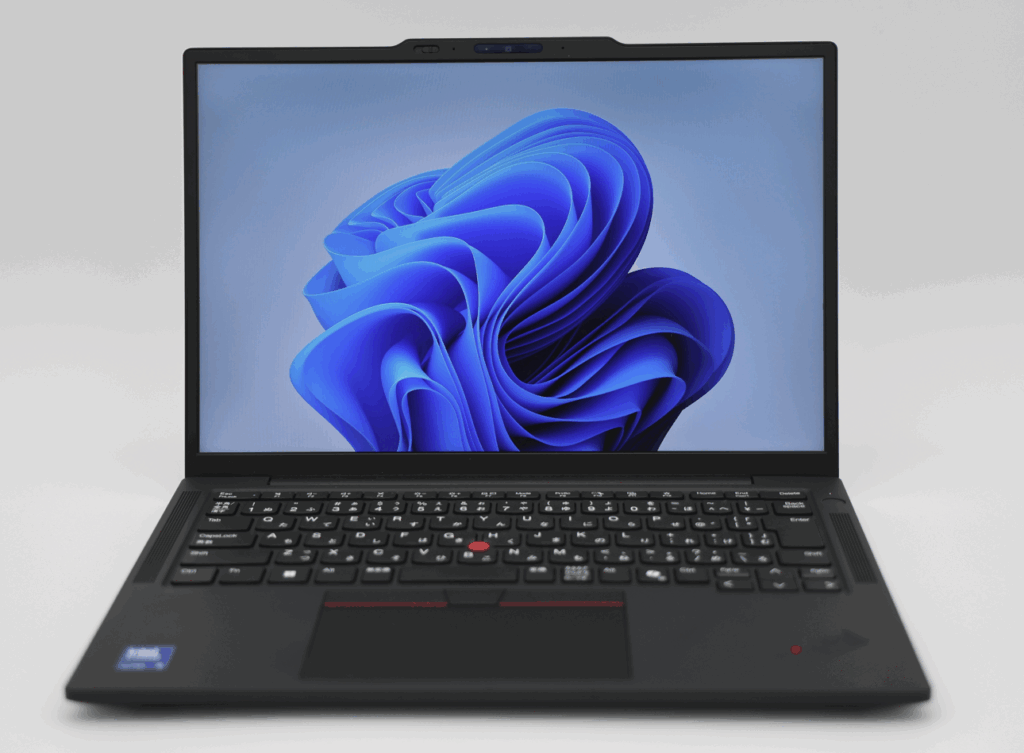
ThinkPad X13 Gen 6は、13.3インチのWUXGA(1920×1200ドット)IPS液晶を搭載しています。ビジネス用途における実用性を重視した仕様です。
- 作業効率が上がる「16:10」比率: アスペクト比が従来の16:9より縦に広いため、WebサイトやExcel、ドキュメントの表示領域が増え、スクロール回数が減ります。これはモバイル作業の効率向上に直結します。
- 見やすいIPSパネルとアンチグレア: 視野角が広く、斜めから見ても色味が崩れにくいIPSパネルを採用。発色はナチュラルで、写真や動画も自然に再現されます。また、アンチグレア(非光沢)加工により照明の映り込みが少なく、カフェや窓際での作業でも目が疲れにくいのが大きなメリットです。
- サイズ感の注意点: 15インチクラスからの買い替えだと画面が小さく感じるかもしれません。しかし、その分「本体の軽さと取り回しの良さ」が際立ちます。持ち運び重視の方には最適なバランスと言えるでしょう。
【注意点】リフレッシュレートは60Hz
一点留意すべきは、リフレッシュレートが60Hzである点です。競合機の一部が120Hz化する中、スクロールの滑らかさでは一歩譲ります。とはいえ、一般的なビジネス用途では気になるとこは全くなく、バッテリー持ちの面では有利に働きます。
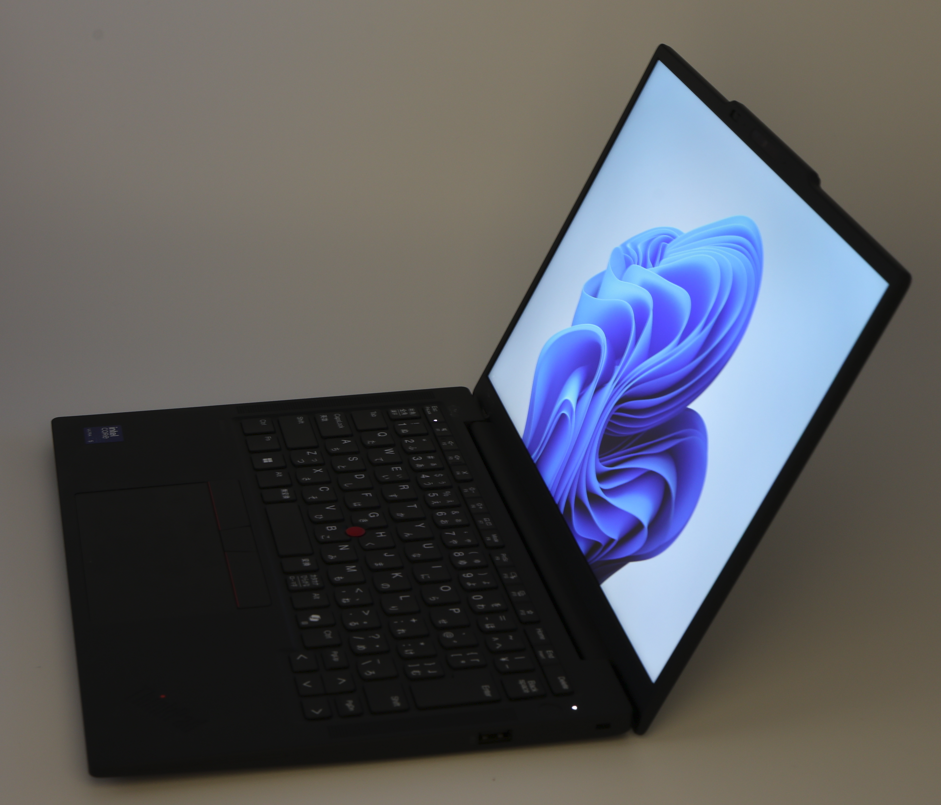
IPSパネル採用で、視野角も広く、横から見ても色味が崩れません。発色はややナチュラル寄りで、写真や動画の色合いも自然に再現される印象。輝度も十分で、屋内ではもちろん、カフェやコワーキングスペースなど明るい場所でも快適に使用できます。
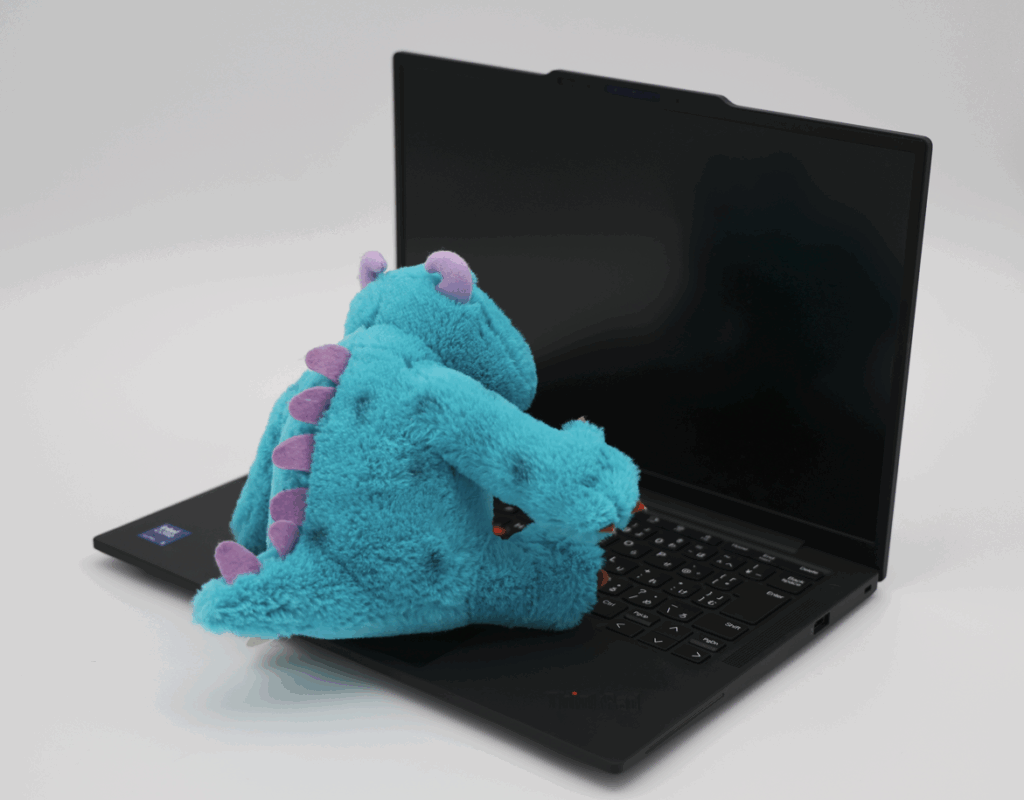
アンチグレア加工(非光沢)なので、照明や映り込みが少なく、長時間の作業でも目が疲れにくいのも大きなメリット。オフィス作業やブログ執筆、メールチェックなど、日常的な用途にはとても快適なディスプレイです。
カメラ・マイクの性能
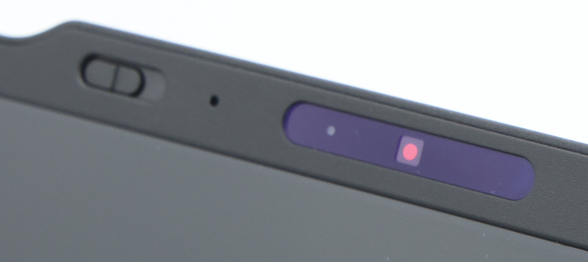
Web会議やオンライン面接が日常となった今、PCの基本性能と同じくらい重要なのがカメラとマイクです。X13 Gen 6はこの点にも妥協がありません。
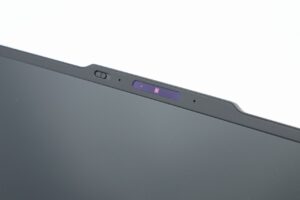
- 圧倒的な高画質(約500万画素): 標準搭載されるカメラは、従来のHDやフルHDを超える高解像度に対応。肌の質感、表情、細かい動きまでクリアに映し出すため、商談や採用面接など「第一印象」が重要なシーンで相手に好印象を与えられます。
- AI機能との相性が抜群: NPU(AIエンジン)を活用した「背景ぼかし」「オートフレーミング」「視線補正」などの機能も、高画素カメラのおかげでより自然かつ高精度に動作します。
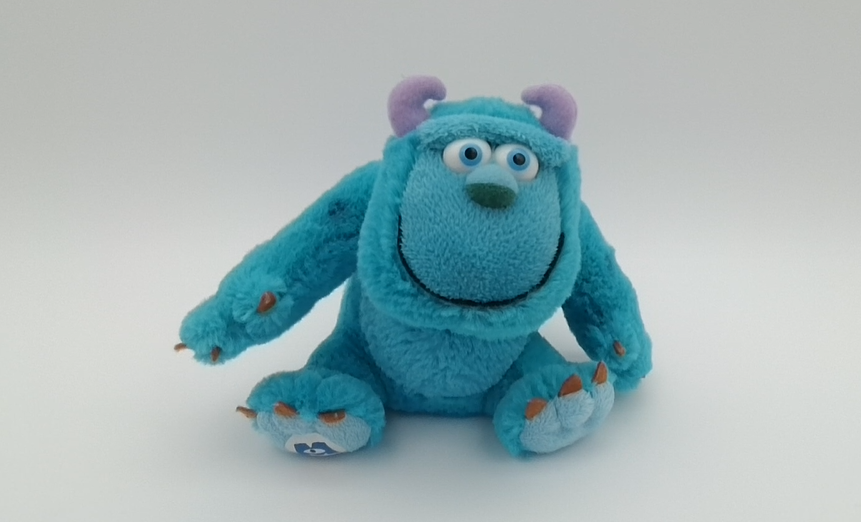
プライバシーと音声も安心
- 物理シャッター搭載: カメラを使用しない時は、スライド式の物理シャッターでレンズを完全に隠せるため、セキュリティ面も安心です。
- ノイズキャンセリングマイク: デュアルマイク構成により、声をクリアに拾いつつ周囲のノイズを抑制。自分の声が明瞭に伝わり、相手にストレスを与えません。
日常の会議からここぞというプレゼンまで、X13 Gen 6は「映り」と「聞こえ」の両面でビジネスを強力にサポートしてくれます。
スピーカー音質
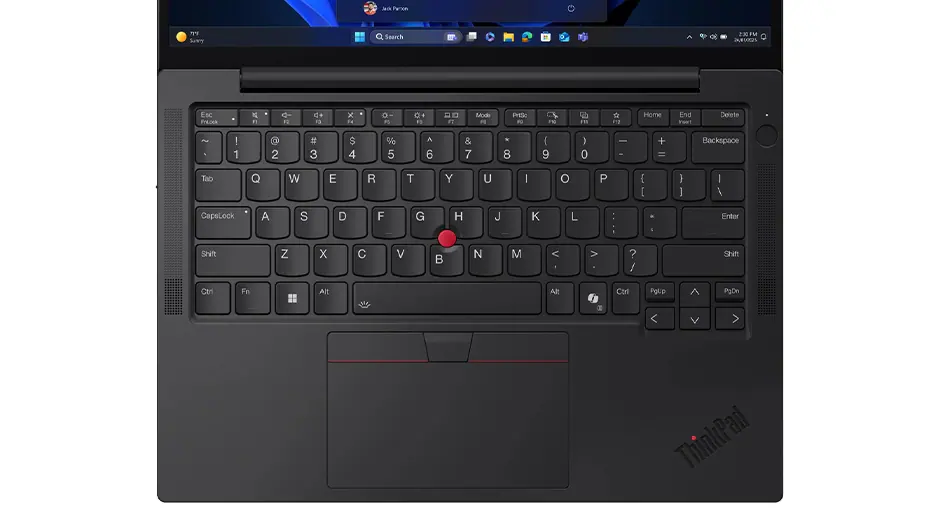
ThinkPad X13 Gen 6は、キーボード面の左右にステレオスピーカーを内蔵しています。スピーカーが天面に配置されていることで、音がこもりにくく、クリアに耳に届きやすいのが特長です。
主観的な感想にはなりますが、YouTubeで音楽を再生したり、Amazon Primeで映画を視聴した際にも音割れはなく、自然な音の広がりを感じられました。重低音はやや控えめですが、中高音の抜けが良く、声や効果音も聞き取りやすいため、ビデオ会議や動画鑑賞において不満はありません。
モバイルノートとしては十分満足できる音質であり、外部スピーカーなしでも快適にコンテンツを楽しめる実用的なクオリティといえるでしょう。
バッテリーと充電
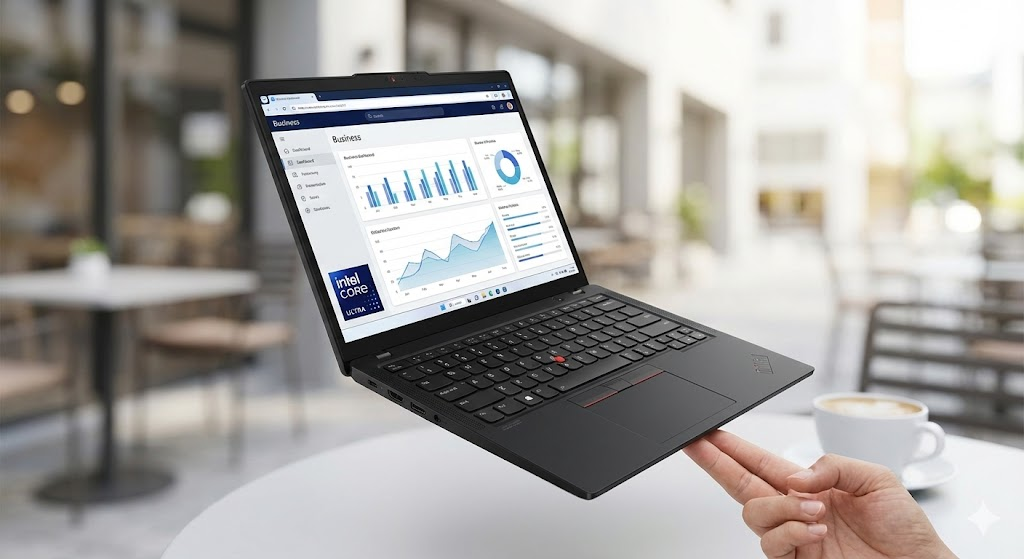
41Wh vs 54.7Wh どっちを選ぶ?
X13 Gen 6では、用途に合わせて2種類のバッテリー容量を選択できます。実測ベースでの目安は以下の通りです。
- 41Wh(標準・軽量):
- アイドル時:約8時間 / YouTube再生:約4時間
- 判定: 半日の軽作業なら十分ですが、1日外出するには心許ない印象です。「とにかく軽さ最優先」の人向け。
- 54.7Wh(大容量・推奨):
- アイドル時:約11時間 / YouTube再生:約5.5時間
- 判定: 標準比で約1.3〜1.4倍長持ちします。重量増はわずかなので、モバイルワーク中心なら迷わずこちらを選ぶべきです。
急速充電で1時間80%回復
付属または対応する65W USB-C充電器を使用すれば、「Rapid Charge(急速充電)」機能が利用可能です。
電源オフ状態で約1時間で最大80%まで回復できるため、昼休みや移動の合間にサッと充電するだけで午後の業務を乗り切れます。
外観デザイン
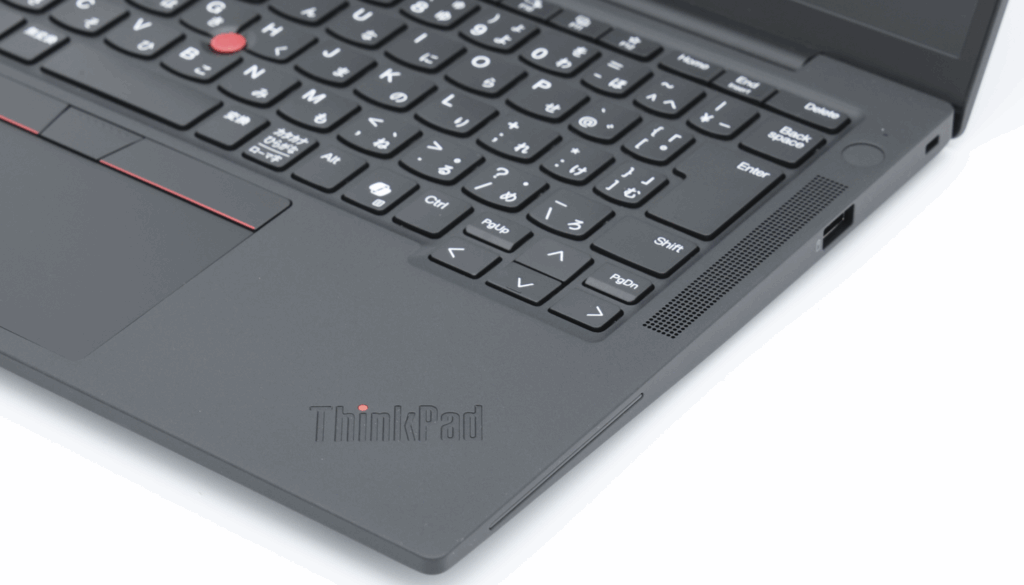
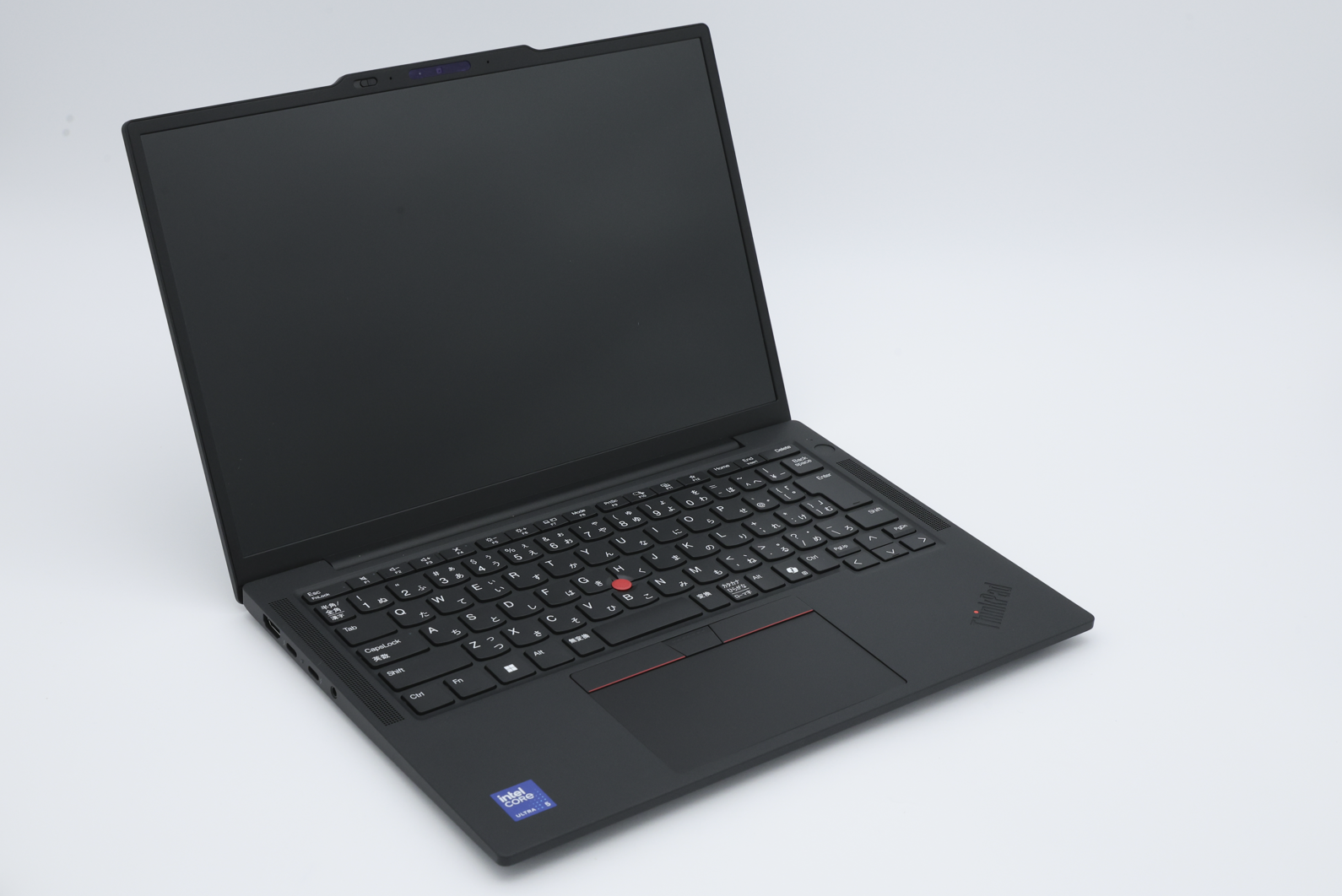
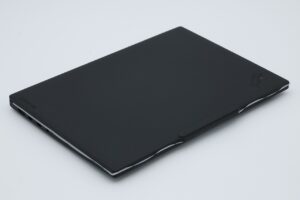
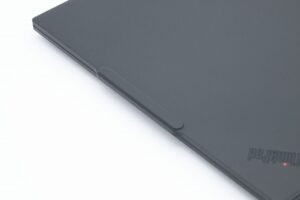
ThinkPad X13 Gen 6は、長年ファンに支持され続けてきた伝統の「マットブラック」デザインを継承しています。
- 質感と品格: 落ち着きのあるピーチスキン調の塗装は、ビジネスシーンにすんなり溶け込みます。指紋が目立ちにくいのも実用的なメリットです。
- 堅牢なボディ: 底面などにマグネシウム合金を採用。925gという軽さにもかかわらず、手にしたときに頼りなさは一切なく、しっかりとした剛性感があります。MILスペック準拠のタフさは、道具としての信頼感につながります。
- 控えめなロゴ配置: 天板とパームレストのThinkPadロゴは主張しすぎず、全体の洗練された印象を崩しません。「道具としての完成度の高さ」を感じさせる佇まいです。
天板の「コミュニケーションバー」
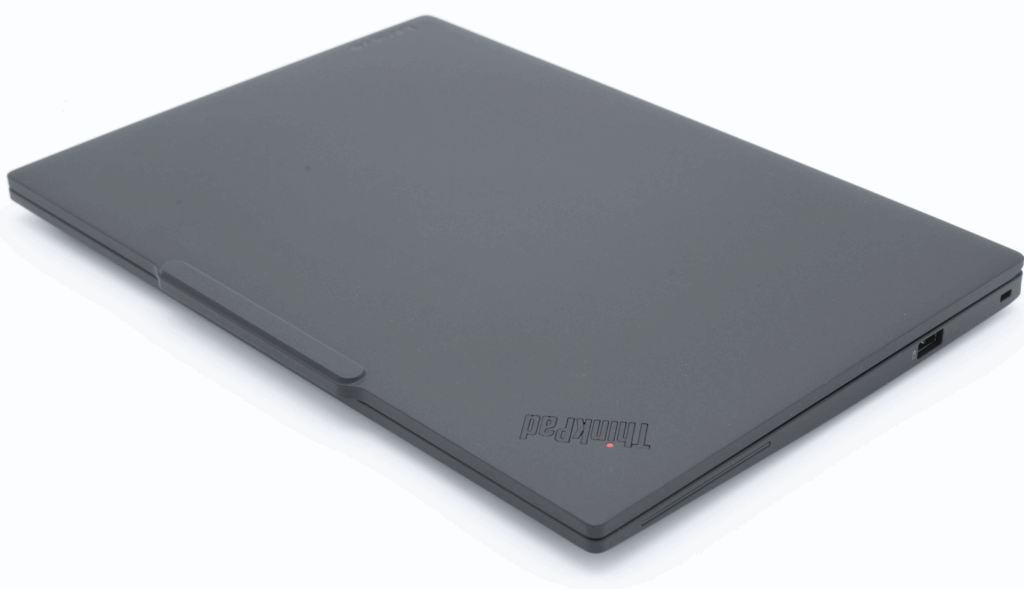
天板上部には、高画質カメラやマイクを収めた「コミュニケーションバー」が出っ張る形で配置されています。デザイン上のアクセントであると同時に、PCを開く際の指がかりとしても機能します。
【検証】ヒンジは揺れやすいか? 一部の海外レビュー等で「ヒンジが緩く、画面が揺れやすい(wobble)」という指摘があります。 実機で確認したところ、確かに天板が非常に軽量であるため、揺れる車内などで膝上作業をすると、画面がわずかに振動することはあります。
しかし、これは「片手でスムーズに開閉できる快適さ」とのトレードオフです。硬すぎて両手を使わないと開かないヒンジよりは、機動力を重視するモバイルノートとして適切なチューニングだと筆者は感じました。実用性を損なうレベルではありません。
ACアダプター
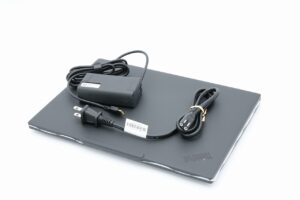
ThinkPad X13 Gen 6には標準で「65W USB-C ACアダプター」が付属していますが、アダプターとケーブルの合計で約253gあり、持ち運びにはやや重たく感じます。本体と合わせると約1179gになり、せっかくの軽量ボディが台無しに…。
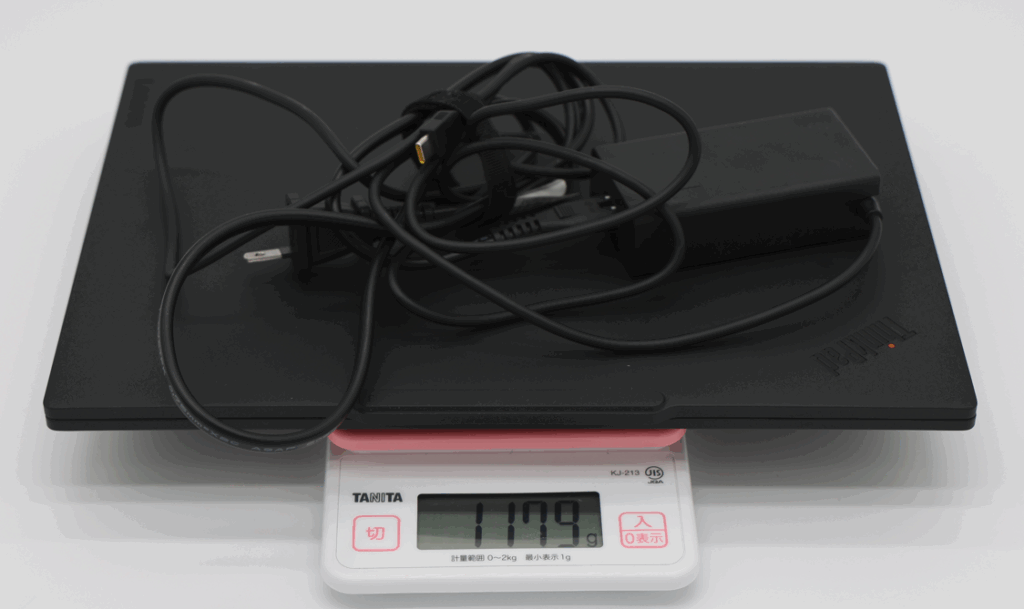
特にモバイルワーク中心の方は、小型・軽量な「65W スリム GaNアダプター」の検討がおすすめ。こちらは157gで標準品より約100gも軽くてコンパクトなので、バッグにもすっきり収まります。購入時にはアダプターの種類を選べるので、自分の使い方に合わせて選択しましょう。
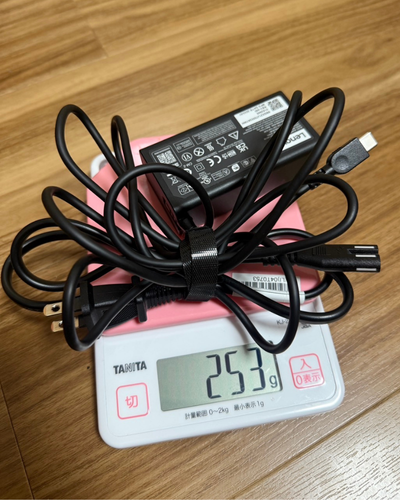
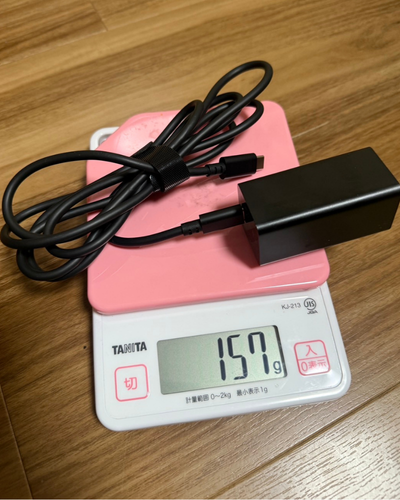
購入時にはアダプターの種類を選べるので、自分の使い方に合わせて選択しましょう。
また、X13 Gen6ではUSB Type-C(タイプC)端子とUSB PD(Power Delivery)規格に対応しているので、市販の小型充電器でもノートパソコンを安全かつ効率的に充電できるようになっています。ぜひ下記の記事も参考にしてください。
性能検証・静音性
ベンチマークスコア
レビュー機(Core Ultra 5 225U / 16GB / 256GB)での実測スコアです。
※設定:インテリジェント・クーリング「最適なパフォーマンス」
【結論】一般的なビジネス用途においては、十二分に快適です。
- CINEBENCH R23 (CPU性能):
- マルチコア: 8699 pts / シングルコア: 1724 pts
- シングルコア性能が高く、アプリ起動やレスポンスが非常に良好です。第12世代 Core i7などを上回る快適さです。
- PCMark 10 (総合性能):
- 総合スコア: 6312 (Essentials: 9416 / Productivity: 9772)
- Web会議、Office作業、ブラウジングなどの基本動作で非常に高いスコアを記録。マルチタスクも余裕でこなせます。
- Geekbench 6 / CrystalDiskMark:
- Geekbench: マルチ 10423 / シングル 2346
- SSD読み込み: 6909 MB/s (Gen4高速SSD搭載でストレスフリー)
- 3DMark (グラフィック性能):
- Steel Nomad Light スコア: 1360
- 内蔵GPUのため、重い3Dゲームは厳しいですが、動画視聴や軽い写真編集なら問題ありません。
「パワーが出し切れない」という指摘について
一部の専門レビューでは「高負荷時に電力が制限され、ピーク性能が出ない」という指摘もあります。これは事実ですが、ThinkPadが「ピーク性能よりも、実用的な静音性と安定性を優先したチューニング」を施している結果です。ビジネスの現場では、このバランスこそが正解と言えます。
CINEBENCH R23
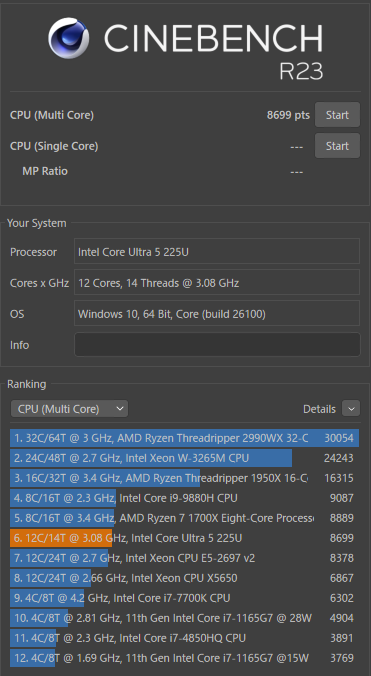
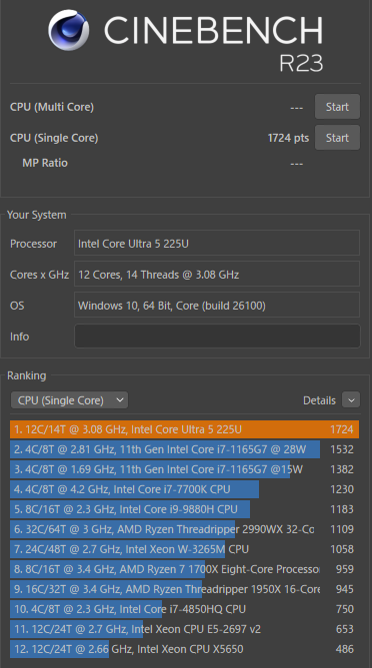
CPU性能を評価する定番ベンチマーク「CINEBENCH R23」では、マルチコアが8699pts、シングルコアが1724ptsという結果でした。シングルコア性能は第12世代のCore i7-1265Uや第11世代Core i7-1165G7を大きく上回っており、日常作業やブラウジングでは非常に快適です。
一方、マルチコア性能についてはやや控えめな印象もありますが、もともと消費電力を抑えた省電力タイプのCPUとしては十分な性能を発揮しています。
CINEBENCH R24
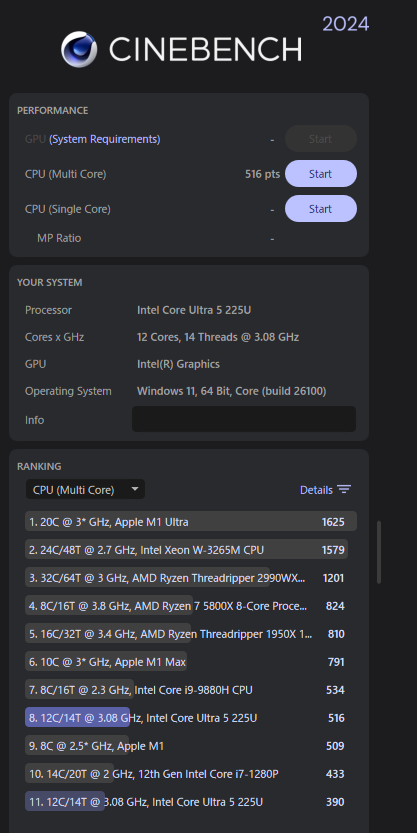
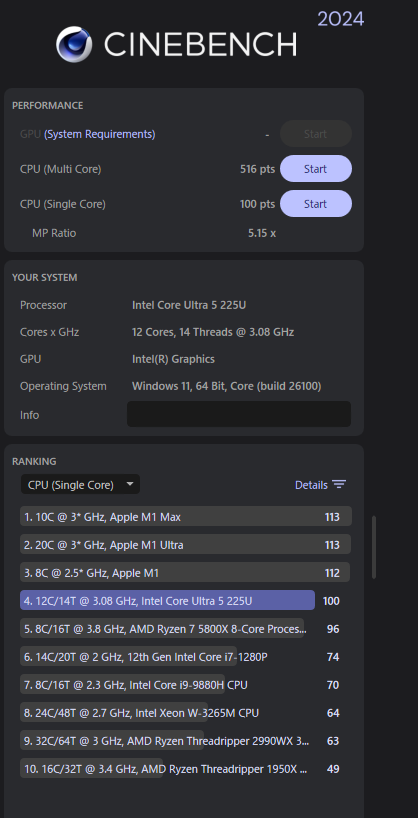
より新しい評価指標である「CINEBENCH 2024」でも計測を実施。シングルコアで100pts、マルチコアで516ptsという結果でした。こちらもシングルコア性能は非常に優秀で、Apple M1 MaxやRyzen 7 5800XといったハイパフォーマンスCPUに迫るスコアを記録しています。
PCMark 10
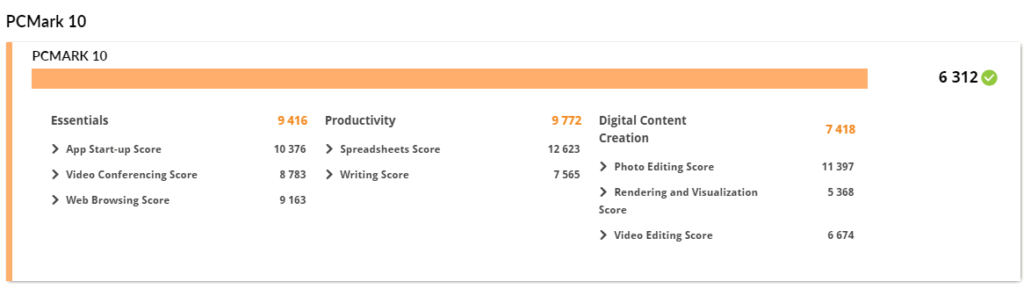
全体の実使用性能を評価する「PCMark 10」では、総合スコアが6312ptsと非常に良好な数値が出ています。
- Essentials(基本操作):9416pts
- Productivity(表計算・文書):9772pts
- Digital Content Creation(画像・動画編集):7418pts
なかでも「アプリ起動」「Web会議」「ブラウジング」などの日常業務に直結するEssentials項目のスコアが高く、非常に快適な操作感が期待できます。軽い画像加工やスライド編集、表計算などのビジネス用途にも十分対応可能です。
Geek Bench 6
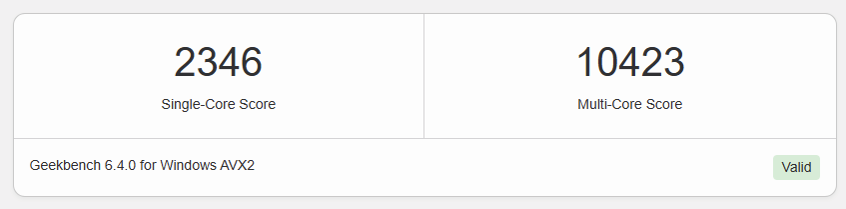
CPUの総合的な処理性能をチェックできる「Geekbench 6」でもテストを実施しました。結果は以下のとおりです。
- シングルコアスコア:2346
- マルチコアスコア:10423
このスコアは、日常的な作業(Webブラウジング、メール、動画視聴)から、画像加工や軽めの動画編集などまで幅広くこなせる水準です。シングルコアスコアが高いため、ソフトの起動やウィンドウ操作など、レスポンスの良さを体感しやすいのが特長です。
マルチコアスコアについても、これまでのCINEBENCHやPCMarkの結果と整合性があり、Core Ultra 5 225Uが高効率な設計であることを再確認できる結果となりました。
3DMark(Steel Nomad Light)
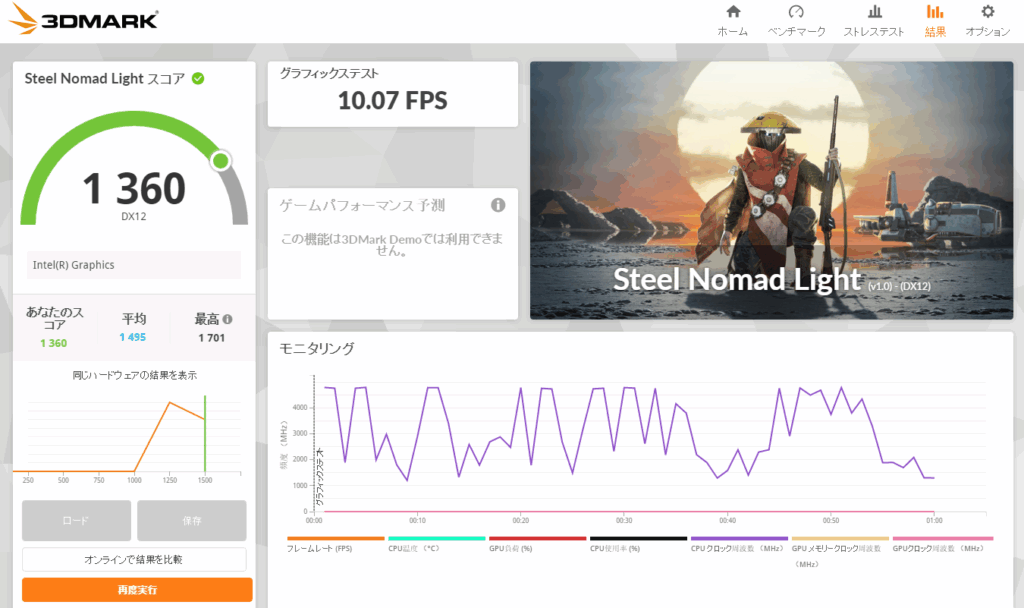
内蔵GPU性能を測定する定番ベンチマーク「3DMark」において、DirectX 12ベースの軽量グラフィックテスト「Steel Nomad Light」を実施しました。
結果は以下のとおりです。
- 総合スコア:1360
- グラフィックステスト平均FPS:10.07 FPS
このスコアは、内蔵GPU(Intel Arc Graphics)としては標準的な水準で、2DゲームやHD解像度での動画編集、PowerPointや図解作成などのビジュアル作業には問題なく対応できるレベルです。
一方で、フルHD以上の3Dゲームや本格的なGPUレンダリング作業にはやや力不足で、専用グラフィックスを搭載したモデルと比較すると明確な差があります。
それでも、第2世代Core Ultra(Arrow Lake)世代に内蔵されているArc Graphicsは、これまでのUシリーズ統合GPUよりも進化しており、モバイルノートPCの中では比較的高めの描画性能を発揮しています。
FANの静音性
スペック表やdBの数値以上に重要なのが、「FANから不快な音がしないか」です。 X13 Gen 6を使っていて最も感動したのが、この「音の質」でした。前世代より約70%大型化されたファンが、低い回転数で効率よく冷却します。
実際にWeb閲覧や文書作成をしていても、ファンの音はほとんど気にならず、キーボード面の温度も36℃以下に保たれています。「薄型ノートは熱くてうるさい」という常識を覆す快適さです。
- Webブラウジング・文書作成中: ほぼ無音です。静かな深夜の部屋でもPCが動いていることを忘れます。
- Web会議中: ファンが唸ってマイクにノイズが入ることは一切ありません。
- 高負荷時: 「サーッ」という低い風切り音で、耳障りな高音ノイズがありません。カフェなら周囲の音にかき消されます。
表面温度
簡易サーモグラフィーカメラを用いて、使用中の表面温度を実測しました。
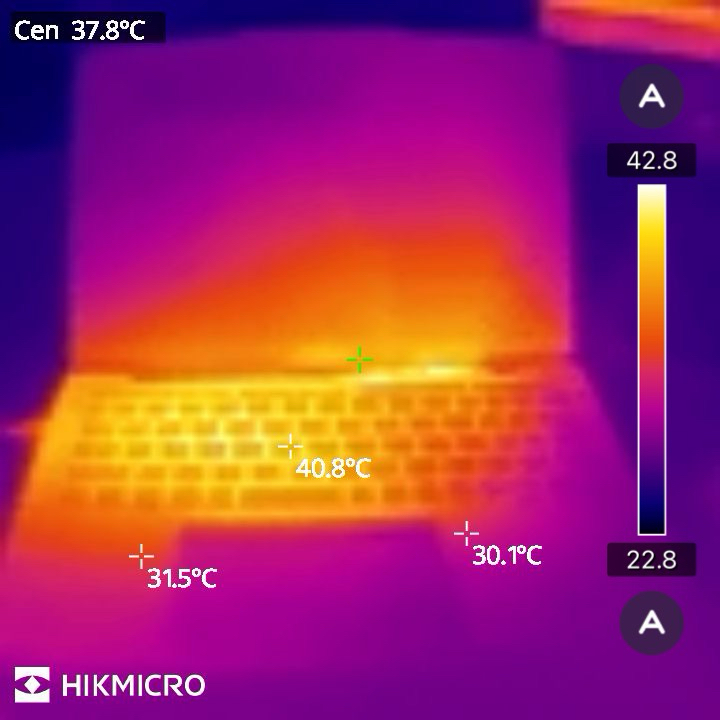
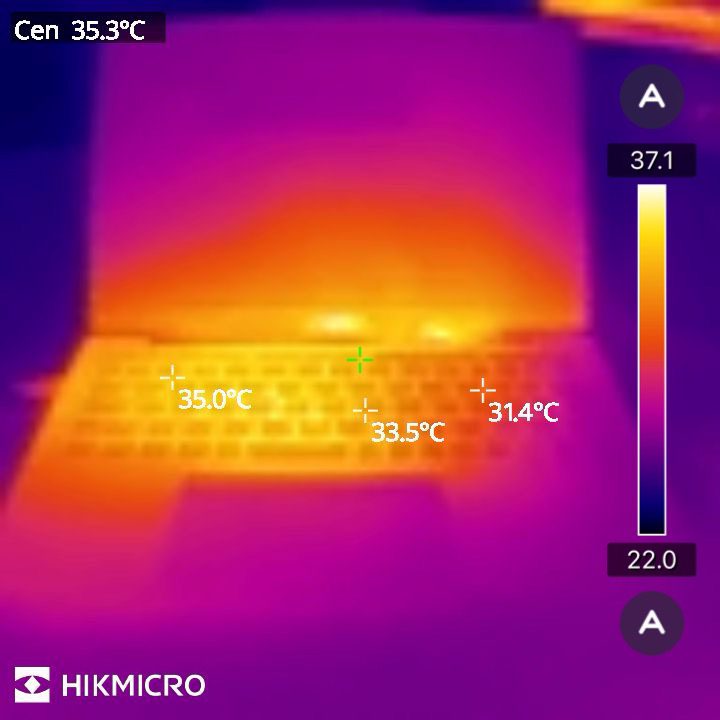
- 中負荷時 (Web閲覧+Office作業): キーボード面の温度は最大でも35℃程度。体温以下なので、長時間タイピングしていても熱を感じることは全くありません。
- 高負荷時 (ベンチマーク実行中): キーボード中央部で最大40.8℃まで上昇しましたが、手を置いても「やや温かい」と感じる程度です。「熱くて触れない」といった不快なレベルにはなりません。
大型ファンと最適化された排熱構造により、薄型軽量ボディでありながら熱のこもりをしっかり抑えており、膝上での作業も快適に行えます。
高負荷時でも「熱くて触れない」といったレベルにはならず、全体として非常に優れた温度設計がなされている1台といえます。
内部分解・内部構造
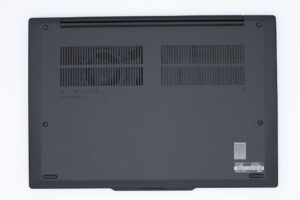
ThinkPad X13 Gen 6の裏蓋を開けてみると、プロユーザーが喜ぶ設計が見て取れます。
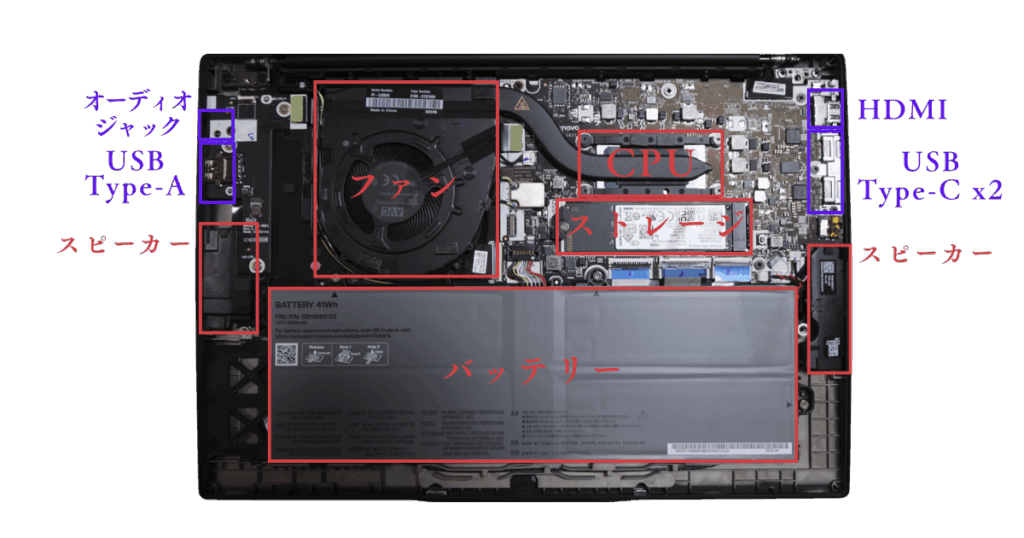
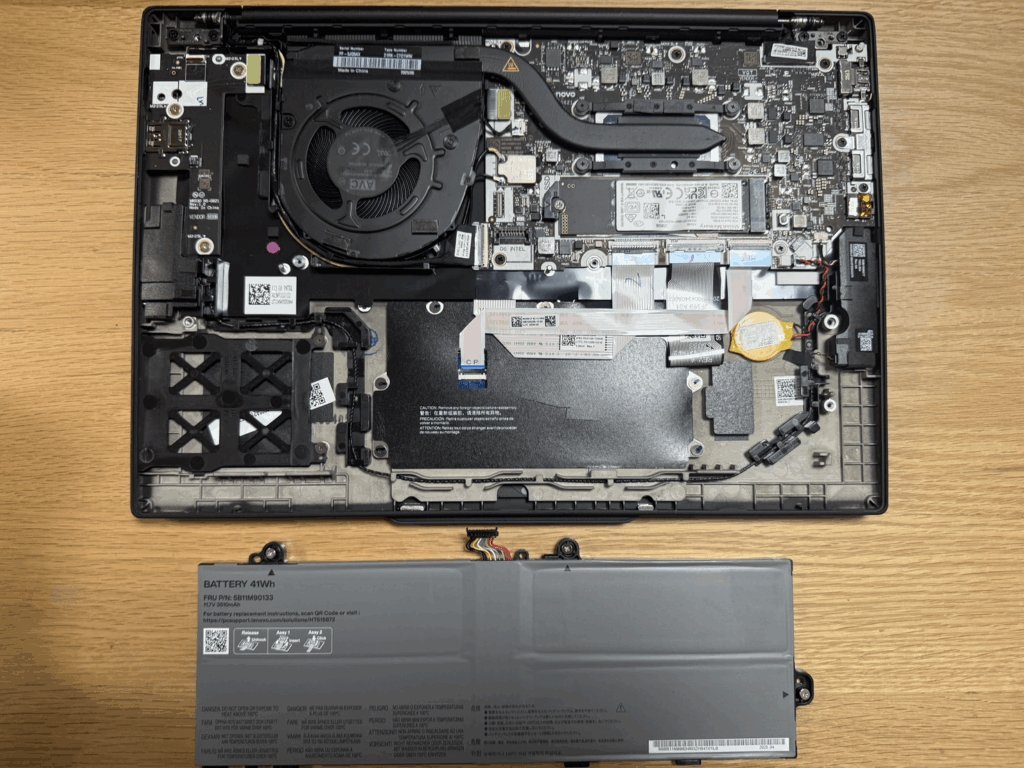
- バッテリー交換が可能: ネジ留めで簡単に交換可能。へたってきたら自分で新品にリフレッシュできます。
- SSD換装が可能: M.2 2280スロットにアクセス可能。安価なSSDを買って容量アップが可能です。
- 大型ファンの採用: 前世代(Gen 5)よりファンが約70%大型化しており、これが「静かで冷える」理由です。
「壊れたら買い替え」ではなく「直して長く使う」。この安心感こそが、他社の軽量モバイルノートではなくThinkPadを選ぶ理由です。
メモリはオンボードのため交換不可です。
他のThinkPadとの比較
X13 Gen 6を検討する際、比較対象となるThinkPadとの違いをまとめました。
| 機種 | 特徴 | X13 Gen 6を選ぶ理由 |
| X13 Gen 5 (前世代) | 第1世代Core Ultra搭載。 重量は約1.12kg~と重め。 | 圧倒的な軽さ(約-200g)。 静音性とAI処理効率もGen 6が上。今買うならGen 6一択。 |
|---|---|---|
| X1 Nano Gen 3 (軽量モデル) | 約970gと軽量だが、CPUが旧世代(第13世代)で止まっている。 | 最新性能と拡張性。 NanoはポートがUSB-Cのみで拡張性が低い。X13 Gen 6の方が軽く、ポートも充実。 |
| ThinkPad L13 Gen 5 (普及機) | 安価だが、重量約1.24kgと重い。 厚みもある。 | 携帯性。 L13は据え置きメインなら良いが、持ち運びには重い。価格差も縮まっているためX13がおすすめ。 |
前世代のThinkPad X13 Gen 5と比べた際に大きく異なるのが、第2世代Intel Core Ultra(Arrow Lake)への対応です。X13 Gen 6ではNPU(AIエンジン)の処理効率や電力管理の最適化により、バッテリー駆動時のパフォーマンス維持や静音性の面で明確な向上が見られました。
また、Gen 5と同様にSSDの換装やバッテリー交換も可能な設計を継承しつつ、ファンの大型で、ファンノイズの低減と表面温度の抑制が体感レベルで改善されています。
一方で、使用感・キーボードの出来・堅牢性といった“ThinkPadらしさ”は共通しており、Gen 5から買い替えるほどか?という点は使用スタイルに応じて検討が必要です。
カスタマイズ時の注意点
ThinkPadは細かく構成を選べる(CTO)のが魅力ですが、いくつか「選ぶと後悔するパーツ」があります。購入前に必ずチェックしてください。
CPU
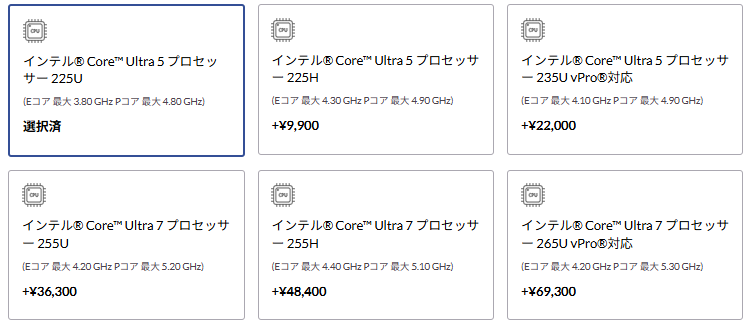
選択肢はいくつかありますが、迷ったら以下の基準で選べば間違いありません。
👉 モバイル用途・普段使いなら、これがベストチョイス!
- こんな人におすすめ:
- 毎日の持ち運びがメインの方
- 一般的なOffice作業(Word, Excel, PowerPoint)、ブログ執筆、Webブラウジングが中心の方
- 理由: X13 Gen 6の魅力である「機動力」を最も活かせるCPUです。省電力設計のためバッテリー持ちが良く、ビジネス用途には十分すぎる処理能力を持っています。 特別な高負荷作業をしない限り、この標準CPUで不満を感じることはまずありません。
👉 パワーが欲しいなら、コスパ抜群のこのアップグレード!
- こんな人におすすめ:
- 複数のアプリを同時に立ち上げてガッツリ作業したい方
- 将来を見据えて、少しでもスペックに余裕を持たせておきたい方
- 理由: わずかプラス約1万円で、よりパフォーマンスの高い「Hシリーズ」に変更できるのは非常にお得です。 大型ファンの冷却恩恵もあり、デスクで集中して作業する際など、ここぞという時の処理能力に頼もしさがあります。
👉 この筐体で「最強」を目指すなら
- こんな人におすすめ:
- 予算に余裕があり、スペックには一切妥協したくない方
- 重めのデータ処理などを行い、CPUパワーを最大限活用したい方
- 理由: X13 Gen 6の強化された冷却機構により、上位CPUのパワーもしっかり発揮できます。「小さいけれど中身はモンスター級」に仕上げたい方はこちらを選びましょう。
一般的なビジネス・モバイル用途であれば、標準の「225U」を選んで、その分浮いた予算でメモリやバッテリーを強化するのが、筆者としては最も満足度が高い構成だと考えます。
メモリ
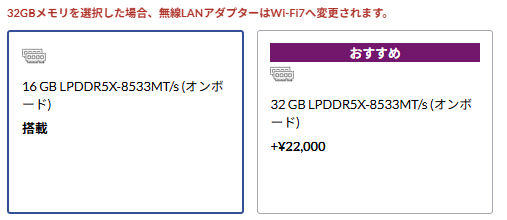
基本は16GBで十分だが、3〜5年使うなら32GBが無難です。
- 16GB LPDDR5X (標準) 筆者の実機もこの構成です。日常の事務作業、ブログ更新、Web閲覧、軽い写真編集程度なら全く問題なく快適に動作します。「今の用途」で割り切るならこれでOKです。
- 32GB LPDDR5X (+22,000円) 本機はメモリの増設ができません。OSやアプリの進化に合わせて「3〜5年先」まで余裕を持って使いたいなら、こちらを選んでおくのが無難な選択です。(※Wi-Fi 7を使いたい場合も32GBが必須となります)
OS
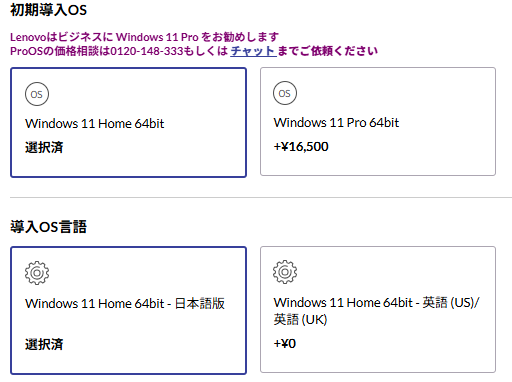
標準の「Windows 11 Home」と、アップグレード版の「Windows 11 Pro (+16,500円)」から選択できます。 「ビジネスPCだからPro必須?」と迷うかもしれませんが、判断基準は明確です。
- Windows 11 Home: 一般的な個人利用、フリーランスの方はこちらで十分です。Officeソフト、Web会議、プリンター接続など、通常の業務で困ることはありません。コストを抑えるならHomeのままでOKです。
- Windows 11 Pro (+16,500円): 主に以下の機能が必要な場合に選択します。
- BitLocker (デバイス暗号化): 万が一PCを紛失・盗難された際、データを暗号化して情報漏洩を防ぐ機能。
- リモートデスクトップ (ホスト): 別のPCから、遠隔操作でこのX1 Carbonに接続したい場合。
- ドメイン参加: 会社のネットワーク管理下に入る場合。
個人事業主やフリーランスの方でも、カフェや出張先への持ち出し頻度が高いなら、紛失リスクに備えてPro(BitLocker)を選ぶ価値は十分にあります。約1.6万円の差額は、万が一の際の「安心料」として考えましょう。また、英語環境で使いたい方は、下段の「導入OS言語」で無料で英語版に変更可能です。
Office:サブスク推奨
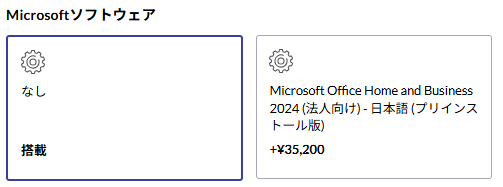

「なし」を選んで、サブスク版を契約するのが正解。
カスタマイズ画面では、プリインストール版の「Office Home & Business 2024」を選択できますが、価格は約3.5万円と高額です。
しかも、ここで追加するOffice(OEM版)は「このPC 1台限り」のライセンスです。市販のパッケージ版とは異なり、将来PCを買い替えたとしても、新しいPCに権利を移すことはできません。
ここではあえて「なし」を選択し、別途「Microsoft 365 Personal(サブスクリプション版)」をAmazonや楽天で購入することを強くおすすめします。
- 複数台で使える: PC、タブレット、スマホなど最大5台まで同時使用OK。
- 1TBクラウド付き: 写真やデータをたっぷり保存でき、スマホ連携も快適に。
- 実は安い: Amazonや楽天のセールやポイント還元を利用すれば、公式サイトで追加するより安く手に入ることが多いです。
PCが届くのを待つ必要はありません。「オンラインコード版」なら、今すぐ購入してライセンスキーを受け取れるので、新しいPCが届いた瞬間からOfficeを使えます。
【学生・教職員の方へ:ちょっと待った!】
購入する前に、所属する学校のライセンスを確認してください。 多くの大学や教育機関では「Microsoft 365 Education」という包括契約を結んでおり、在学中は無料で最新のOffice(デスクトップ版)が使えるケースが多いです。 個人で買うと二重払いになってしまうので、まずは学校のITセンターやポータルサイトをチェックしましょう。もし学校のライセンスが使えない場合のみ、アカデミック版の購入を検討してください。
ストレージ
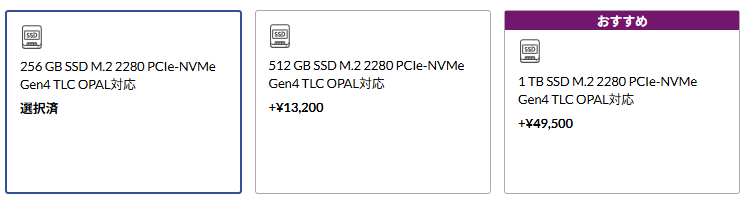
ストレージ(SSD)は、CPUやメモリと違って「後からなんとかなる(交換・外付け利用など)」パーツです。 そのため、メーカー純正のアップグレード価格を無理に受け入れる必要はありません。ご自身のスキル(自分で裏蓋を開けられるか?)や予算に合わせて、最も「コスパが良い」選択をしましょう。
👉 まずはここから。最もコスパの良い選択肢。
- 理由: ThinkPad X13 Gen 6は、裏蓋を開ければ比較的簡単にSSDを交換できる設計です。 最初は標準の256GBでコストを抑え、将来的に容量不足を感じたタイミングで、その時の相場で安い大容量SSD(1TBなど)に自分で換装するのが、お財布に一番優しい運用方法です。
👉 「分解や交換は不安」という方向け。
- 理由: 「自分でPCを開けるのは怖い」「保証面で安心したい」という方は、こちらを選んでおくと安心です。 +13,200円であれば、安心料と手間賃として考えれば許容範囲内。256GBだとOSだけで結構な容量を使うため、何もせずに長く使いたい場合は512GBあると心強いです。
👉 予算に余裕がある・手間を省きたい方向け。
👉 「分解や交換は不安」という方向け。
- 理由: +49,500円という価格は、市販の同等品と比較するとどうしても割高感があります(市販なら1.5万円前後)。 「コストパフォーマンス」だけで見れば優先度は下がりますが、「最初から大容量が必要」「自分でパーツ交換をする手間やリスクを完全になくしたい」という方にとっては、メーカー保証付きの純正状態で手に入るメリットがあります。ご自身の予算と相談して決めてください。
基本は「256GB」で初期費用を抑え、必要に応じて「512GB」を検討するのがおすすめです。浮いた予算をメモリ(32GB)などに回すほうが、全体的な満足度は高くなります。
ディスプレイ
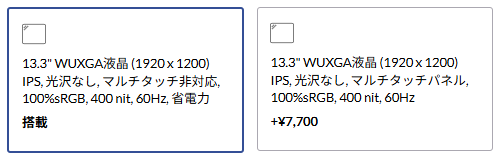
ディスプレイは2択ですが、迷わず「標準(左側)」を選んでください。
- 標準(省電力液晶): こちらにのみ「省電力」の記載があり、バッテリー持ちが有利です。標準でも「400nit / 100%sRGB」と非常に明るく綺麗なパネルなので、画質面での不満もありません。
- マルチタッチパネル(+7,700円): 「画面を指で操作したい」という強いこだわりがある方以外は不要です。「省電力」の表記がなくなるため、バッテリー持続時間が短くなる可能性があります。
内蔵カメラ
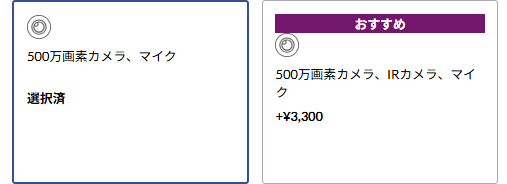
👉 毎日の快適さを買うなら、絶対にこっち!
- 理由:顔認証(Windows Hello)が使える 標準モデルとの違いは、「IR(赤外線)カメラ」が付いているかどうかです。 これがあると、パスワードや指紋を使わずに、「PC画面を見るだけ」で一瞬でログインできるようになります。 カフェで離席して戻ってきた時や、PCを開いた瞬間にロック解除される便利さは、一度体験すると戻れません。この快適さが+3,300円で手に入るなら、投資対効果は抜群です。
「プラス3,300円で顔認証をつける」のがおすすめです。 モバイルノートは1日に何度も開け閉め(スリープ解除)をするので、顔認証の恩恵を一番受けるデバイスだからです。
指紋認証
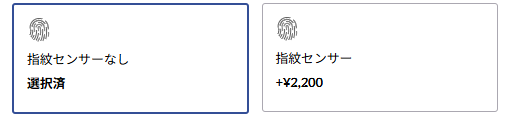
マスク着用時や暗所でのログインが圧倒的に楽になるため基本は追加(+2,200円)がおすすめですが、1gでも軽くしたいストイックな方は「なし」を選んで理論上の最軽量構成を目指すのも一つの正解です。
キーボード
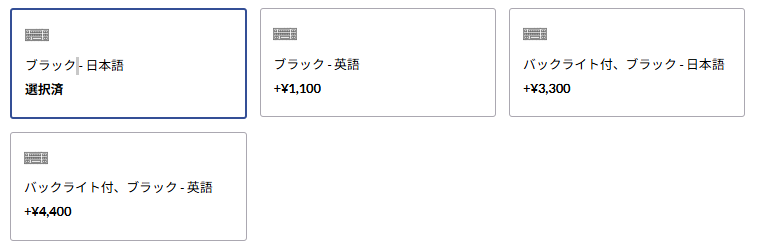
ご自身の利用シーンに合わせて選んでください。
- バックライトなし(標準): 暗い場所で作業する機会がなければ、こちらで十分です。追加料金もかかりません。
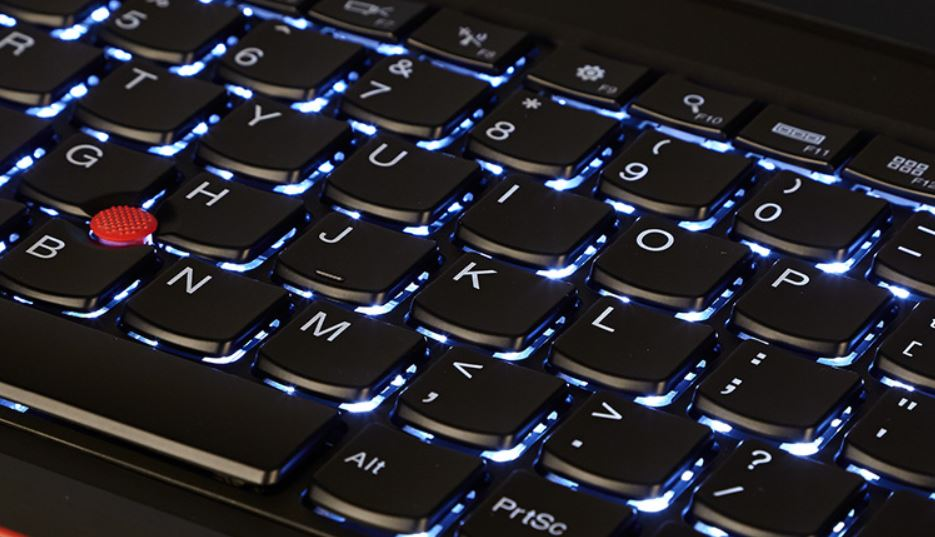
- バックライト付(+3,300円〜): 暗い機内やプレゼン中の会議室などで作業する方は、こちらが便利です。
📝 注記:手触りに関する口コミについて
公式サイトの購入者レビューにて、「バックライトなしモデルを選んだら、キートップがザラザラしていて質感が気になった」というコメントが寄せられています。 あくまで個人の感想ではありますが、もしキートップの「手触り」や「質感」にこだわりたい方は、念のため「バックライト付き」を選んでおくのが無難かもしれません。
バックライトキーボードが光っている様子
【配列】日本語 vs 英語
- 日本語(JIS): 一般的な配列です。こだわりがなければこちらを選びましょう。
- 英語(US): エンジニアやプログラマーの方に人気です。キーの印字がシンプルですが、慣れが必要です。
基本は「暗いところで使うか?」で決めてOKですが、質感に関するレビューが気になる方は、+3,300円の投資で「バックライト付き」にしておくことをおすすめします。
ThinkPadのキーボードの打ちやすさの秘密や、赤ポチ(トラックポイント)の使いこなし術については、以下の記事でさらに深掘りしています。
カードスロット
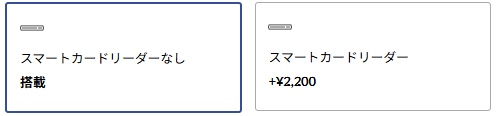
これは企業の社員証によるログインや確定申告(マイナンバーカード)などで使う特殊なリーダーであり、SDカード用ではないため、一般的な個人利用なら「なし(標準)」で問題ありません。
バッテリー
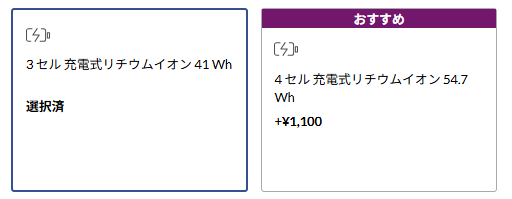
👉 外出先で長時間作業するなら、迷わずこれ!
- 理由: プラスたったの1,100円で、バッテリー容量が約30%も増えます。 重量はわずかに増えますが、それでも1kg前後の軽さを維持できます。「充電アダプターなしで1日粘りたい」という方は、絶対にこちらを選んでください。
👉 「925g」の軽さを最優先する方へ
- 理由: 筆者はこちらを選びました。理由はシンプルで、「この機種を買う最大の理由は軽さだから」です。 「移動は多いが、カフェやオフィスで充電できる環境が多い」「とにかく荷物を軽くして、身体への負担を減らしたい」というスタイルなら、標準バッテリーで理論上の最軽量(約925g)を目指すのも賢い選択です。
基本的には多くの人に推奨される「54.7Wh(+1,100円)」がおすすめですが、筆者のように軽さを最優先したい方は標準の「41Wh」を選ぶなど、ご自身の移動スタイルに合わせて選択してください。
ACアダプター
標準アダプターのままだと、せっかくの軽量が台無しになります。
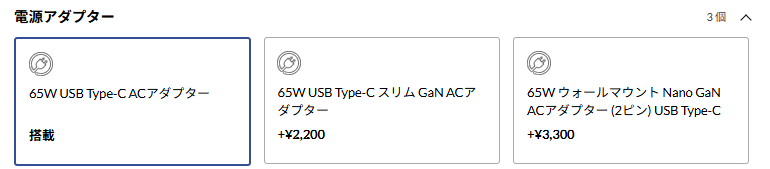
カスタマイズ画面で最も注意すべき罠がここです。 X13 Gen6 の標準電源アダプターは、昔ながらの「黒いレンガ(箱型)」タイプです。 持ち運ぶには重くてかさばり、ケーブルの付け根が弱りやすいという口コミもあります。
ここで+2,200円を追加し、最新の「GaN(窒化ガリウム)」モデルへ変更することは、もはや義務と言っても過言ではありません。
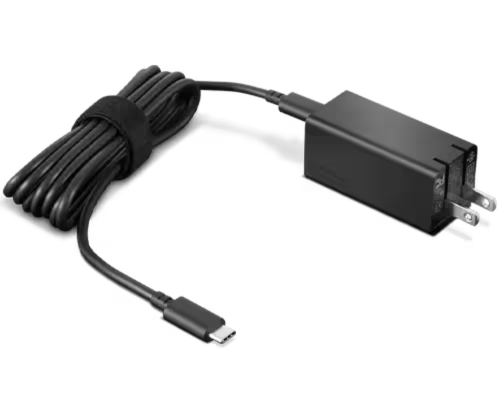
①Lenovo USB Type-C 65W ACアダプター

【据え置き用 】
特徴: 本体だけで約220g。さらに太い電源コード(約60g)が加わり総重量は約300g。持ち運びには不向きです。
ユーザーの声: 「電源部の大きさがネック」「付属品の予備として購入したが、やはり大きい」
\ ThinkNavi推奨 /
【究極のモバイル派へ】
特徴: 最新素材「GaN」採用で、標準の半分以下のわずか93g。プラグも折りたためる最強モデルです。
ユーザーの声: 「小型軽量で持ち運びが楽」「出張用カバンに隙間ができた」
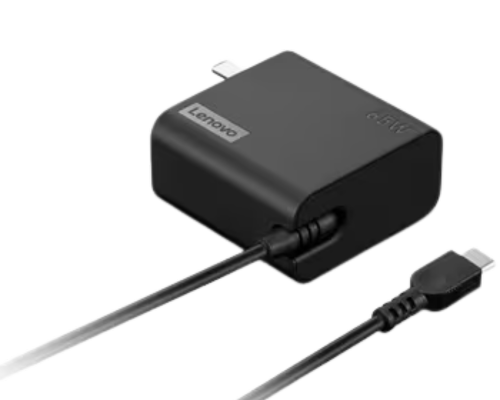
【今回は選ばなくてOK】
特徴: 一見良さそうですが、プラグが折りたためない致命的な弱点があります。カバンの中で邪魔になるためおすすめしません。
カスタマイズ画面では、必ず②「65W USB Type-C GaN ACアダプター」を選択してください。
- 標準(レンガ) → 重い、デカイ、コードが邪魔。
- GaN(Nano) → 軽い、小さい、コードすっきり。
この劇的な違いが、たった+2,200円で手に入ります。後から単品で買うと約5,000円するので、ここで変えておかないと絶対に損をします。
▼ 「標準 vs GaN 詳細比較表」を開く
| 項目 | ① 標準 (レンガ) | ② GaN (Nano) | ③ ウォール |
| 価格 (カスタマイズ) | 標準 (0円) | + 2,200円 | + 2,200円 |
|---|---|---|---|
| 本体サイズ | 46 x 108 x 29 mm (分厚い箱型) | 65 x 31 x 31 mm (極小スティック) | 56 x 29 x 56 mm (サイコロ型) |
| 本体重量 | 約 220g + 太いコード | 約 93g (最軽量) | 約 175g |
| プラグ (刃) | – (コード接続) | 折りたたみ可 | 折りたたみ不可 |
| メリット | デスク裏に隠すなら 安定感あり。 | 圧倒的に軽い。 持ち運びの負担ゼロ。 | ケーブル紛失なし。 |
| デメリット | 重い・かさばる。 付け根が弱いとの声あり。 | コンセント形状により 隣を塞ぐ場合がある。 | プラグ収納不可。 カバンで邪魔になる。 |
| 判定 | 【我慢】 持ち歩きには不向き | 【絶対推奨】 X1 Carbonの相棒 | 【非推奨】 選ぶ理由がない |
もちろん、充電ポートは汎用的な「USB Type-C (PD対応)」なので、Ankerなどのサードパーティ製充電器も問題なく使用できます。 「純正アダプターとAnker、どっちがいいの?」と迷っている方は、以下の記事で人気モデルとの比較を徹底解説していますので、あわせてご覧ください。
口コミ・評判まとめ
公式サイトやSNSで見られる、実際の購入者の声をまとめました。
- 「X1 Carbonを選択せずとも、この軽さが得られるのは最高。コスパが良い。」
- 「山の上から南の島までハードに持ち歩くが、MILスペックの堅牢性は伊達じゃない。」
- 「カメラ部分の出っ張り(コミュニケーションバー)のおかげで、画面が開きやすい。」
- 「バックライト無しキーボードを選んだら、キートップの手触りが悪くて後悔した。」
- 「USB-Aがあと1つ欲しかった。SDカードスロットがないのが惜しい。」
- 「サードパーティ製の充電器だと、相性が出ることがある(低出力だと充電されない等)。」
よくある質問 (FAQ)
- Intel版とAMD版、結局どっちが良いですか?
-
「軽さ」ならIntel版、「グラフィック性能」ならAMD版です。本記事で紹介しているIntel版は約925g~ですが、AMD版は約968g~と重くなります。毎日持ち運ぶならIntel版を推します。
- 41Whバッテリーで1日持ちますか?
-
使い方によりますが、実働で6~8時間程度です。不安な方は54.7Whバッテリーへのアップグレードを推奨します。
- 画面のリフレッシュレート60Hzは気になりますか?
-
ビジネス用途(Excel、ブラウザ、動画視聴)では全く気になりません。
- X13 Gen 5 (旧型) から買い替える価値はありますか?
-
あります。Gen 5と比較して約200g軽量化されており、持ち運びの楽さが段違いです。
【追記】購入から半年!毎日持ち歩いて分かった「リアルな本音」
6月の発売日に自腹購入してから、早6ヶ月。 雨の日も猛暑の日も、毎日このX13 Gen 6をカバンに入れて持ち歩き、メイン機として使い倒してきました。開封直後のレビューでは分からなかった「耐久性」や「長期的な使い勝手」について、半年後の答え合わせを追記します。
結論:最高の相棒。これからも使い続けます
結論から言うと、「買って大正解」でした。 私の主な用途はブログ執筆、Webブラウジング、簡単な写真取り込み、Office作業(メール・Excel・Word資料作成)ですが、半年経ってもパフォーマンス不足を感じることは全くありません。
特に気に入っているポイントと、気になった点を正直にまとめます。
- 925g × 堅牢性 = 最強の機動力
- 「925g」という数字以上に感動しているのが、「ケースに入れずにカバンに放り込める堅牢さ」です。 繊細な軽量PCだと保護ケースに入れたくなりますが、ThinkPadは頑丈なのでそのままカバンへINできます。「サッと出して、サッとしまえる」。この日常動作のスピード感が、カフェなどでのノマド作業を圧倒的に快適にしてくれました。 ちなみに、ACアダプターは純正ではなくAnkerの65W充電器(Nano IIなど)と組み合わせています。このセットでの持ち運びが今のところ最適解です。
- 熱と音のストレスが皆無
- 私の使い方(ブログやOffice作業)では、筐体が熱くなったり、ファンの音がうるさくなったりすることは皆無です。 半年間使ってきても、キーボードやパームレストが熱くて不快になるようなことは一度もなく、図書館のような静かな場所でも安心して使えています。
- 耐久性チェック
- キーボードのテカリなし 毎日かなりの文字数をタイピングしていますが、今のところキートップのテカリ(摩耗)は見られません。ThinkPadの塗装品質の高さは健在です。
⚠️ 気になった点と解決策
- Lightroomの大量現像は厳しい
- さすがに数百枚の一眼レフの高解像度のRAW現像を一気に行うと、処理のもたつきを感じます。クリエイティブな重い作業は自宅のデスクトップ(母艦)で行い、X13はあくまで「持ち運び用」と割り切るのが正解です。
- SDカードスロットなし問題
- メインの現像作業は別のPCで行うため普段は困りませんが、旅行先で写真を編集したい時だけは「USB-Cドングル」が必須になります。ここだけは割り切りが必要です。
- 13.3インチの作業領域
- 14インチに比べるとやはり画面は狭いです。そのため、自宅で長時間作業する際は、モバイルモニターの「ThinkVision M15」をType-Cケーブル1本で繋ぎ、デュアルディスプレイ環境にして効率を補っています。
重い動画・画像編集をしない限り、この「軽さ」と「道具としてのタフさ」は代えがたい魅力です。半年経った今でも、出かけるときは自然と手が伸びる、最高の相棒になっています。
まとめ
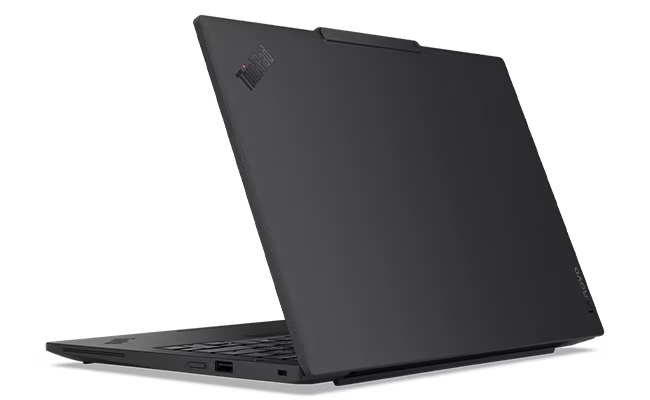
ThinkPad X13 Gen 6 (Intel) は、派手なスペック競争よりも、
「毎日の持ち運びやすさ」
「不快感のない静音性」
「長く使えるメンテナンス性」
といった、実用面を徹底的に磨き上げた一台です。
14インチのX1 Carbonほどの広さはありませんが、その分、どんなカバンにもスッと入り、カフェの小さなテーブルでも作業ができる「機動力」があります。
- 毎日PCを持ち歩く営業職・学生
- 静かな場所で作業することが多いフリーランス
- 「道具」として信頼できるPCが欲しい人
これらに当てはまるなら、X13 Gen 6は間違いなく期待に応えてくれる相棒になるでしょう。今のPCが「重い」と感じているなら、この925gの世界をぜひ体験してみてください。
\新生活応援セットがお買い得! /