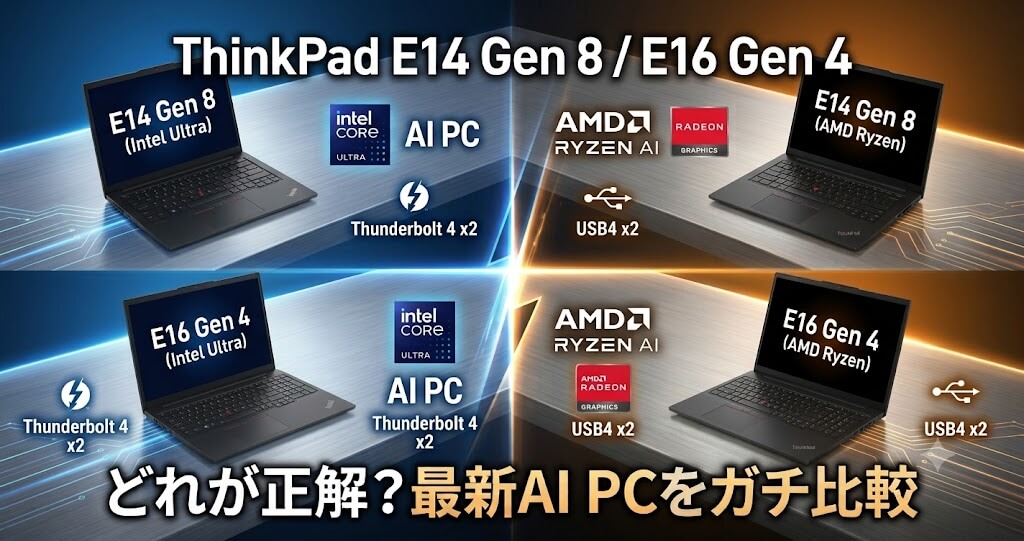
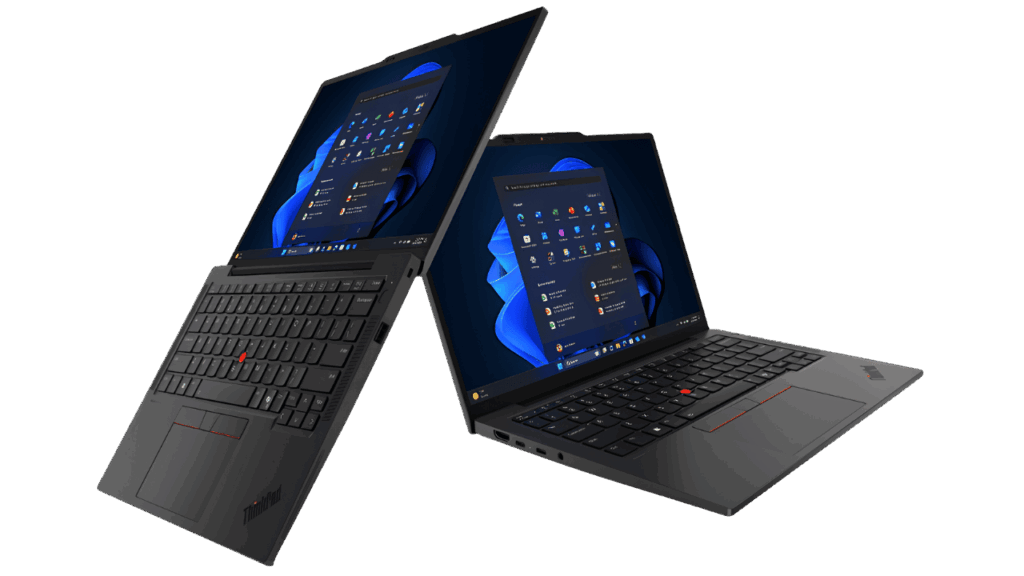
E14 Gen 8 / E16 Gen 4 (Intel&AMD)
爆速エアレビュー
- 10万円台から狙える最強の王道ビジネスPC!
- Core Ultra Series 3 / Ryzen AI 400
- 薄型なのにメモリ・SSDの増設が可能
- Copilot+ PC 準拠でAIタスクもサクサク!
| 発売日 | 2026年4月(Intel), 2026年5月(AMD) |
|---|---|
| サイズ | 14型: 313 x 220.3 x 19.7mm 16型: 356 x 249 x 21.95mm |
| 重さ | 14型: 約1.34kg〜, 16型: 約1.63kg〜 |
| CPU | Intel Core Ultra シリーズ3 – Core Ultra 7 356H – Core Ultra 7 356V vPro – Core Ultra 7 355 – Core Ultra 5 336H vPro – Core Ultra 5 335 vPro – Core Ultra 5 332 vPro – Core Ultra 5 325 AMD Ryzen AI 400 / 300 シリーズ – Ryzen AI 7 PRO 450 – Ryzen AI 7 445 – Ryzen AI 5 PRO 440 – Ryzen AI 5 430 – Ryzen 7 350 – Ryzen 5 330 |
| GPU | CPU内蔵 (Intel Graphics / Radeon 800M) |
| メモリ | 16GB/32GB/64GB 交換・増設可能なスロット式 |
| ストレージ | 256GB/512GB/1TB SSD |
| 画面 | 14型: WUXGA (400nit) / 2.8K (500nit・120Hz) 16型: WUXGA (400nit) / WQXGA (400nit・120Hz) |
| バッテリー | 64Whr (4セル) / 48Whr (3セル) |
| 価格 | AMDモデル:18万円 前後から Intelモデル:21万円 前後から |
| 納期 | 最短 1〜2週間程度 |
- 上位のX1 CarbonやTシリーズは高価すぎるけれど、絶対に妥協のない処理性能と実用性を持ったビジネスノートが欲しい!
- 近年の薄型PCのような「使い捨て設計」は大嫌い。自分でメモリやSSDを増設しながら、1台の相棒を5年、10年と長く愛用したい!
- カフェや会議室への移動が増えたので、コスパ重視のEシリーズであっても、軽さ・薄さ・画面の明るさは絶対に妥協したくない!
- インテル版の圧倒的なThunderbolt 4(2基)の拡張性か、AMD版の爆速グラフィックス&圧倒的スタミナか、自分の用途に合わせて最適なモデルをじっくり比較して選びたい!
- 壊れにくいノートパソコンがほしい
- 直販の標準構成(最安モデル)のままだと、液晶が色の薄い「45% NTSCパネル」になる罠がある(カスタマイズで回避必須)。
- 前世代(14型Gen 7:1.41kg〜 / 16型Gen 3:1.71kg〜)に比べて劇的に軽量化されたが、超軽量モバイル(1kg切り)に比べると14型で1.34kg〜とそれなりの重量はある。
- 世界的なPC部材高騰の影響を受け、前世代に比べて実実のベース価格が一段階上がっている。でもしょうがない。。
\ 最安値価格を公式サイトでチェックする /
王道Eシリーズ最新作どれが正解?
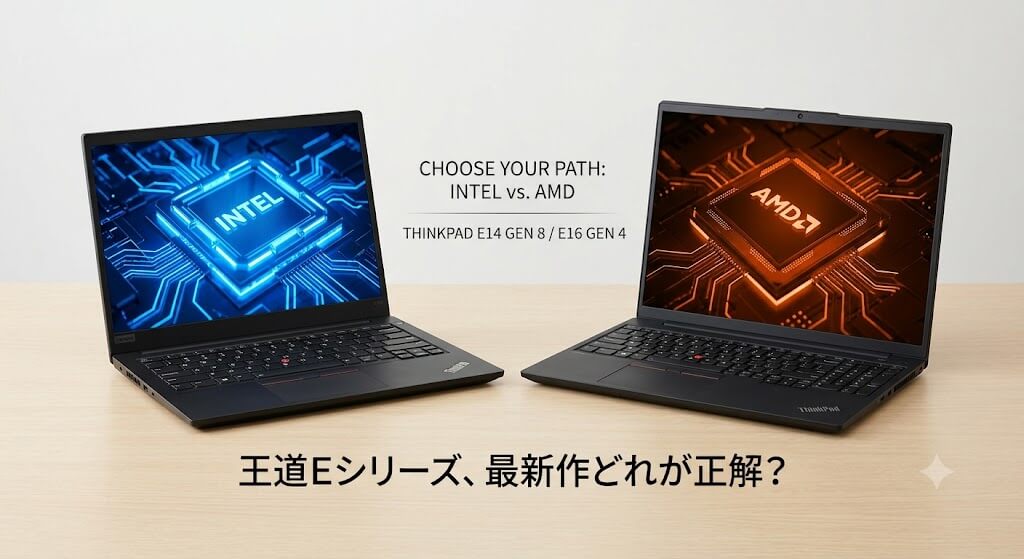
レノボのビジネスノートPCとして、圧倒的なコストパフォーマンスで売れ筋の王道を走り続けるThinkPad Eシリーズ。その最新世代となる14型ThinkPad E14 Gen 8および16型大画面のE16 Gen 4が登場しました。
これまでのEシリーズといえば、価格は安いけれど、上位モデルに比べると少し重くて液晶が暗い、据え置きメインの作業用PCというイメージを持っていた方も多いのではないでしょうか。
しかし、今回の最新モデルはそんな従来の常識を根底から覆す、歴史的な大進化を遂げています。
なんと、インテル・AMD両陣営ともに最先端の次世代プロセッサーを搭載し、マイクロソフトが定める次世代AI PC基準Copilot+ PCに完全準拠。さらに、筐体の劇的な薄型・軽量化や液晶輝度の底上げなど、まさに上位モデルを脅かすほどの完成度を手に入れました。
これほど魅力的な進化を遂げると、購入を検討する上でどうしても贅沢な悩みが生まれてきます。
- 最新のGen 8 / Gen 4を買うべき?安くなった前世代の型落ちでも十分?
- インテル版とAMD版、実売価格や性能で失敗しないのはどっち?
- 14型(E14)と16型(E16)、自分の働き方にはどちらのサイズが正解?
そこで本記事では、メーカーが公開している詳細な公式仕様書(PSREF)を極限まで読み解き、2世代×2陣営(Intel&AMD)×2サイズ(14型&16型)が織りなす複雑なスペックの差をどこよりも分かりやすく解剖します。
実機レビューの数値だけでは見えない、知らずに買うと後悔するブラインドスポットや、ThinkPadファン垂涎の自分でパーツを交換・増設して長く愛せる神仕様のロマンまで、忖度なしのガチ比較でお届けします。どれを買うべきか迷っている方は、ぜひ最後の1文字までお付き合いください!
新旧×両陣営スペック一発比較!
ThinkPad Eシリーズを検討する上で、最も複雑で頭を悩ませるのが新旧世代のスペック格差と、インテル・AMD陣営による設計の違いです。
まずは、メーカー公開の一次ソース(PSREF)から抽出した、14型(E14)および16型(E16)の主要スペックを横並びにした最強の一発比較表をご覧ください。この1枚の表に、購入時の成否を分けるすべての判断材料が凝縮されています。
| 比較項目 | E14 Gen 8 / E16 Gen 4 (Intelモデル) | E14 Gen 8 / E16 Gen 4 (AMDモデル) | 前世代:E14 Gen 7 / E16 Gen 3 (Intelモデル) | 前世代:E14 Gen 7 / E16 Gen 3 (AMDモデル) |
| モデル | 2026年 | 2026年 | 2025年 | 2025年 |
|---|---|---|---|---|
| 主要CPU | Core Ultra シリーズ3 (PTL) Core シリーズ3 (WCL) | Ryzen AI 400シリーズ Ryzen AI 300シリーズ | Core Ultra シリーズ2 (ARL / LNL) Core Ultra シリーズ1 / Core | Ryzen 3 / 5 / 7 200シリーズ |
| 最大NPU性能 | 最大 50 TOPS | 最大 50 TOPS | 最大 48 TOPS | 最大 16 TOPS |
| AIカテゴリ | Copilot+ PC (PTL構成) AI PC (WCL構成) | Copilot+ PC | Copilot+ PC (LNLのみ) AI PC (ARL / MTL) | AI PC (一部構成のみ) ※非搭載グレードあり |
| メモリ基盤 | PTL: SODIMMスロット×2 WCL: SODIMMスロット×1 | SODIMMスロット×2基 (最大64GB) | LNL: スロットなし (オンボード) その他: SODIMMスロット×2 | SODIMMスロット×2基 (最大64GB) |
| ストレージ | PTL: M.2スロット×2基 WCL: M.2スロット×1基 | M.2スロット×2基 (デュアル対応) | LNL: M.2スロット×1基 その他: M.2スロット×2基 | M.2スロット×2基 (デュアル対応) |
| Type-C端子 | Thunderbolt 4 × 2基 | USB4 (40Gbps) × 2基 | Thunderbolt 4 × 1基 + 通常のUSB-C × 1基 | USB4 (40Gbps) × 1基 + 通常のUSB-C × 1基 |
| 液晶輝度(標準) | 400 nits (WUXGA) | 400 nits (WUXGA) | 300 nits (WUXGA) | 300 nits (WUXGA) |
| 本体質量 (14型例) | PTL: 約1.34kg〜 WCL: 約1.41kg〜 | 約1.34kg〜 | LNL: 約1.32kg〜 その他: 約1.34kg〜 | 約1.41kg〜 (隠れた重量級) |
一見すると似たような数値が並んでいるように見えますが、このデータを細かく読み解くと、最新世代がEシリーズ史上最も買いと言えるレベルで大進化している理由がはっきりと見えてきます。3つの重要な革新に分けて解説しましょう。
\ 最安値価格を公式サイトでチェックする /
液晶輝度の標準400nit化に注目
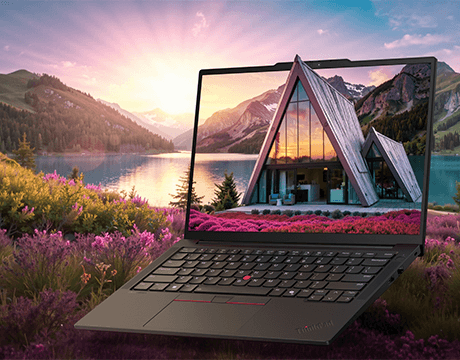
従来のEシリーズにおいて、ユーザーから最大の弱点として指摘されがちだったのが、標準パネル(WUXGA液晶)の明るさです。前世代までは300nitと、外のテラス席や明るいオフィスの窓際で使うには少々視認性が物足りない、据え置き前提の控えめなスペックでした。
しかし最新世代では、これが一気に400nitへと引き上げられました。数字の上ではわずか100nitの差に見えますが、実際に目にした際の見やすさは大違いです。
上位モデルのThinkPad X1 CarbonやTシリーズと同等の明るさを手に入れたことで、外光の映り込みに邪魔されることなく、どこでもクッキリと文字や図面を読み取れる抜群の快適性を実現しています。
TypeCポートがどちらも最強規格へ
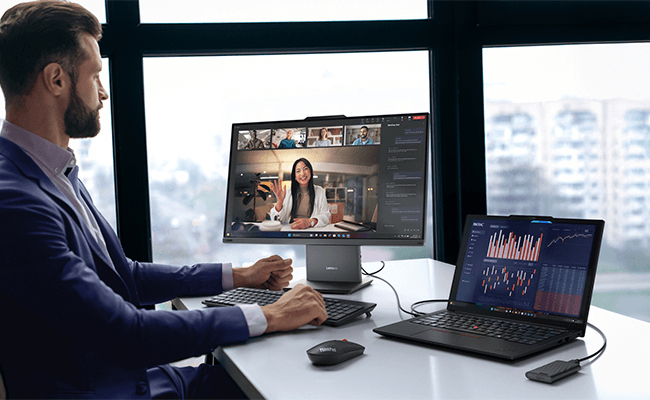
これまでのEシリーズは、コストカットの定番として、2つあるType-Cポートのうち片方は高速なThunderbolt 4やUSB4だけど、もう片方はただの低速な一般ポートという左右非対称の設計が採用されていました。そのため、周辺機器を挿す場所に気を遣う必要があったのです。
最新世代では、この妥協が完全に排除されました。
インテル版はThunderbolt 4 × 2基、AMD版はUSB4 × 2基へと、左右どちらのType-Cポートも等しく最高峰の規格へと格上げされています。どちらのポートに外部モニターや超高速SSD、充電ケーブルを挿しても、規格の限界値である40Gbpsを100%引き出せるため、デスク上での取り回しのストレスが一切ありません。
AI対応と高い拡張性の完璧な両立
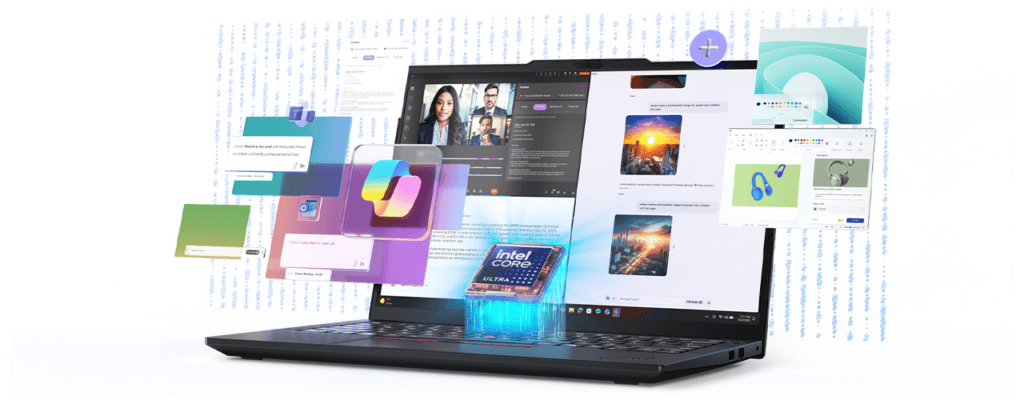
前世代(Gen 7)のインテル版で、次世代AI PC基準であるCopilot+ PCの要件を満たしていたのは、超省電力に特化したLunar Lake(200V)構成のみでした。しかし、この構成は本体を薄くする代償として、メモリ増設不可のオンボード固定、さらにSSDは1基のみという、ThinkPad伝統の拡張性が犠牲になっていたのです。
最新世代のPanther LakeおよびAMDのRyzen AI 400構成では、このジレンマが完璧に解消されました。
50 TOPSクラスの怪物NPUを全主要モデルに標準搭載し、未来のAI機能をサクサク動かせるパワーを確保しつつ、内部にはメモリ増設用SODIMMスロット2基、M.2 SSDも2枚挿しのデュアル対応という余裕の設計を維持。先進のAI PC基準を満たしながら、自分でパーツをアップグレードして長く愛せる拡張性のロマンを、1ミリも犠牲にせず両立させています。
\ 最安値価格を公式サイトでチェックする /
前作から最新作への劇的進化点
前世代にあたる14型「E14 Gen 7」や16型「E16 Gen 3」も、当時としては非常に完成度の高いビジネスノートでした。しかし、今回登場した最新世代(E14 Gen 8 / E16 Gen 4)への進化は、単なるパーツのマイナーチェンジ(年次更新)の枠を完全に超えています。
仕様書を読み解くことで見えてくる、ビジネスの作業効率を激変させる「2つの劇的な進化点」を詳しく解説します。
全主要モデルがCopilot+PCに準拠
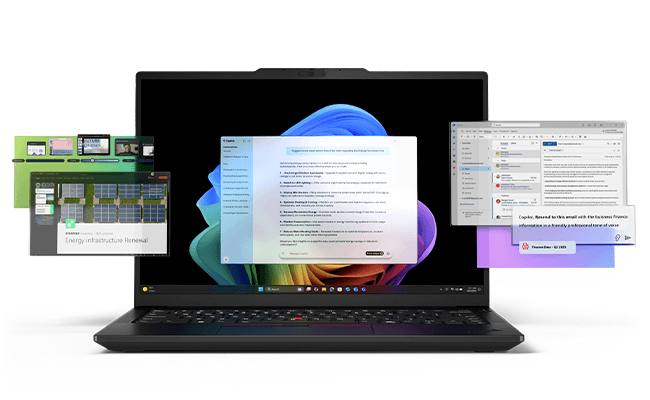
前世代モデルにおいては、AI PC基準のクリア状況に非常に大きな「格差」と「歯がゆさ」が存在していました。インテル版でいえば、超省電力に特化した「Lunar Lake(Core Ultra 5 226Vなど)」構成のみが唯一の「Copilot+ PC」準拠であり、主力となるはずの「Arrow Lake」構成や、AMD版に搭載されていた「Ryzen 200シリーズ」は、NPU単体の性能がマイクロソフトの厳格な基準(40 TOPS以上)に届かず、ただの「AI PC」止まりという現実があったのです。
しかし、今回の最新世代でその勢力図が完全に一新されました。
新しく採用されたインテルの「Core Ultra シリーズ3(Panther Lake / 最小構成:Core Ultra 5 325)」および、AMDの「Ryzen AI 400シリーズ(最小構成:Ryzen AI 5 430)」は、どちらの環境を選んでも最小構成(最安グレード)からNPU単体で最大50 TOPSという圧倒的なAI処理能力を標準装備しています。
これにより、すべての操作を過去に遡って検索できる「リコール」機能や、あらゆる動画やオンライン会議の音声を一瞬でテキスト化する「ライブキャプション」といった、Windows 11に組み込まれた最先端のローカルAI機能が、手元のThinkPadの中で完全オフラインのまま、爆速かつ安全にフル活用できるようになりました。
飛行機や新幹線の移動中、あるいは電波の届かない場所であっても、パソコン自体の頭脳で動く「自分専用の超優秀なAI秘書」をいつでも呼び出せる安心感が、標準スペックの時点で手に入ります。
常識を覆す薄型・軽量化への執念
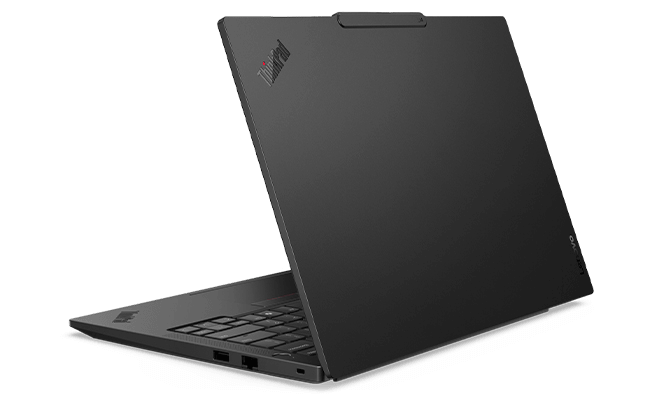
従来のThinkPad Eシリーズといえば、「社内のデスクに据え置きで使い、持ち運ぶのは社内の会議室移動くらい」という、やや厚みと重さのある筐体設計が長年の定番でした。
しかし、最新世代の本体寸法と質量を凝視すると、レノボがEシリーズのモビリティ(機動性)をどれほど本気で底上げしてきたかが分かります。
- 本体寸法(厚み): 約10.1mm(前端)〜15.25mm(後端)、最厚部でも19.7mmという驚異的なスリム設計。
- 本体質量(14型例): 前世代のAMD版が「約1.41kg〜」とズッシリしていたのに対し、最新世代(Panther Lake / AMDモデル)は約1.34kg〜へと大幅な軽量化を達成。
この「最薄部約10.1mm・質量約1.34kg〜」という数値は、一世代前であれば上位モデルである「Tシリーズ」や、14インチの高級モバイル機にしか許されなかった領域です。
ハードな日常業務やビジネスの現場に耐えうる「米国国防総省 MIL-STD-810H 規格」の圧倒的な頑丈さを1ミリも犠牲にすることなく、ブリーフケースやバックパックの隙間にサッと滑り込ませて、どこへでも快適に連れ出せる機動性をコスパのEシリーズが手に入れたこと。これこそが、今世代最大の驚きであり進化の本質です。
最新Gen8のIntel対AMDどっち?
最新世代(E14 Gen 8 / E16 Gen 4)の購入を決めた際、次に直面する最大の難問が「Intel(インテル)版」と「AMD(エーエムディー)版」のどちらを選ぶべきかという問題です。
今世代においては、どちらを選んでも最小構成から「Copilot+ PC」基準をクリアしているため、AI性能での妥協はありません。しかし、仕様書をディテールまで読み解くと、インターフェースの拡張性とグラフィックス・コストパフォーマンスの面で、両者には非常に明確なキャラクターの違い(キャラクター性の違い)が存在します。
性能と拡張性を極めるならIntel
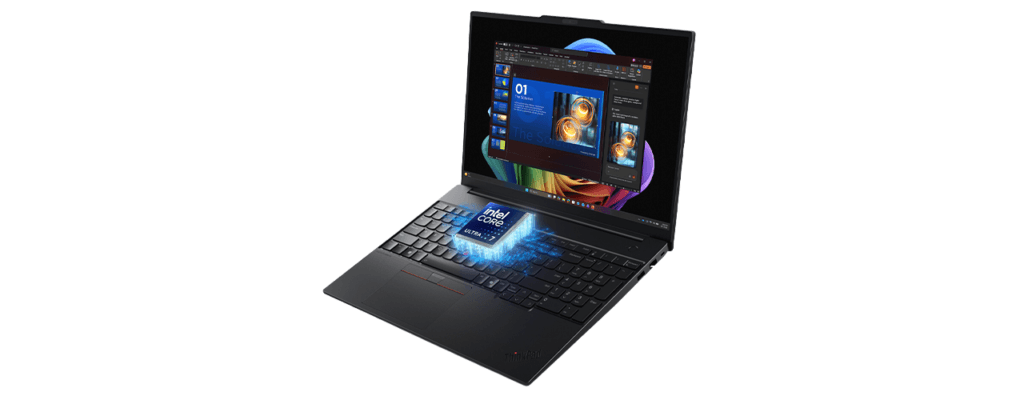
インテルモデルの最大の完全勝利ポイントは、左右に配置された2つのType-Cポートが、いずれも最高峰の超高速通信規格「Thunderbolt™ 4」に統一された点です。
- Thunderbolt 4(2基)の恩恵: 超高速なデータ転送はもちろんのこと、本体への給電(USB PD)や、複数台の4Kモニターへの同時映像出力までをケーブル1本でこなします。左右どちらのポートにドックやモニターを挿しても100%のパフォーマンスを発揮するため、デスク上でのケーブルの取り回しのストレスが一切ありません。
さらに、頭脳となる「Core Ultra シリーズ3(Panther Lake)」プロセッサーは、マルチタスクの処理スピードにおいて圧倒的な安定感を誇ります。
例えば、最大16コア/16スレッドを搭載する「Core Ultra 7 356H」構成であれば、重いExcelマクロをバックグラウンドで走らせながら、Zoomで画面共有をし、さらに複数のブラウザタブを開いて作業するといった、負荷の集中するビジネスシーンでも一切の引っかかりを感じさせない圧倒的な余力を備えています。
社内のデスクにThunderbolt対応のドッキングステーションを設置し、大画面モニターを複数繋いでバリバリ効率的に仕事をこなしたいプロフェッショナルな働き方には、インテル版の安定性と拡張性が間違いなくベストマッチします。
最強コスパと描画力ならAMD版
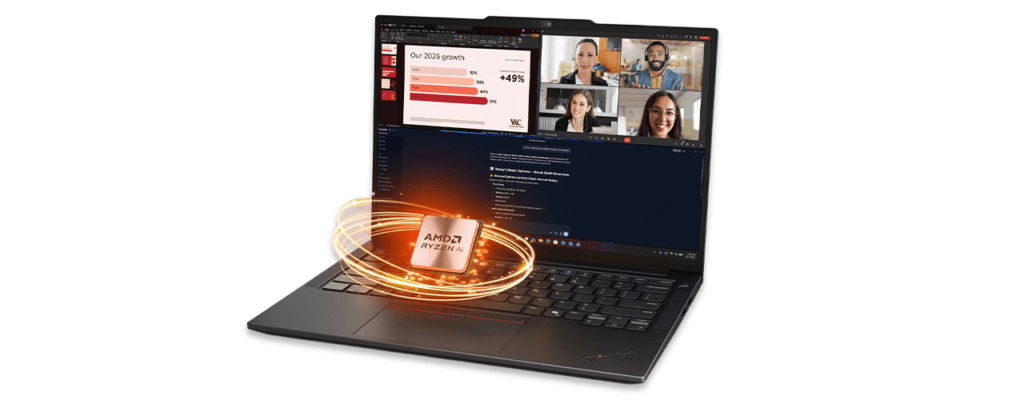
一方で、実利主義のビジネスパーソンや、コストパフォーマンスを最優先したいユーザーにとって、AMDモデルは最強の選択肢になります。
AMD版のType-CポートはインテルのThunderbolt 4ではなく、同じ40Gbpsの帯域を持つUSB4 × 2基という構成になっています。実用上の速度やモニター出力性能においてThunderbolt 4とほぼ同等の快適さを維持しつつ、伝統的にインテル版よりも実売価格が大幅に安くなるのが最大のアピールポイントです。売れ筋シリーズだからこそ、この価格差は数万円の予算カットに直結します。
さらに、AMDモデルのもう一つの武器が、内蔵グラフィックスアーキテクチャRadeon 800Mシリーズ(Radeon 860Mや840Mなど)の圧倒的な描画パワーです。
ビジネスの枠を超えたちょっとした動画編集や、プレゼン用の高度な画像生成、さらには休日のカジュアルなPCゲームまで、インテル版の内蔵グラフィックスを脅かすほどの滑らかさでこなします。さらに、省電力性能にも定評があり、コンセントのない環境でのバッテリーの粘り強さも大きな強みです。
- 予算はできるだけ抑えたい
- 最新のAI機能も、画像や動画を扱うクリエイティブな処理能力も欲しい
- 外でのスタミナも絶対に妥協したくない
このような欲張りな要望を持つ方には、AMD版が価格以上の価値をもたらす大本命となります。
\ 最安値価格を公式サイトでチェックする /
14型と16型の違いと選び方基準
最新世代のEシリーズを選ぶうえで、最後に決めるべきなのが「14型(E14 Gen 8)」か「16型(E16 Gen 4)」かという画面サイズです。
中身の基本性能(CPUやNPUの処理能力)や、後ほど詳しく解説する「自分でパーツを交換・増設して長く愛せる神仕様」は、どちらのサイズを選んでも100%共通です。そのため、選ぶ基準は「持ち運ぶ頻度」と「画面の広さ・テンキーの有無」の2点だけでシンプルに決まります。
14型は外出や移動が多い機動性重視
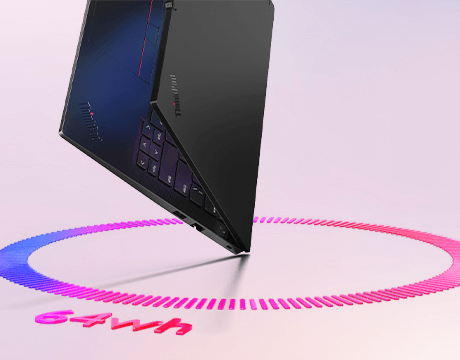
カバンに入れて外へ持ち出す機会が少しでもある方や、社内の会議室移動、リモートワークで自宅とオフィスを頻繁に往復する働き方には、迷わず14型の「E14 Gen 8」が正解です。
最新のインテルPanther Lake構成やAMD構成であれば、質量は約1.34kg〜。さらに薄型化が進んだことで、一般的なビジネスバックパックやトートバッグのPCポケットに無理なくスッと収まる抜群の収まりの良さを誇ります。デスクに置いた際も場所を取らず、カフェの狭いテーブルや新幹線の座席トレイの上でも快適に作業を開ける絶妙なサイズ感です。
16型はテンキー必須の据え置き重視
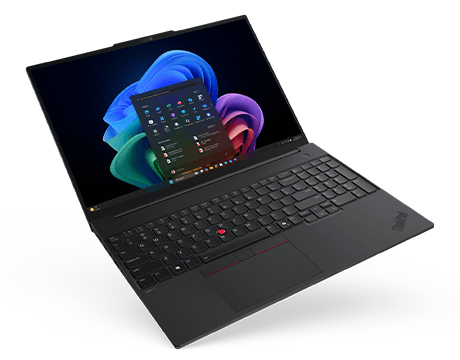
一方で、基本的にパソコンはオフィスの自分のデスクや、自宅の書斎に置きっぱなしという「完全据え置きメイン」の使い方であれば、16型の「E16 Gen 4」が圧倒的に快適です。
16型を選ぶ最大のメリットは、以下の3点に集約されます。
- 数字入力を爆速にする「テンキー(数字キー)」を標準搭載
- キーボードの右側に独立したテンキーが搭載されているため、Excelでのデータ入力や経理作業、見積書作成といった数字を多く扱う業務のスピードが劇的に向上します。
- 高解像度「WQXGA(2560×1600)」大画面の圧倒的な作業領域
- 14型よりも一回り大きな画面に、より多くの情報をクッキリと表示可能。ブラウザで調べ物をしながらWordで資料を作るような「2画面並行作業」も、外部モニターなしでストレスなくこなせます。
- 液晶品質の「ハズレ」がない安心感
- 仕様書を細かく読み解くと、16型(E16)はタッチパネル仕様や高解像度パネルを選んだ時点で、最初から発色が鮮やかな「100% sRGB」の液晶になります(14型のタッチパネルは色が薄めの45% NTSC)。画面の美しさや見やすさにこだわりたい大画面派にとって、非常に安心感の高い仕様です。
質量は約1.63kg〜とそれなりの存在感があるため毎日持ち歩くのは骨が折れますが、「据え置きでの作業効率」を極限まで高めたいなら、16型がもたらす大画面とテンキーの恩恵は価格以上の価値があります。
前世代の検討で見落とせない4点
最新世代(E14 Gen 8 / E16 Gen 4)が発表されると、一世代前のモデル(14型のGen 7、16型のGen 3)が価格改定やセールによって手に届きやすい価格帯になり、非常に魅力的な選択肢として浮上してきます。「用途に対して十分な性能であれば、予算を抑えられる前世代を選びたい」と考えるのは賢い選択肢の一つです。
しかし、メーカー公開の公式仕様書(PSREF)の数値を細かく読み解くと、最新世代と前世代との間には、設計思想や対応する機能の面でいくつかの「見落としがちな違い」が存在することが分かります。購入した後に「想像と違った」となるのを防ぐために、あらかじめ知っておきたい4つのポイントを客観的に整理しました。
新旧での本体質量の明らかな差
同じ「Eシリーズ」という名称であっても、前世代のAMDプロセッサー搭載モデルは、最新世代に比べて筐体の質量(重さ)が少し高めに設計されているという特徴があります。
- 14インチモデル: 最新世代が約1.34kg〜と軽快になったのに対し、前世代のAMD版は約1.41kg〜。
- 16インチモデル: 最新世代が約1.63kg〜と大画面ながら軽量化を果たしたのに対し、前世代のAMD版は約1.71kg〜。
もし「大画面を持ち運ぶ機会がそれなりにある」「できるだけ腕に負担をかけたくない」という場合は、今世代で達成された軽量化の恩恵が非常に大きいため、最新世代を優先して検討することをおすすめします。
前世代一部モデルのパーツ固定仕様
前世代(Gen 7 / Gen 3)のインテルモデルの中で、優れた省電力性と高いNPUパフォーマンス(最大48 TOPS)を誇り、「Copilot+ PC」にも準拠していたのが、コードネーム「Lunar Lake(Core Ultra 5 226Vなど)」を搭載した構成でした。
この構成は非常に魅力的ですが、仕様書を見るとパーツの拡張性に独自の設計が採用されています。メモリの項目には「Lunar Lake: memory soldered to systemboard, no slots(増設不可の完全固定仕様)」、ストレージの項目にも「Lunar Lake: one drive(M.2 SSDは1基まで)」と明記されています。
最新世代では高いAI性能とスロット式の拡張性が両立されていますが、前世代のLunar Lake構成を選ぶ場合は「後からメモリやSSDをDIYで増設・アップグレードすることはできない」という点をあらかじめ納得した上で選ぶ必要があります。
液晶ディスプレイ輝度と色域の違い
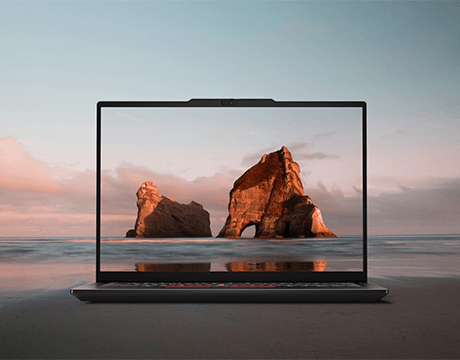
最新世代では、標準的なWUXGA液晶パネルの明るさが一気に「400nit」へと底上げされ、屋外や明るいオフィスでもくっきりと見やすい仕様になりました。
一方で、前世代(Gen 7 / Gen 3)の標準的なパネルは、輝度が「300nits」となっています。さらに16インチモデル(E16 Gen 3)の標準構成の多くは、コントラスト比が「800:1」、色域が「45% NTSC」という、コストを重視した控えめな表示スペックが中心です。
Webブラウジングや文字入力といった一般的な事務作業には十分な性能ですが、写真や動画を鮮やかな発色で楽しみたい場合や、窓際の明るい席で作業する機会が多い場合は、最新世代の400nitパネルがもたらす視認性の高さが大きなアドバイスになります。
搭載CPUによるAI機能有無の差
前世代のAMD版(Gen 7 / Gen 3)の仕様書を見ると、最もエントリー向けの「Ryzen 3 210」や「Ryzen 5 220」といった一部のグレードにおいては、AI専用プロセッサー(NPU)の搭載がありません。また、上位のRyzen 5 230やRyzen 7 250についても、NPUの処理能力は最大16 TOPSとなっています。
Windows 11に組み込まれている最先端のローカルAI機能(Copilot+ PCの先進機能)は、マイクロソフトの規定により「40 TOPS以上のNPU」が必須要件となります。そのため、前世代のエントリー構成を選ぶと、最新のAI機能を体験することができない点に注意が必要です。最新世代であれば、最安モデルから50 TOPSクラスの次世代NPUが標準装備されているため、将来的なAI環境への安心感が違います。
\ 最安値価格を公式サイトでチェックする /
自分でパーツ交換できる神仕様
近年のノートパソコン、特に薄型軽量を謳うモデルの多くは、メモリやSSDが基板に直接ハンダ付けされており、後からユーザーが手を加えることができない「使い捨て設計(分解不可)」が主流になりつつあります。
しかし、最新世代のThinkPad Eシリーズ(E14 Gen 8 / E16 Gen 4)は、本体をここまで薄型・軽量化してきたにもかかわらず、伝統の「自分でパーツを交換・増設できる圧倒的な拡張性」を頑なに維持しています。この仕様こそが、多くのガジェットファンやビジネスパーソンから絶大な支持を集める「ロマン」の塊です。
メモリを格安でDIY増設する価値
最新世代のインテル(Panther Lake)モデルおよびAMD(Ryzen AI 400)モデルの仕様書を見ると、メモリ構造として「Two DDR5 SODIMM slots, dual-channel capable(SODIMMスロット×2基)」が明記されています。
メーカー直販のカスタマイズ画面で最初からメモリを最大容量(64GBなど)に増やそうとすると、メーカー純正オプションのパーツ代が上乗せされるため、どうしても総額が高くなってしまいます。
しかし、スロット式のThinkPadであれば、最初は「16GB」などの手頃な最小限の構成で購入しておき、将来的に「動画編集を始めたくなった」「生成AIをローカルで動かすためにメモリが足りなくなった」というタイミングで、Amazon等で安価に販売されている市販のDDR5メモリを自分で購入し、格安で32GBや64GBへとパワーアップさせることが可能です。
パソコンを買い替えることなく、時代の要求スペックに合わせて自分の手で相棒を「延命・進化」させられる資産価値は、他の薄型PCにはない大きな強みです。
ストレージ等自分で交換する魅力
拡張性はメモリだけにとどまりません。ストレージについても、最新の主力構成では「M.2 PCIe 4.0 x4スロット×2基」のデュアルSSD構成に対応しています。標準搭載のメインSSDとは別に、もう1つの空きスロット(M.2 2242または2280スロット)へ自分で大容量SSDを追加すれば、大切なデータや写真、動画を保存する独立したセカンドドライブを誰でも簡単に増設できます。
さらに、ThinkPadシリーズは伝統的に、メーカー公式から分解用の保守マニュアルが公開されており、ユーザー自身が交換可能な部品を「CRU(お客様交換可能部品)」として定義しています。
何年もノートパソコンを使い続けると、どうしてもバッテリーが劣化して駆動時間が短くなったり、キーボードが摩耗してきたりしますが、ThinkPadならネジを外して内部にアクセスし、バッテリーやストレージ、キーボードといったパーツを自分の手で新品へ交換することができます。
「へたったら丸ごと買い替える」のではなく、パーツを愛情を込めてメンテナンスしながら、5年、10年と一線級の相棒として長く愛用できる設計思想。これこそが、コスパモデルであるEシリーズにも脈々と受け継がれている、ThinkPadならではの至高のロマンです。
直販カスタムで妥協不可の3点
レノボの公式直販サイトは、予算や用途に合わせて自由にパーツを組み合わせられるのが最大の魅力です。しかし、注文画面(カスタマイズ画面)に用意されている選択肢をじっくり見極めないと、手元に届いたあとの満足度に大きな差が出てしまう「盲点」がいくつか存在します。
公式仕様書(PSREF)のデータをもとに、カスタマイズ時にここだけは絶対に妥協してはいけない3つのポイントを分かりやすく解説します。
液晶は100%sRGB以上を死守
直販の最も安い標準構成(最安ベースモデル)のままだと、液晶パネルのスペックが色域の狭い「45% NTSC」になっているケースが多々あります。
- 45% NTSCパネルの特徴:
- 事務作業や文字入力には問題ありませんが、色の再現力が控えめなため、画面全体が少し白っぽく、くすんだ印象に見えがちです。
- おすすめの選択:
- カスタマイズ画面で、色の表現が鮮やかで写真や動画も美しく映し出せる「100% sRGB」のWUXGA液晶、もしくは高解像度な「2.8K(14型)」や「WQXGA(16型)」のプレミアムパネルへのアップグレードをおすすめします。せっかく400nitの高輝度を手に入れた今世代だからこそ、色の美しさにもこだわることで、毎日の作業が劇的に快適になります。
バッテリーは64Whr一択の理由
最新世代のEシリーズの仕様書を見ると、バッテリー容量の選択肢として「48Whr(3セル)」と「64Whr(4セル)」の2種類が用意されています。
自宅やオフィスのデスクから一歩も動かさないという完全な据え置き用途であれば、軽量で安価な48Whrでも事足ります。しかし、「会議室への移動が多い」「たまにカフェや出張先でも使いたい」という方は、わずかな予算をケチらずに必ず「64Whr」を選んでください。
せっかくの最新省電力CPU(Panther LakeやRyzen AI)の持ち味を100%活かし、コンセントのない環境でもバッテリー残量を気にせずサクサク1日作業をこなすための必須パーツです。
結論:あなたに最適な賢い買い方
メーカーの公式仕様書(PSREF)を極限まで読み解いてきた結論として、最新世代の「ThinkPad E14 Gen 8」および「E16 Gen 4」は、間違いなく「Eシリーズ史上最高傑作」と呼べる仕上がりになっています。
上位モデルに匹敵する「最薄部約10.1mm・輝度400nit」という驚異的なモビリティを手に入れながら、最安構成から50 TOPSクラスの次世代AI基準(Copilot+ PC)に完全準拠。さらに、ThinkPadのアイデンティティである「メモリ・SSDの後付け増設ができるロマン」まで完璧に両立しているため、お財布に優しく、かつ5年、10年と長く愛せる相棒としてこれ以上の選択肢はありません。
最後に、あなたが選ぶべき「正解の組み合わせ」をタイプ別にズバッとまとめます。自分の働き方や用途にピッタリ合うモデルを選んで、直販サイトのカスタマイズ画面に進んでください!
タイプ別おすすめモデル選び方
- 選ぶべきモデル: E14 Gen 8(AMD版)
- こんな人におすすめ: カフェでの作業や会議室移動があり、予算を抑えつつ最高の快適さを手に入れたい人。
- 狙い目の構成: Ryzen AI 5 430 / メモリ 16GB / SSD 512GB / 100% sRGB 液晶 / 64Whr バッテリー
- 一言アドバイス: 実売価格が最も安く抑えられるAMD版は実利主義の頂点です。グラフィックスも強力で、バッテリーの持ちも抜群。14インチの1.34kgという軽さは毎日を軽快にしてくれます。
- 選ぶべきモデル: E14 Gen 8 または E16 Gen 4(Intel版)
- こんな人におすすめ: 自宅やオフィスで複数の4Kモニターや高速外付けSSDを繋ぎ、重いマルチタスクを力技でこなしたい人。
- 狙い目の構成: Core Ultra 7 356H(または355) / メモリ 16GB(後から増設推奨) / 64Whr バッテリー /
- 一言アドバイス: 2基の「Thunderbolt 4」による圧倒的な拡張性と、Panther Lakeプロセッサーのマルチスレッドパワーは圧巻です。デスクをコックピットのように構築したい方に最適です。
- 選ぶべきモデル: E16 Gen 4(AMD版 または Intel版)
- こんな人におすすめ: Excelのデータ入力や経理・資料作成が多く、パソコンはデスクに置きっぱなしにする人。
- 狙い目の構成: 各種CPU / WQXGA高解像度液晶(または100% sRGB仕様の液晶) / テンキー付きキーボード
- 一言アドバイス: 独立したテンキーと、広い作業領域を持つ16インチ大画面は作業効率を何倍にも跳ね上げます。16型は液晶のクオリティが高水準で安定しているため、画面の見やすさにこだわりたい方にも安心です。
Eシリーズは、選び方次第で上位モデルを超えるほどの「超コスパ神マシン」へと化けます。ぜひ公式直販サイトで、あなただけの最強のカスタマイズ仕様を完成させてみてください!
\ 最安値価格を公式サイトでチェックする /