持ち運びやすくて頑丈なノートパソコンとして有名なThinkPad Xシリーズ。
その中でも、持ち歩きやすくて画面も見やすい「12インチから13.3インチ」のモデルは、日本のビジネスや勉強の現場で長く愛されてきました。
これまでに登場した「X280」や「X390」といった人気モデルの後を引き継ぎ、2020年に新しく登場したのが「ThinkPad X13」シリーズです。
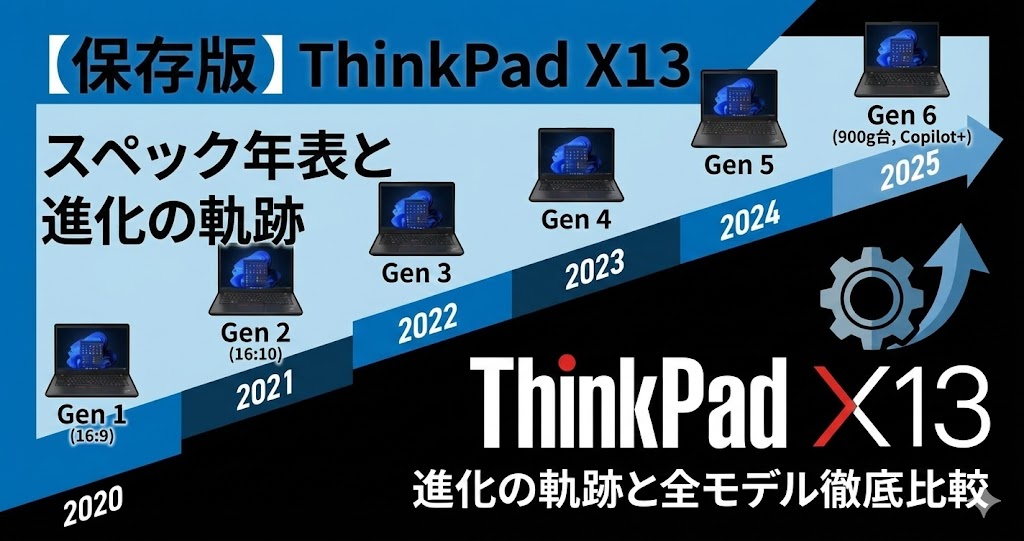
この記事では、最初のモデル(Gen 1)から、重さ900g台まで軽くなったモデルまで、歴代の全世代の進化とスペックを分かりやすい年表形式で解説します。
「中古で安く買いたいけれど、どれを選べばいいか分からない」
「今使っている古いThinkPadから買い替えたい」
という方に役立つ、知りたい情報がぎゅっと詰まった保存版のデータ集です。
X13歴代スペック比較年表
まずは、歴代モデルの主要スペックと進化のポイントを一目で比較できる一覧表をご覧ください。
| 世代 (発売年) | CPU世代 | 画面比率 | 重量 (最小構成) | メモリ | 進化のハイライト |
| Gen 1 (2020) | 第10世代 Core / Ryzen 4000 | 16:9 | 約1.18kg〜 | DDR4 | X390の後継として誕生。Wi-Fi 6対応。 |
|---|---|---|---|---|---|
| Gen 2 (2021) | 第11世代 Core / Ryzen 5000 | 16:10 | 約1.19kg〜 | LPDDR4X | 画面が縦に広くなる (WUXGA化)。5G対応。 |
| Gen 3 (2022) | 第12世代 Core / Ryzen 6000 | 16:10 | 約1.19kg〜 | LPDDR5 | デザイン刷新。FHDカメラ搭載可。 |
| Gen 4 (2023) | 第13世代 Core / Ryzen 7000 | 16:10 | 約1.09kg〜 | LPDDR5 | OLED(有機EL)選択可能に。カメラ部が突起状に変化。 |
| Gen 5 (2024) | Core Ultra (S1) / Ryzen 8000 | 16:10 | 約1.12kg〜 | LPDDR5x | AI PC化 (NPU搭載)。キー配列変更。 |
| Gen 6 (2025) | Core Ultra (S2/S1) / Ryzen AI 300 | 16:10 | 約933g〜 | LPDDR5x | 日本向け900g台軽量化。Copilot+ PC対応。 |
| Gen 7 (2026) | Core Ultra シリーズ / Ryzen AI 400 | 16:10 | 約936g〜 | LPDDR5x | 処理能力と省電力性をさらに向上させた高バランスモデル。 |
大きな転換点は、画面が縦長になった「Gen 2」と、劇的に軽くなった「Gen 6」です。
\ 現在の中古価格・取扱状況をチェック! /
安さ重視ならメルカリ、保証付きならAmazonの中古や整備済み品がおすすめです。
世代別解説:進化の歴史
ここからは、各世代ごとの詳しい特徴と、現在の中古市場における「おすすめ度」をわかりやすく解説します。
一般的にノートパソコンは、手に入れてから「約5年間」故障や性能不足を気にせず快適に使えるかどうかが選ぶ基準になります。それを踏まえて、各世代の実力を見ていきましょう。
- 特徴: 名機「X390」の筐体をほぼそのまま引き継ぎ、CPUをアップデートしたモデル。画面比率は従来の16:9(1920×1080)で、ベゼル(枠)が上下に少し太いのが特徴です。
- キーボード: 伝統的な深めのキーストロークがあり、打鍵感は良好。
- 中古の狙い目度:★☆☆☆☆
- Windows 11は動きますが、画面が縦に狭いため今のアプリやWebサイトが見づらく、今から5年先まで快適に使い続けるのは難しいスペックです。
- 特徴: 画面の形が縦に長い「16:10」へと大きく変わりました。Excelの表やWebサイトを一度にたくさん表示できるようになり、作業効率がアップ。データのやり取りや充電が速い「Thunderbolt 4」という高性能なポートにも対応し、今のパソコンの標準基準を満たしています。
- 中古の狙い目度:★★★★☆(コスパ最強)
- 中古市場にたくさん出回っていて価格もかなり安くなっています。画面が広くなり、接続規格も今の最前線で通用するため、予算を抑えて今から5年間しっかり使い倒したい人に一番おすすめの世代です。
- 特徴: 見た目のデザインが今風のモダンですっきりした形に変わりました。また、ビデオ通話で自分の顔が綺麗に映る高性能なカメラが選べるようになり、オンライン授業やリモートワークがしやすい仕様になっています。
- 中古の狙い目度:★★★☆☆
- 処理能力は高いですが、バッテリーの持ちに少しムラがある世代です。本体が綺麗でバッテリーが元気な個体が見つかれば、十分5年先まで活躍してくれます。
- 特徴: 画面の上側が少しポコッと出っ張った、カメラを収めるための新しいデザインになりました。非常に色が鮮やかな有機EL(OLED)ディスプレイや、さらに高画質な500万画素のカメラが選べるようになり、映像の美しさを重視した作りになっています。
- 中古の狙い目度:★★★☆☆
- 型落ちとして少しずつ価格が下がってきています。これから5年間、映画などを綺麗な画面で見たい人で、有機ELモデルの出物があれば狙い目です。
- 特徴: 人工知能の処理を専門に手伝ってくれる「NPU」というチップが入ったCPU(Core Ultraなど)を初めて搭載しました。また、キーボードの左下にある「Fn」キーと「Ctrl」キーの位置が入れ替わり、一般的なパソコンと同じ配列になったのも大きな変更点です。
- 中古の狙い目度:★★☆☆☆
- 中身の性能は5年先でも余裕で戦えるほど優秀ですが、重さが約1.1kg台と少しあります。軽さを最優先にするなら、もう少し予算を出すか、軽くて安いGen 2を選ぶのが賢い選択です。
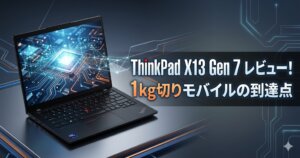
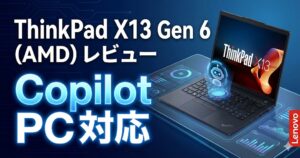
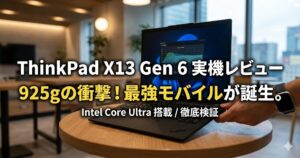
- 特徴: 軽さを重視する日本市場の声に応えて設計が新しくなり、ついに重さ約933gという驚異的な軽さを達成しました。AMD製のCPUを載せたモデルは、パソコン単体で高度なAIをサクサク動かせる基準(Copilot+ PC)にも対応し、「軽くて頭が良い」モデルとして大きく進化しました。
- 狙い目度:★★★★★(新品購入推奨)
- 年式が新しいため中古価格はまだ高めですが、新品に近い綺麗な状態の型落ち品や、メーカーの整備済み品(リファビッシュ品)を見つけられたら、これから先5年以上を最高に快適に過ごせる素晴らしい選択肢になります。
- 特徴: 900g台の圧倒的な軽さはそのままに、インテル製・AMD製どちらのモデルを選んでも、すべて高度なAI基準(Copilot+ PC)に対応しました。電力の効率がさらに良くなり、バッテリーがより長持ちするようになっています。
- 狙い目度:★★★★★(新品購入推奨)
- 現行の最新モデルです。中古ではなく、メーカーの公式保証がついた最新スペックの安心感が欲しい方は、このモデルを選べば間違いありません。
\ 現在の中古価格・取扱状況をチェック! /
安さ重視ならメルカリ、保証付きならAmazonの中古や整備済み品がおすすめです。
X13の重要な進化ポイント
ThinkPad Xシリーズは、伝統的な「黒くて四角い形」を大切にしていますが、実は時代の変化に合わせて中身や画面が大きく進化しています。型落ち中古を探すときに、絶対に知っておくべき3つの変化を解説します。
画面が横長から縦長へ進化
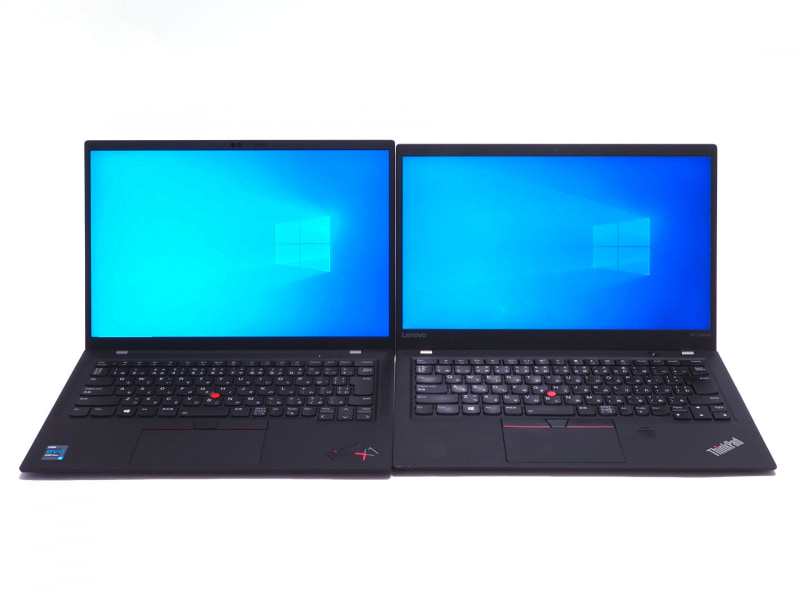
一番大きな変化は、Gen 2以降で画面の形が縦に広がったことです(1920×1080から1920×1200ピクセルへ)。
数字で見るとわずかな差に思えるかもしれませんが、これが大違い。縦に画面が広くなったことで、インターネットで調べものをするときや、Wordでレポートを書くとき、Excelで表を作るときに、一度に見える情報量が圧倒的に多くなりました。「何度も下にスクロールする手間」が減るため、勉強や仕事のスピードがガラリと変わります。
筐体と重量:素材の進化
昔のモデルは少し厚みがあり、重さも1.2kg近くありました。しかし、世代を重ねるごとに、飛行機やレーシングカーにも使われる「カーボンファイバー」や、軽くて頑丈な「マグネシウム合金」という高級な素材を贅沢に使うようになりました。
これにより、ThinkPadの代名詞である「満員電車で押しつぶされても、机から落としても壊れない頑丈さ」はそのままに、最新モデルでは1kgを切るほどの軽量化に成功しています。
増設できないメモリの注意点
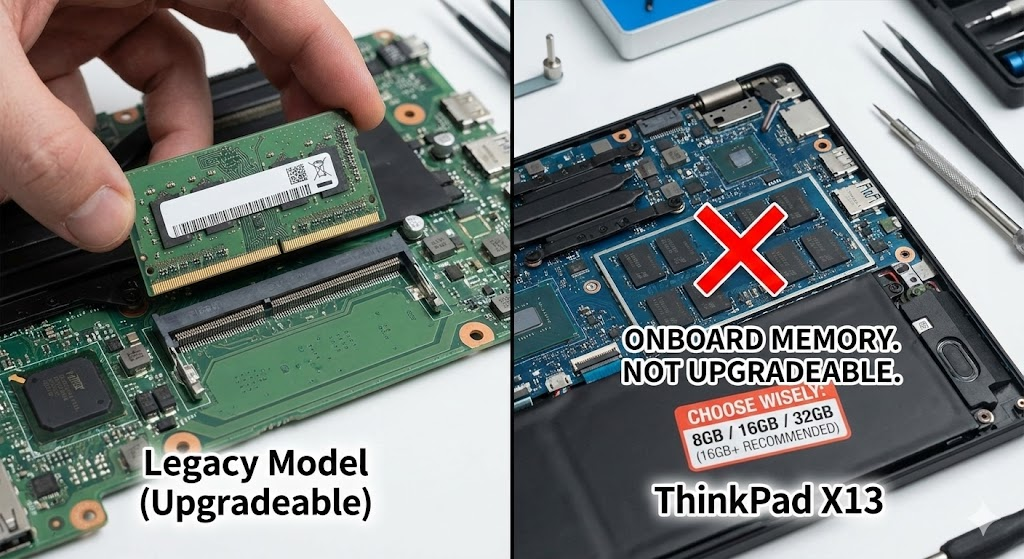
昔のノートパソコンは、裏蓋を開けて自分でメモリをハンダ付けされた基盤にガチャッと挿して増やすことができました。しかし、ThinkPad X13シリーズは、薄さと軽さを限界まで追求した結果、すべての世代でメモリが最初から基盤に直接くっついていて外せない仕組み(オンボード仕様)になっています。
つまり、「安いやつを買って、あとから自分でメモリを増やそう」ということは絶対にできません。
ここが中古選びで最大の分かれ道になります。これから5年間快適に使うためには、標準的な「8GB」のモデルではなく、必ずワンランク上の「16GB」以上のモデルを選んでください。8GBだと、数年後にインターネットのページを開くだけで動きがカクカクしてしまい、ストレスの原因になります。
失敗しない中古・型落ちの選び方
フリマアプリや中古パソコンのショップを見ると、たくさんのThinkPad X13が並んでいます。その中から、これから5年間トラブルなく快適に使える「アタリの1台」を見つけ出すための、絶対に外せない3つのチェックポイントを解説します。
注意点1:Gen 2以降を選ぶ
ここまで解説してきた通り、初代(Gen 1)とGen 2の間には、画面の形が縦に広くなるという「超えられない大きな壁」があります。
たとえGen 1が数千円から1万円ほど安く売られていたとしても、これから何年もレポート作成や調べもので使い続けることを考えれば、画面が広くて作業が圧倒的にはかどるGen 2以降を絶対に選ぶべきです。安さにつられてGen 1を買うと、後から必ず「画面が狭くて使いにくい……」と後悔することになります。
注意点2:メモリ16GB以上
ショップのスペック表や商品の説明欄を必ず確認し、メモリの項目が「16GB」または「32GB」になっているものを選んでください。
「8GB」と書かれているものはどれだけ安くても避けるのが賢明です。ThinkPad X13は後からメモリを増やせないため、8GBのモデルを買ってしまうと、数年後にアプリが重くなったときに手遅れになります。スマホと同じように、パソコンもメモリに余裕がある方が圧倒的に長持ちします。
注意点3:IPS液晶か確認
見落としがちですが、画面の「液晶の種類」は非常に重要です。ThinkPadの中古には、たまに「TN液晶」と呼ばれる、少し斜めから見ると画面が白っぽくなって文字が読みにくくなる、昔の安い液晶が混ざっていることがあります。 また、「PrivacyGuard(プライバシーガード)」という、のぞき見を防止する特殊な機能がついた液晶も、正面から見ても少し画面が暗く感じることがあり、好みが分かれます。
おすすめは、どこから見ても色が鮮やかで目が疲れにくい「IPS液晶」、かつ解像度が「1920×1200(WUXGA)」と書かれている個体です。出品者に「液晶はIPSですか?」と質問するか、ショップの仕様一覧をしっかりチェックしましょう。
\ 現在の中古価格・取扱状況をチェック! /
安さ重視ならメルカリ、保証付きならAmazonの中古や整備済み品がおすす
到着後にすぐやるチェックリスト
フリマアプリや中古ショップで「これだ!」というThinkPad X13を見つけて購入し、家に届いたら、まずは喜んで使い始める前に以下の4つのポイントを必ずチェックしましょう。万が一問題があれば、ショップの初期不良保証やフリマの受取評価前なら返品などの対応がスムーズにできます。
- チェック1:BIOS(バイオス)ロックがかかっていないか
- 電源を入れるときに「F1」キーを連打すると、パソコンの基本設定画面(BIOS)が開きます。もしここでパスワード入力を求められたら「BIOSロック」がかかっています。前の持ち主や管理企業がロックを解除し忘れている状態なので、すぐに購入先に連絡してください。
- チェック2:液晶画面に「ドット抜け」や「白いモヤ」がないか
- 画面を真っ白な背景や真っ黒な背景に変えて、じっくり見つめてみましょう。1点だけ変な色で光っている(ドット抜け)部分や、部分的に不自然に白く明るくなっている(光漏れ・白モヤ)がないか確認します。
- チェック3:キーボードの「テカリ」や文字消えはないか
- よく使うキー(EnterやSpace、AやSなど)が、油を塗ったようにテカテカしていないか、文字がかすれて消えかかっていないかを確認します。多少のテカリは中古の証ですが、あまりにひどい場合は使い込まれているサインです。
- チェック4:バッテリーの寿命(健康状態)を確認する
- 中古パソコンを外で使う上で、最大の心配事がバッテリーです。Windowsの標準機能を使って、バッテリーがどれくらい元気かを調べましょう。
- 調べ方: スタートボタンの横の検索欄に「cmd」と打ち、コマンドプロンプトを開いて
powercfg /batteryreportと入力してEnterを押します。保存されたレポートを開き、「DESIGN CAPACITY(元々の容量)」に対して「FULL CHARGE CAPACITY(現在の満タン容量)」が何%残っているかを計算します。 - 目安: 70%〜80%以上残っていれば、外でもある程度安心して使える「アタリ」の個体です。50%を切っている場合は、常に充電器を持ち歩くか、将来的にバッテリー交換が必要になるレベルです。
よくある質問(FAQ)
ThinkPad X13の中古や型落ちモデルを検討するときに、多くの人が疑問に思うポイントをQ&A形式でまとめました。
- ThinkPadの中古はバッテリーがすぐに寿命になって使えなくなりませんか?
-
バッテリーは消耗品ですが、ThinkPadは自分で交換しやすいのが強みです。 購入時に健康状態が70%以上あれば、すぐに使えなくなることはまずありません。また、もし数年後に寿命が来ても、ThinkPadはメーカーが公式に自分でパーツ交換することを認めているため、ネットで純正バッテリーを取り寄せて、ドライバー1本で新品同様のスタミナに復活させることができます。
- メモリやSSDは後から自分で交換して増やせますか?
-
SSDは交換できますが、メモリは絶対に不可能です。 データの保存場所であるSSDは、後から大容量のもの(1TBなど)を買ってきて自分で入れ替えることができます。しかし、メモリは基盤に直接溶接されている(オンボード仕様)ため、後から増やす方法がありません。そのため、中古を買うときは最初から「メモリ16GB以上」と書かれているものを選ぶのが鉄則です。
- 古い型落ちモデルでもWindows 11は安心して使い続けられますか?
-
本記事でおすすめしている「Gen 2(2021年発売)以降」であれば、完全に安心です。 Gen 2以降に搭載されているCPUは、Microsoftが定めているWindows 11の厳しいセキュリティ基準をすべてクリアしています。今後、OSのアップデートがあっても置いていかれる心配をせず、5年先まで安全に使い続けることができます。
公式サイトの主要ラインナップ一覧
レノボ公式サイトにおける主要ラインナップと価格情報は以下の通りです。 最新のGen 7だけでなく、コスパに優れたモデルGen 6も扱っています。
X13
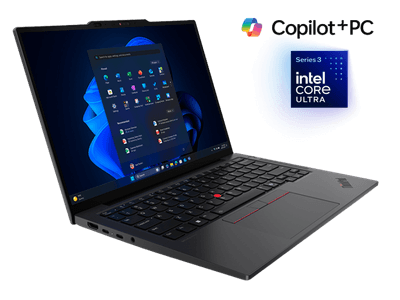
X13 Gen 7 Intel
¥259,215〜/13.3インチ/936g~
バースデーセール(10/15まで)
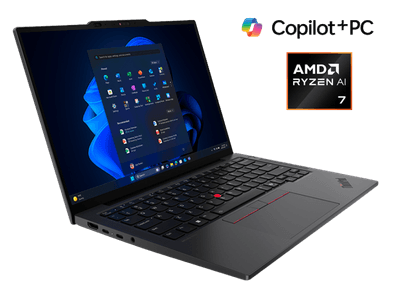
X13 Gen 7 AMD
¥215,600〜/13.3インチ/959g~
バースデーセール(10/15まで)
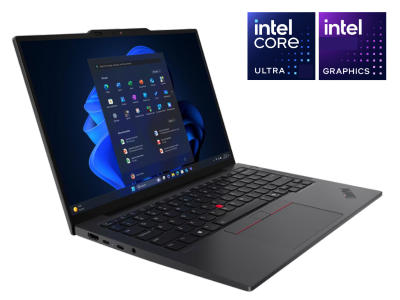
X13 Gen 6 Intel
¥242,704〜/13.3インチ/933g~
ポイント10倍(10/7まで)
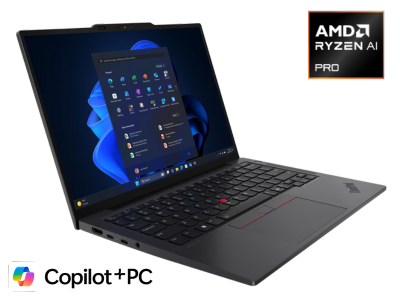
X13 Gen 6 AMD
在庫なし/13.3インチ/968g~
まとめ:おすすめの世代はこれ!
ThinkPad X13の進化の歴史は、持ち運びやすさと使いやすさを追求してきた歴史そのものです。最後に、これから5年間を共にする最高の相棒を見つけるための選び方をまとめます。
- 「とにかく予算を抑えて、でも快適に5年間使えるコスパ最強の1台が欲しい!」
- 👉 迷わずGen 2(2021年発売)以降の中古(メモリ16GB)を探しましょう。価格と性能のバランスが最も良く、絶対に後悔しない選択肢です。
- 「中古はちょっと不安……。圧倒的な軽さと、未来のAI機能がついた新品が欲しい!」
- 👉 予算に余裕があるなら、Gen 6(2025年発売)または現行のGen 7の新品がおすすめです。1kgを大きく切る軽さと賢さで、これからの毎日を完璧に支えてくれます。
自分の予算や使い方に合わせて、あなたにぴったりのThinkPad X13を見つけてください。丈夫で打ちやすいキーボードを持つこのパソコンは、きっとあなたの勉強や仕事を強力に助けてくれる頼もしい相棒になります。
なお、「型落ちの中古ではなく、やっぱり最新の新品モデルを公式ストアのセールで賢く買いたい!」「他のシリーズ(X1 Carbonなど)ともじっくり比べたい」という方は、現行ラインナップを徹底比較しているこちらの「ThinkPad Xシリーズ徹底解説!選び方とおすすめ」もぜひあわせてチェックしてみてください。
\ 現在の中古価格・取扱状況をチェック! /
安さ重視ならメルカリ、保証付きならAmazonの中古や整備済み品がおすす