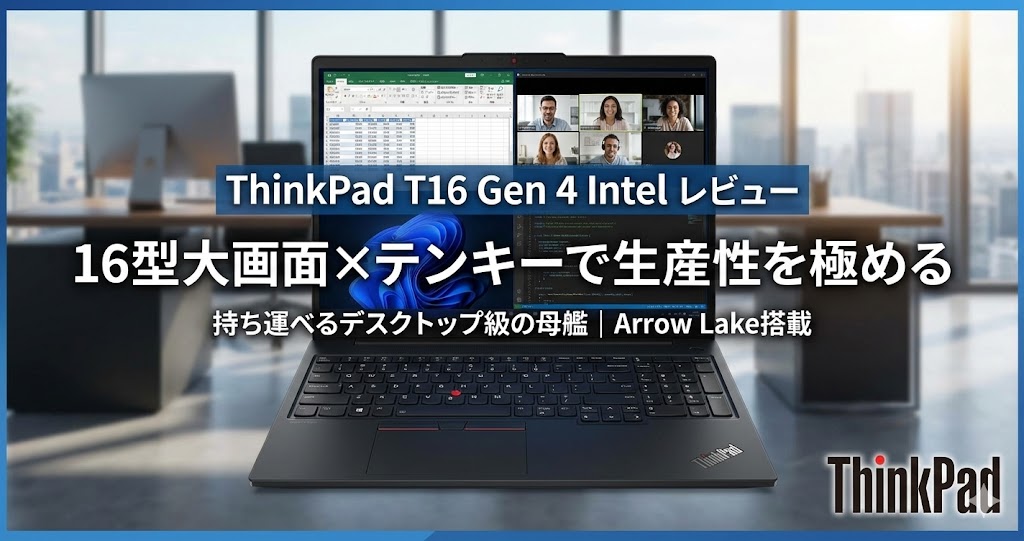
「ノートPCでも画面の広さは妥協したくない」 「Excel入力にテンキーは必須」 「でも、たまには会議室や自宅へ持ち運びたい」
そんな“大画面モバイル”のニーズに完璧に応えるのが、ThinkPad T16 Gen 4 Intel です。 第2世代 Core Ultra (Arrow Lake) を搭載し、AI処理性能と電力効率が向上。さらに、T14シリーズと同様に「メモリやバッテリーが交換可能」という、ThinkPadらしいメンテナンス性の高さも健在です。
本記事では、国内外のユーザーレビューと実機スペックを分析し、この「16インチの相棒」があなたの業務をどう変えるのか、そして「購入時に避けるべき構成」まで徹底解説します。
\ 最新価格・構成を公式で確認 /
結論:T16 Gen 4 Intelを選ぶべき人
T14(14インチ)との最大の違いは、「画面サイズ」と「テンキーの有無」です。
T14(14インチ)との最大の違いは、「画面サイズ」と「テンキーの有無」です。
- 経理・会計・データ入力業務の人(テンキー標準搭載は正義)
- 複数のウィンドウを並べて作業したい人(16インチ 16:10画面は広大)
- デスクトップPCを廃止して、フリーアドレス化したい企業
- 購入後に自分でメモリ増設やバッテリー交換をしたい人
- 毎日PCを持ち歩いて通勤する人
- タッチパッドのデザインに敏感な人
口コミとデータで判明「3つの真実」
1. 画面の広さは生産性直結
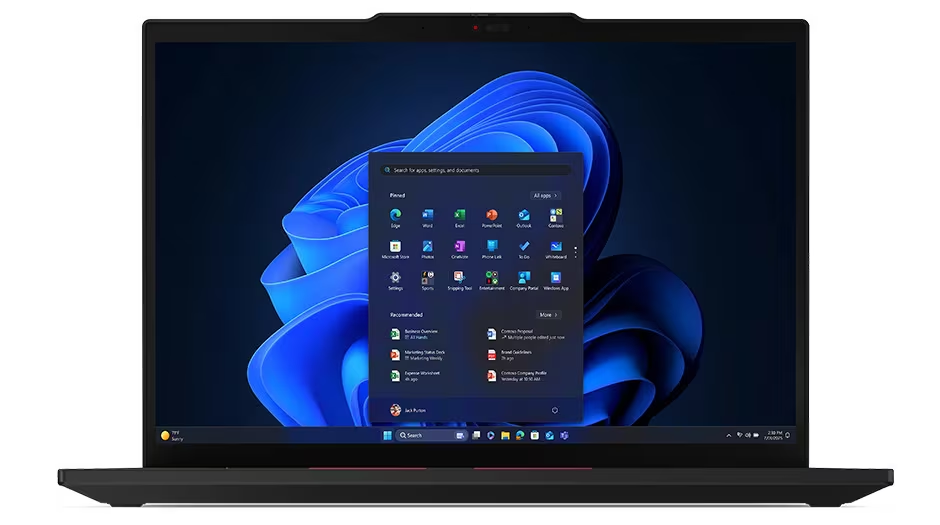
ユーザーレビューで最も多いのが、「画面が広くてマルチタスクが快適」「Excelが見やすい」という声です。 16インチ(1920×1200)の大画面は、Web会議をしながら資料を開いたり、ブラウザとエディタを並べたりしても窮屈さがありません。「外部モニターがなくてもこれ1台で仕事が完結する」という評価は、T16ならではの強みです。
2. 左寄りタッチパッドに注意
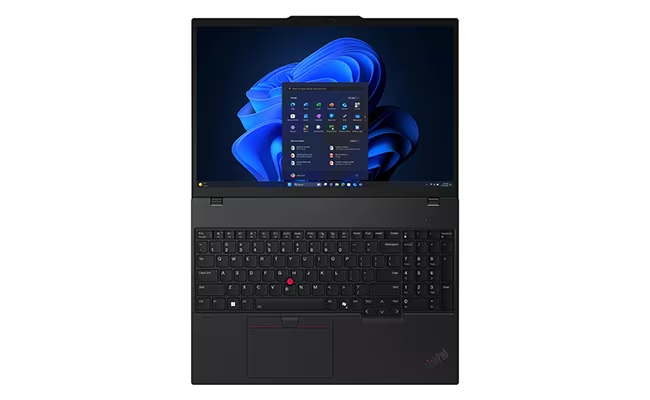
T16シリーズ特有の構造として、テンキーを搭載するためにホームポジションが左にずれ、それに合わせてタッチパッドも筐体の中心より左側に配置されています。 海外レビューでは「右クリックの誤爆が増える」「慣れるまで時間がかかる」という指摘があります。基本はマウスを使う運用がおすすめです。
3. 「自分で拡張できる」安心感
最近の薄型ノートでは失われがちな「拡張性」も高く評価されています。 メモリ(SODIMMスロットx2)やSSD、バッテリーへのアクセスが容易で、「長く使うために後からパーツ交換できるのが良い」という古くからのThinkPadファンの期待を裏切らない設計です。
T16 Gen 4 Intel「7つの特徴」
ThinkPad T16 Gen4 Intelは、第2世代Intel® Core™ Ultraプロセッサーを搭載したCopilot+対応の16型AIビジネスノートです。
AI処理、マルチタスク性能、拡張性、そして堅牢性のすべてを兼ね備え、デスクトップ級の生産性をどこでも実現します。ここでは、その魅力を整理した「7つの特徴」を紹介します。
第2世代 Core Ultra搭載
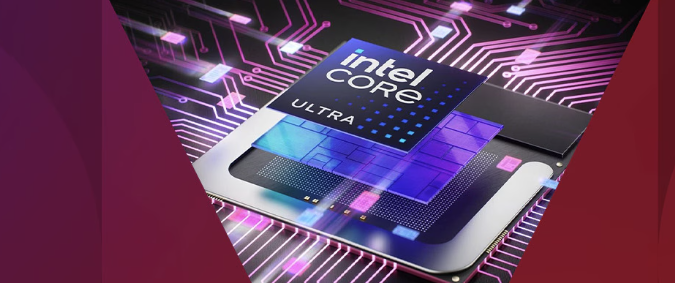
Intel® Core™ Ultra(Arrow Lake)は、CPU(P/Eコア)+GPU(Intel® Arc™)+NPU(Intel® AI Boost) の3エンジン構成。AIアシストや会議支援をローカル処理で快適化しつつ、省電力性と応答性を両立。Hシリーズはパフォーマンス重視、Uシリーズは電力効率重視で、利用シーンに合わせた最適化が可能です。
高性能・省電力設計
第2世代Intel® Core™ Ultra 7 265H/265Uプロセッサーは、最大5.1GHz駆動の高クロック構成。高い演算性能を持ちながらも消費電力を最適化し、マルチタスク処理やAI解析、動画編集などの負荷作業でも安定したパフォーマンスを発揮します。
16型WUXGAディスプレイ
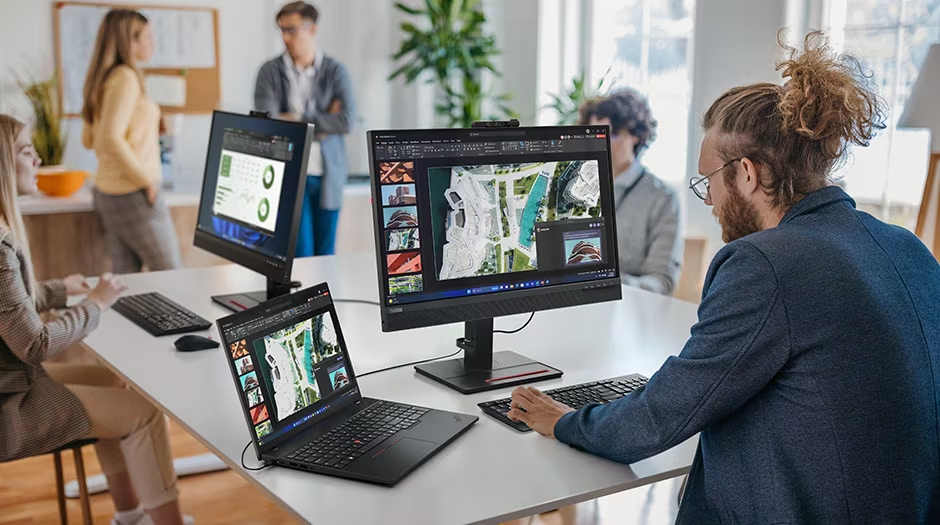
16インチのWUXGA(1920×1200)IPS液晶は、16:10比率で表示領域が広く、Excelや資料作成が快適。500nit高輝度モデルやEyesafe®認証付きのブルーライト軽減タイプも選択可能で、長時間の作業でも目が疲れにくい設計です。
テンキー&Copilotキー
ThinkPad伝統の打鍵感を受け継ぐフルサイズ・テンキー付きキーボードを採用。Copilotキーを押すだけでAIアシスタントを即呼び出し可能。さらにTrackPointのダブルタップでクイックメニューを開けるなど、操作性も進化しています。
Wi-Fi 7/5G対応
次世代通信規格「Wi-Fi 7」に対応し、従来のWi-Fi 6Eより約2倍の速度を実現。さらにオプションで5G Sub6モジュールを搭載可能。オフィス、自宅、出張先を問わず、常に安定した接続を確保します。

交換可能バッテリー
52.5Wh/86Whのリチウムイオンバッテリーを選択可能で、Rapid Chargeにより約1時間で80%まで充電可能。交換可能構造を採用しており、長期利用や現場作業にも安心です。

堅牢設計 (MIL規格)
米軍調達基準「MIL-STD-810H」規格をクリアする堅牢設計を採用。過酷な温度・振動・落下試験にも耐え、信頼性は折り紙付き。再生プラスチックやマグネシウム素材の採用で、環境負荷にも配慮しています。

\ 最新価格・構成を公式で確認 /
製品仕様まとめ
| 項目 | 内容 |
|---|---|
| 初期導入OS | Windows 11 Pro 64bit(その他エディション選択可能) |
| プロセッサー | – Intel® Core™ Ultra 7 vPro® Enterprise プロセッサー 265H/265U – Intel® Core™ Ultra 7 プロセッサー 255H/255U – Intel® Core™ Ultra 5 vPro® Enterprise プロセッサー 235H/235U – Intel® Core™ Ultra 5 プロセッサー 225H/225U |
| セキュリティ・チップ | あり(TPM) |
| その他のセキュリティ機能 | パワーオン/スーパーバイザー/HDDパスワード システムマネジメントパスワード、ケーブルロックスロット(2.5×6mm)、HPD |
| メモリー | 8GB/16GB/32GB(最大64GB) DDR5 メモリスロット×2 |
| ストレージ | 256GB/512GB/1TB/2TB SSD (M.2 PCIe-NVMe Gen4、OPAL対応) |
| 光学ドライブ | 非搭載 |
| グラフィックス | CPU内蔵 Intel® Arc™ Graphics または Intel® Graphics |
| ディスプレイ | – 16.0型 WUXGA IPS液晶(1920×1200) – マルチタッチ対応(10点)モデルあり – Privacy Guard/ブルーライト軽減/省電力モデル選択可 |
| インターフェース | USB4(Thunderbolt™ 4対応)×2 USB 3.2 Gen1(Powered)×1 USB 3.2 Gen1×1 HDMI マイク/ヘッドホン・コンボジャック RJ-45 |
| ワイヤレス通信 | Wi-Fi 7(IEEE802.11be) Wi-Fi 6E対応(オプション) Bluetooth 5.4WWAN:4G LTE/5G Sub6(オプション) |
| イーサネット | 10BASE-T/100BASE-TX/1000BASE-T |
| オーディオ機能 | Dolby Audio Speaker System、Dolby Voice |
| カメラ | 5MP Webカメラ/5MP+IR Webカメラ (全モデルにプライバシーシャッター付き) |
| カードスロット | なし |
| キーボード | フルサイズ(6列・テンキー付き・Copilotキー搭載) バックライト選択可能/TrackPoint+3ボタンクリックパッド |
| 指紋センサー | 選択可能(電源ボタン一体型) |
| 本体寸法(W×D×H) | 約359.7×250.8×11.8〜18.1mm(最厚部23.5mm) ※WWANモデルは23.65mm |
| 質量 | 約1.76kg〜 |
| バッテリー | 4セル リチウムイオン 52.5Wh/86WhRapid Charge対応(約1時間で80%充電) |
| カラー | ブラック |
インターフェース
ThinkPad T16 Gen4 Intel は、ビジネスに必要な主要ポートをしっかり装備。モバイル利用を前提に、外部ディスプレイ接続・周辺機器・急速充電まで幅広く対応します。
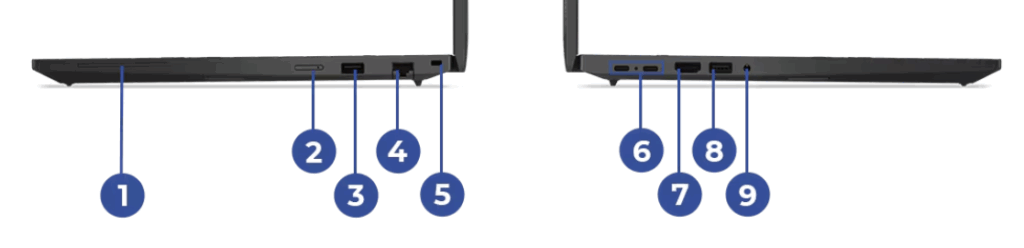
右側面
- スマートカードリーダー(カスタマイズ選択可)
- 業務用途に便利なSmart Card Readerを選択可能。企業認証などセキュリティ運用に対応。
- nanoSIMカードスロット(カスタマイズ選択可)
- 5G Sub6対応モデルではnanoSIM/eSIMを利用可能。外出先でも高速通信が可能です。
- USB 3.2 Gen1(5Gbps)
- 周辺機器やマウス、ストレージ接続に便利な標準ポート。
- RJ-45(有線LANポート)
- 安定した有線ネットワーク接続を確保。企業ネットワーク環境で重宝します。
- ケーブルロックスロット(2.5×6mm)
- 盗難防止ケーブルを取り付け可能。オフィスや展示会などでも安心です。
左側面
- Thunderbolt™ 4(USB4対応) ×2
- 最大40Gbpsの高速転送に対応。映像出力(DisplayPort 2.1)や給電もサポート。
- ドッキングステーションや外部GPUなどの拡張も可能です。
- HDMI
- 4K/60Hz出力に対応。外部モニターやプロジェクターへの接続に最適。
- USB 3.2 Gen1(Powered)
- PCの電源オフ時でもスマートフォンなどの充電が可能。
- マイクロホン/ヘッドホン・コンボ・ジャック
- ヘッドセットや会議用マイクの接続に対応。オンライン会議で高音質を実現します。
- Thunderbolt™ 4:最大8K/60Hz 相当
- HDMI:最大4K/60Hz
\ 最新価格・構成を公式で確認 /
おすすめ構成とカスタマイズの注意点
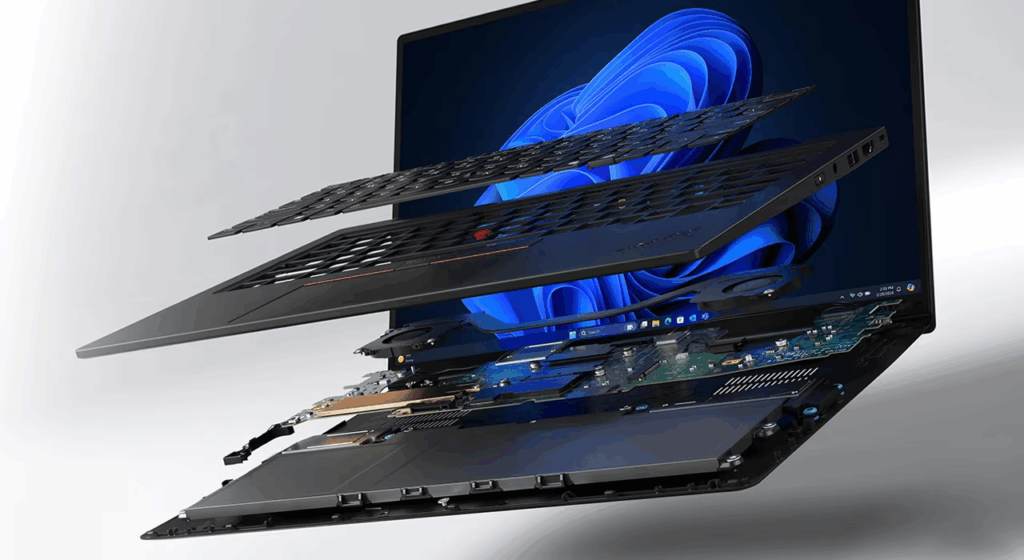
ThinkPad T16 Gen4 Intelは、CPUやメモリ、ストレージ、ディスプレイ、セキュリティ機能など幅広いカスタマイズが可能です。
CPUの選び方
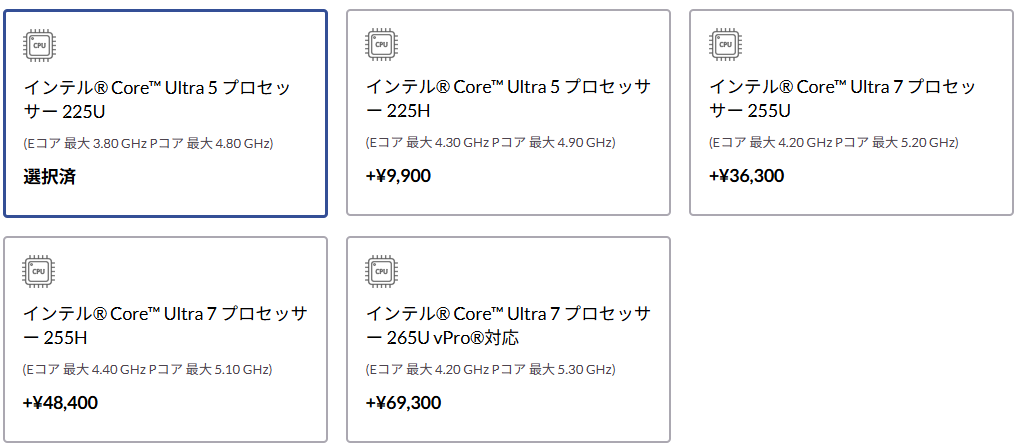
ThinkPad T16 Gen4 Intelは、第2世代 Intel® Core™ Ultra(Arrow Lake) を搭載。CPU内蔵のIntel® Arc™ GraphicsとAI専用エンジン「Intel® AI Boost」が連携し、生成AIや会議アプリ、画像処理などをローカルで快適に処理します。
本機では、省電力重視の「Uシリーズ」と、高性能重視の「Hシリーズ」から選択可能です。使用スタイルに合わせて、最適なCPUを選びましょう。
Arrow Lake世代の特徴
- AI処理性能の向上:Intel® AI Boostにより、Copilot機能やAIアプリがスムーズに動作
- Arc GPU統合:従来比でグラフィックス性能が約2倍向上
- 省電力設計:Uシリーズでも高効率、長時間バッテリー駆動を実現
用途別おすすめCPU一覧
| モデル名 | コア構成/最大クロック | 特徴・おすすめ用途 |
|---|---|---|
| Core™ Ultra 5 225U | Eコア最大3.8GHz/Pコア最大4.8GHz | 基本業務向け。ブラウジング、Office、リモート会議中心のユーザーに最適。静音・低発熱でモバイル利用にも◎ |
| Core™ Ultra 5 225H | Eコア最大4.3GHz/Pコア最大4.9GHz | Uより処理速度アップ。Excelの重い計算やWeb開発、画像編集など中負荷作業におすすめ。 |
| Core™ Ultra 7 255U | Eコア最大4.2GHz/Pコア最大5.2GHz | Uシリーズ最上位。マルチタスクを多用する営業・事務職、動画会議が多い方に。 |
| Core™ Ultra 7 255H | Eコア最大4.4GHz/Pコア最大5.1GHz | 高性能CPU。CAD・グラフィック・開発用途など、CPU負荷の高い業務向け。 |
| Core™ Ultra 7 265U vPro®対応 | Eコア最大4.5GHz/Pコア最大5.3GHz | 企業導入向けの最上位モデル。vPro®によりリモート管理・セキュリティ機能を強化。IT管理者による集中運用が可能。 |
- モバイル中心なら「Uシリーズ」:軽量・静音でバッテリー持続時間を重視する方に最適。
- パフォーマンス重視なら「Hシリーズ」:動画編集やCAD、AI解析などの負荷作業向き。
- 企業導入なら「vPro®対応モデル」:リモート保守やセキュリティ統合管理が可能。
OS

ThinkPad T16 Gen4 Intelでは、初期導入OSとして Windows 11 Home と Windows 11 Pro が選択可能です。
購入時には、このWindows 11の中から 「Home」か「Pro」、そして 「日本語版」か「英語版」 を選ぶことになります。
- Windows 11 Home 64bit – 日本語版 / 英語 (US・UK)
- 一般的な個人向けエディション。使いやすさを重視したシンプルな構成で、日常的な作業や学習利用には十分です。👉 コストを抑えて導入したい個人ユーザーに最適。
- Windows 11 Pro 64bit – 日本語版 / 英語 (US・UK)
- ビジネス利用を想定した上位エディション。BitLocker暗号化やリモートデスクトップ、グループポリシー管理など法人向け機能を標準で備えています。👉 セキュリティや管理性を重視するビジネスユーザーにおすすめ。
OS(オーエス)とは「Operating System(オペレーティング・システム)」の略で、パソコンを動かすための基本ソフトのことです。WindowsやMacOSなどが代表的で、これがないとパソコンはただの箱にすぎません。アプリを動かしたり、画面に表示したり、インターネットにつなげたりするのも、すべてOSが土台になっています。
Officeの選び方
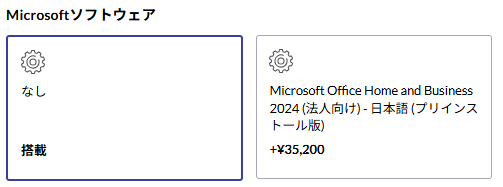

「なし」を選んで、サブスク版を契約するのが正解。
カスタマイズ画面では、プリインストール版の「Office Home & Business 2024」を選択できますが、価格は約3.5万円と高額です。
しかも、ここで追加するOffice(OEM版)は「このPC 1台限り」のライセンスです。市販のパッケージ版とは異なり、将来PCを買い替えたとしても、新しいPCに権利を移すことはできません。
ここではあえて「なし」を選択し、別途「Microsoft 365 Personal(サブスクリプション版)」をAmazonや楽天で購入することを強くおすすめします。
- 複数台で使える: PC、タブレット、スマホなど最大5台まで同時使用OK。
- 1TBクラウド付き: 写真やデータをたっぷり保存でき、スマホ連携も快適に。
- 実は安い: Amazonや楽天のセールやポイント還元を利用すれば、公式サイトで追加するより安く手に入ることが多いです。
PCが届くのを待つ必要はありません。「オンラインコード版」なら、今すぐ購入してライセンスキーを受け取れるので、新しいPCが届いた瞬間からOfficeを使えます。
【学生・教職員の方へ:ちょっと待った!】
購入する前に、所属する学校のライセンスを確認してください。 多くの大学や教育機関では「Microsoft 365 Education」という包括契約を結んでおり、在学中は無料で最新のOffice(デスクトップ版)が使えるケースが多いです。 個人で買うと二重払いになってしまうので、まずは学校に問い合わせましょう。
\ 最新価格・構成を公式で確認 /
メモリ

ThinkPad T16 Gen4 Intelは、最大 64GB DDR5-5600MT/s(SODIMM×2) に対応しています。
AI処理やグラフィック用途に備えて、高速・大容量メモリを選ぶことで快適さが大きく変わります。
特に AIアシスタント機能(Copilot+) や高解像度画像編集を行う場合、32GB以上の搭載がおすすめです。
なお、現在のカスタマイズ販売時点では最大48GB構成まで選択可能となっています。より大容量を希望する場合は、購入後にユーザー自身でメモリを増設することも可能です。
以下は用途別のおすすめ構成です。
| 容量 | 構成 | 特徴・おすすめ用途 |
|---|---|---|
| 16GB(2×8GB) | 標準構成 | Office・ブラウザ中心のビジネス用途向け。コスパ重視で軽作業中心なら十分。 |
| 24GB(8GB+16GB) | 拡張構成 | Web会議やマルチタスクを快適に。16GBより余裕を持ちたい方におすすめ。 |
| 32GB(2×16GB) | バランス構成 | 高解像度画像編集やAI関連タスク、RAW現像もスムーズ。法人利用にも最適。 |
| 48GB(16GB+32GB) | 高性能構成 | 同時に多数のアプリを開く開発者・デザイナー向け。重い処理も安定動作。 |
選び方のポイント
- 一般業務中心なら16GBで十分。
Word、Excel、Teamsなどが快適に動作します。 - マルチタスク・AI利用なら32GBが理想的。
写真編集やAI推論系アプリも余裕をもって動作します。 - 開発・設計職なら48GB以上。
大規模プロジェクトや仮想環境、3Dレンダリングに適しています。
ストレージ
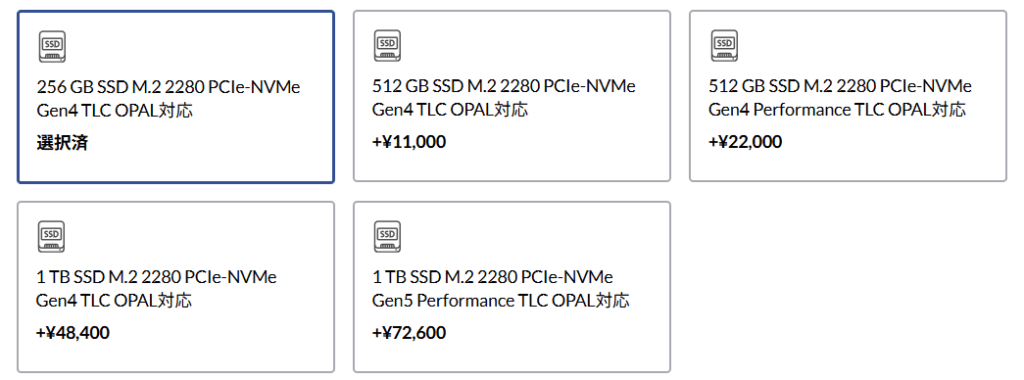
ThinkPad T16 Gen4 Intelは、最新の PCIe-NVMe SSD(Gen4/Gen5対応) を採用。
読み込み速度が高速なGen5 SSDを選べば、AI処理や大容量データの転送もスムーズです。用途や作業環境に合わせて、容量と速度のバランスで選びましょう。
SSD世代の違い
| 規格 | 最大速度(理論値) | 特徴 |
|---|---|---|
| PCIe Gen4 | 約7,000 MB/s | 標準的な速度。ビジネス用途では十分な性能。コスパ重視向け。 |
| PCIe Gen5 | 約13,000 MB/s | 次世代規格。AI推論や4K動画編集など、超高速処理に最適。 |
カスタマイズ可能な構成とおすすめ用途
| 容量 | 規格 | 特徴・おすすめ用途 |
|---|---|---|
| 256GB (Gen4) | TLC OPAL対応 | 書類作成・ウェブ中心の軽作業向け。ストレージをクラウド運用する人に最適。 |
| 512GB (Gen4) | TLC/Performanceモデルあり | バランス構成。業務データやOfficeアプリ中心なら十分な容量。 |
| 1TB (Gen4) | TLC OPAL対応 | 大量の資料・動画・画像を保存する方におすすめ。長期利用にも安心。 |
| 1TB (Gen5) | Performance TLC OPAL対応 | AI処理やCAD、動画編集など高速処理を求めるユーザーに最適。 |
ストレージはあとから交換することも可能ですが、分解や再組立てに慣れていない方にとっては少しハードルが高めです。
交換が苦手な方は、最初から余裕のある大容量構成を選んでおくのが安心です。特に業務で長く使う予定がある場合は、1TB Gen5 SSD構成を選んでおくと、速度・容量ともに余裕を持って運用できます。
- クラウド利用中心なら256GB~512GBで十分。
- TeamsやGoogle Driveなどのクラウドストレージと組み合わせれば容量不足を防げます。
- ローカル保存を重視するなら1TBを推奨。
- 資料・動画・AIモデルを扱う法人・研究者にも安心の容量。
- 性能を追求するならGen5 SSD。
- AI処理や高負荷タスクを頻繁に行うユーザーにおすすめ。
性能・コスパ・将来性のバランスに優れる 512GB PCIe Gen4 Performanceモデル が最適。動作も安定しており、業務用途から軽いクリエイティブ作業まで幅広く対応します。
ディスプレイ
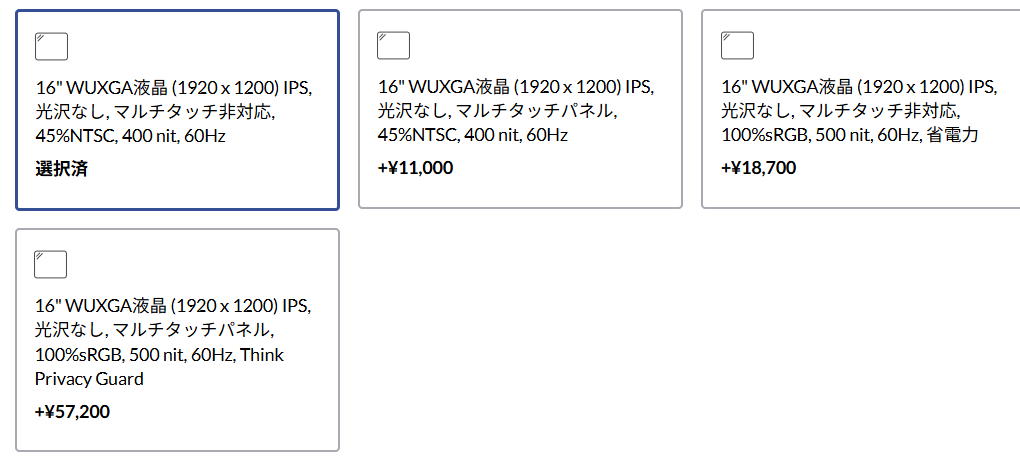
ThinkPad T16 Gen4 Intelは、すべての構成で16.0型 WUXGA (1920×1200) IPS液晶を採用。高精細・広視野角の画面に加え、作業内容に応じてタッチ対応・省電力・高色域・視線保護機能を選べます。どのモデルもブルーライト軽減機能を搭載し、長時間の業務でも目に優しい設計です。
ディスプレイ比較表
| 種類 | 明るさ | 色域 | 特徴・おすすめ用途 |
|---|---|---|---|
| 16型 WUXGA IPS(非タッチ/標準) | 400nit | 45%NTSC | 標準的なビジネス用途に最適。コスパ重視で屋内中心の作業に。 |
| 16型 WUXGA IPS(タッチ対応) | 400nit | 45%NTSC | タッチ操作で図面確認やプレゼンを行いたい方におすすめ。 |
| 16型 WUXGA IPS(非タッチ/省電力/高色域) | 500nit | 100%sRGB | 画像・映像編集など色再現性重視。屋外作業にも強い高輝度モデル。 |
| 16型 WUXGA IPS(タッチ対応/Privacy Guard付) | 500nit | 100%sRGB | 視線保護+タッチ操作の上位構成。外出先でも安心して業務可能。 |
- オフィス中心の業務なら標準IPS(45%NTSC)で十分。
- Teams・Office・ブラウザ業務に最適です。
- クリエイティブや資料作成が多いなら100%sRGBモデル。
- 色の正確さが求められるデザイン・写真編集に向きます。
- カフェや出張先で使うならPrivacy Guard付き。
- 覗き見防止機能でセキュリティを強化できます。
画質と省電力性を両立した 16型 WUXGA IPS(100%sRGB/500nit)モデル。見やすさ・明るさ・発色のバランスが良く、仕事でもクリエイティブでも快適に使えます。
内蔵カメラ

ThinkPad T16 Gen4 Intelの内蔵カメラは、どの構成でも500万画素の高解像度カメラを標準搭載しています。映像の明るさやシャープさに優れ、オンライン会議やWeb面接、リモート授業でも自然な画質で映ります。全モデルにプライバシーシャッターが付いており、物理的にカメラを遮断できる安心設計です。
オプションで選べるIRカメラ(顔認証対応)モデルでは、Windows Helloによる顔認証ログインが可能になります。マスクなしでも瞬時にサインインでき、セキュリティと利便性を両立。暗所でも高い認識精度を発揮します。
ZoomやTeamsでの会議が多い方や、オフィスと自宅を頻繁に行き来するユーザーには、IRカメラ付きモデル(+4,400円)が特におすすめです。
| カメラ構成 | 特徴 | 主な用途 | おすすめ度 |
|---|---|---|---|
| 500万画素カメラ+マイク | 高解像・プライバシーシャッター付き。標準的なWeb会議に最適。 | 一般的な業務・学習 | ★★★★☆ |
| 500万画素カメラ+IRカメラ+マイク | 顔認証ログイン対応。暗所でも高精度。 | セキュリティ重視・リモート会議中心 | ★★★★★ |
指紋センサー
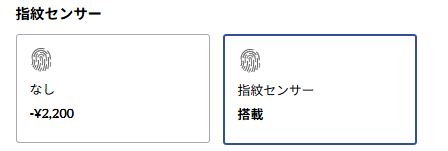
ThinkPad T16 Gen4 Intelは、電源ボタン一体型の指紋センサーを搭載可能です。
電源を入れると同時にWindowsへのログインが完了し、スリープ解除もワンタッチ。
TPM 2.0チップと連携することで、認証データは暗号化され安全に保管されます。
顔認証を搭載しない構成でも、指紋センサーがあれば高いセキュリティを維持でき、外出先でのログイン操作もスムーズ。利便性と安全性を両立した実用的な機能です。
ThinkPad T16 Gen4 Intel
キーボード
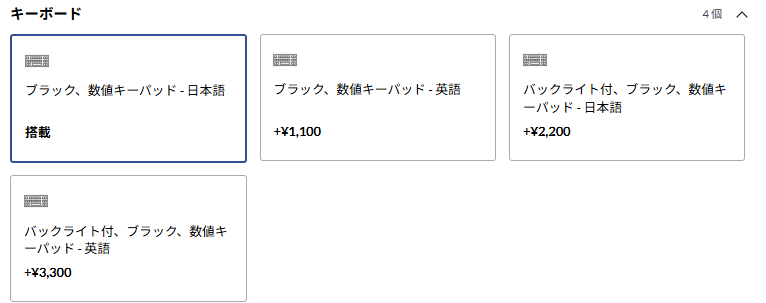
ThinkPad T16 Gen4 AMD は、テンキー付きのフルサイズキーボードを標準装備。16インチ筐体ならではのゆとりあるキー配列で、数値入力や長文作成が快適に行えます。防滴仕様に加え、CopilotキーやTrackPointも搭載し、操作性と信頼性を両立しています。
| オプション | 言語配列 | バックライト | 特徴・おすすめ用途 |
|---|---|---|---|
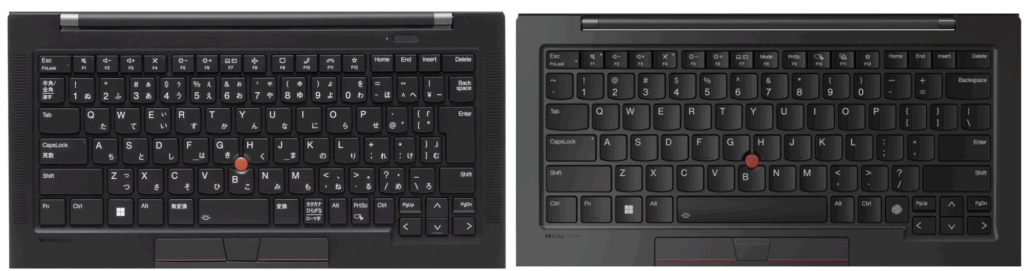
| ブラック・数値キーパッド付き・日本語配列(標準) | 日本語 | なし | 標準構成。テンキーを備え、経理・オフィス用途に最適。打鍵感もThinkPad伝統の高品質。 |
| ブラック・数値キーパッド付き・英語配列 | 英語 | なし | グローバル業務やプログラミング用途におすすめ。英語キーボード派に最適。 |
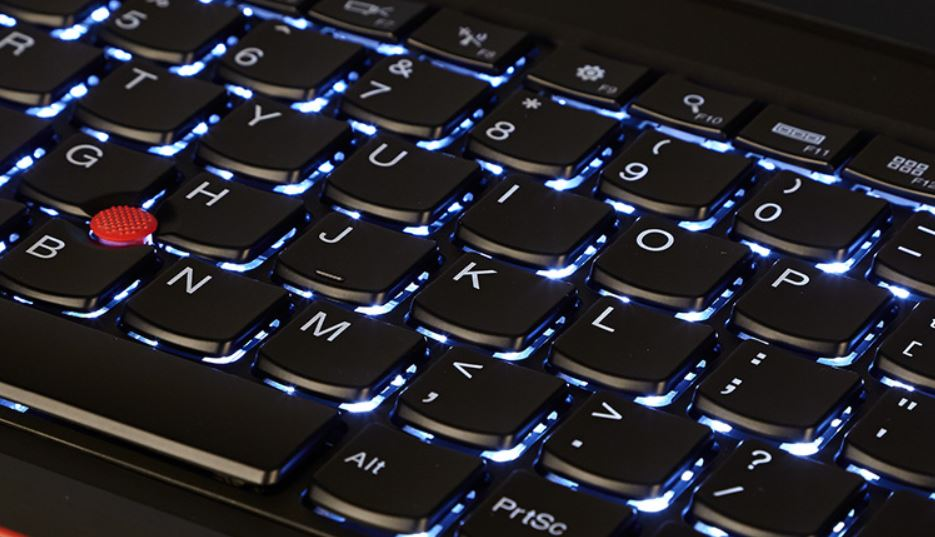
| バックライト付き(日本語配列) | 日本語 | あり | 暗所での作業も快適。出張先や夜間作業が多い方におすすめ。 |
| バックライト付き(英語配列) | 英語 | あり | 海外出張や開発用途に最適。バックライトで視認性も向上。 |
特に、バックライト付き日本語配列は、視認性・快適性の両面で最もバランスの取れた選択肢です。
- オフィス作業中心・経理処理が多い → 日本語配列(テンキー付き)
- 海外仕様やコード入力重視 → 英語配列
- 暗い環境での作業が多い → バックライト付きモデル
全モデルに Copilotキー を搭載し、ワンタッチでAIアシスタントを起動可能。また、TrackPoint+3ボタン式クリックパッドの操作感は従来通り健在です。
日本語キーボードと英語キーボード。
バックライトキーボードが光っている様子
ビデオ変換アダプター
ビデオ変換アダプターは、USB Type-CポートをDisplayPortに変換するための外付けケーブルです。主に外部ディスプレイやプロジェクターへの映像出力用途で使用しますが、T14 Gen6 IALはもともとHDMIポートを標準装備しているため、通常の会議やプレゼン環境では十分対応可能です。
そのため、DisplayPort入力を必ず使う環境(業務用ディスプレイや高解像度モニターなど)でない限り、このオプションを追加する必要はありません。
外出先での会議や複数ディスプレイ運用を想定している方、特に4KモニターをDisplayPortで接続したいユーザーのみ、+4,400円の追加で選択しておくと安心です。
| 構成 | 用途 |
|---|---|
| なし(標準) | HDMI出力で十分な一般的な会議・業務 |
| USB-C → DisplayPort変換アダプター | DisplayPort専用モニター・高解像度出力用途 |
カードスロット
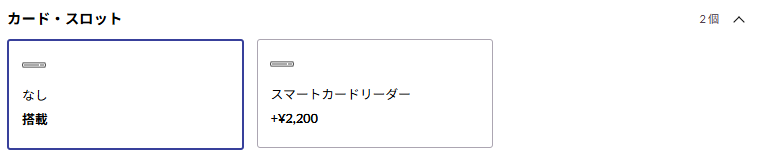
ThinkPad T16 Gen4 Intelのカードスロットは、標準ではなし構成ですが、オプションでスマートカードリーダー(+2,200円)を追加できます。
一般的な利用では不要ですが、企業のセキュリティカード認証や電子証明書を使った本人確認を行う環境では必須となる場合があります。特に官公庁・金融機関・大企業など、情報セキュリティ基準の高い職場で採用されるケースが多い機能です。
一方、個人ユーザーや一般的なビジネス利用では、外付けのUSBカードリーダーで代用できるため、内蔵にこだわる必要はありません。
バッテリー
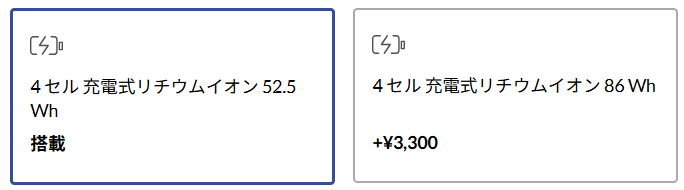
ThinkPad T16 Gen4 Intel は、4セル リチウムイオンバッテリーを搭載。標準の52.5Whに加え、より長時間駆動できる86Wh大容量バッテリーを選択できます。どちらも「Rapid Charge」に対応し、約1時間で80%までの急速充電が可能です。
| オプション | 容量 | 駆動時間(目安) | 特徴・おすすめ用途 |
|---|---|---|---|
| 標準バッテリー(52.5Wh) | 52.5Wh | 約10~15時間 | 標準構成。軽さを優先したいユーザー向け。出張や持ち運びが多い方に最適。 |
| 大容量バッテリー(86Wh) | 86Wh | 約17~28時間 | 長時間の外出・出張でも電源を気にせず使える。据え置き運用にもおすすめ。 |
*JEITA 3.0測定値に基づく目安。利用環境・設定により変動します。
💡 選び方のポイント
- 軽さ・持ち運び重視 → 標準 52.5Wh
- 長時間駆動・電源確保が難しい環境 → 大容量 86Wh
さらに、どちらのバッテリーも交換可能設計を採用。バッテリー寿命が来ても交換するだけで、長く安心して使えます。現場利用や保守性を重視する法人ユーザーにも適しています。
電源は「スリムGaN」一択
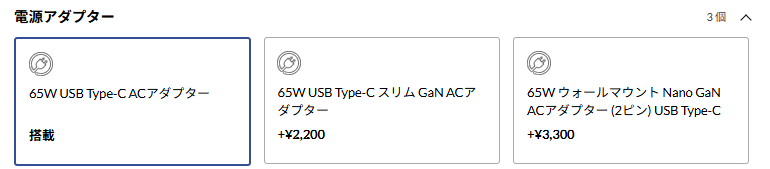
カスタマイズ画面で最も注意すべき罠がここです。 標準電源アダプターは、昔ながらの「黒いレンガ(箱型)」タイプです。 持ち運ぶには重くてかさばり、ケーブルの付け根が弱りやすいという口コミもあります。
ここで+2,200円を追加し、最新の「GaN(窒化ガリウム)」モデルへ変更することは、もはや義務と言っても過言ではありません。
①Lenovo USB Type-C 65W ACアダプター

【据え置き用 】
特徴: 本体だけで約220g。さらに太い電源コード(約60g)が加わり総重量は約300g。持ち運びには不向きです。
ユーザーの声: 「電源部の大きさがネック」「付属品の予備として購入したが、やはり大きい」
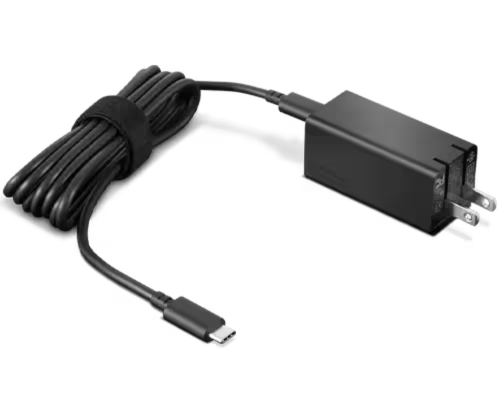
\ ThinkNavi推奨 /
【究極のモバイル派へ】
特徴: 最新素材「GaN」採用で、標準の半分以下のわずか93g。プラグも折りたためる最強モデルです。
ユーザーの声: 「小型軽量で持ち運びが楽」「出張用カバンに隙間ができた」
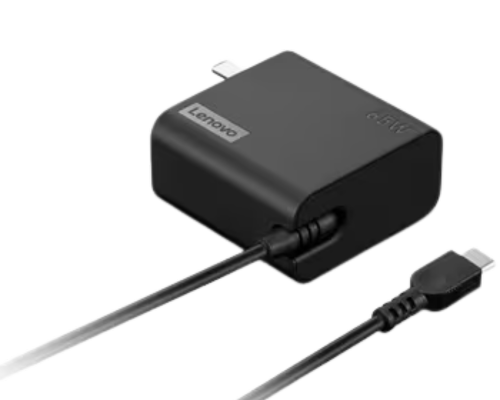
【今回は選ばなくてOK】
特徴: 一見良さそうですが、プラグが折りたためない致命的な弱点があります。カバンの中で邪魔になるためおすすめしません。
スタマイズ画面では、必ず②「65W USB Type-C GaN ACアダプター」を選択してください。
- 標準(レンガ) → 重い、デカイ、コードが邪魔。
- GaN(Nano) → 軽い、小さい、コードすっきり。
この劇的な違いが、たった+2,200円で手に入ります。後から単品で買うと約5,000円するので、ここで変えておかないと絶対に損をします。
▼ 「標準 vs GaN 詳細比較表」を開く
| 項目 | ① 標準 (レンガ) | ② GaN (Nano) | ③ ウォール |
| 価格 (カスタマイズ) | 標準 (0円) | + 2,200円 | + 2,200円 |
|---|---|---|---|
| 本体サイズ | 46 x 108 x 29 mm (分厚い箱型) | 65 x 31 x 31 mm (極小スティック) | 56 x 29 x 56 mm (サイコロ型) |
| 本体重量 | 約 220g + 太いコード | 約 93g (最軽量) | 約 175g |
| プラグ (刃) | – (コード接続) | 折りたたみ可 | 折りたたみ不可 |
| メリット | デスク裏に隠すなら 安定感あり。 | 圧倒的に軽い。 持ち運びの負担ゼロ。 | ケーブル紛失なし。 |
| デメリット | 重い・かさばる。 付け根が弱いとの声あり。 | コンセント形状により 隣を塞ぐ場合がある。 | プラグ収納不可。 カバンで邪魔になる。 |
| 判定 | 【我慢】 持ち歩きには不向き | 【絶対推奨】 X1 Carbonの相棒 | 【非推奨】 選ぶ理由がない |
もちろん、充電ポートは汎用的な「USB Type-C (PD対応)」なので、Ankerなどのサードパーティ製充電器も問題なく使用できます。 「純正アダプターとAnker、どっちがいいの?」と迷っている方は、以下の記事で人気モデルとの比較を徹底解説していますので、あわせてご覧ください。
ユーザーの口コミ・評判
良い評価 👍
- 「テンキーが便利」: 数値入力の効率が段違い。経理担当者やエンジニアから絶賛。
- 「画面が綺麗」: (上位パネル選択者)明るくて見やすい。タッチパネルの反応も良い。
- 「拡張性が高い」: メモリやバッテリーを交換できる点が、長期運用の安心材料になっている。
- 「通信が安定」: Wi-Fiの掴みが良く、Bluetooth接続も途切れない。
気になる点 ⚠️
- 「重さ」: 「室内移動は苦にならないが、外に持ち出すには気合が必要」というリアルな声多数。
- 「指紋認証」: 「反応が悪い」「弾かれる」という意見が散見されます。顔認証(IRカメラ)との併用がおすすめです。
- 「SDスロットなし」: 写真を取り込む際に不便という声あり。USBハブなどで対応が必要です。
まとめ:生産性を最大化する「母艦」
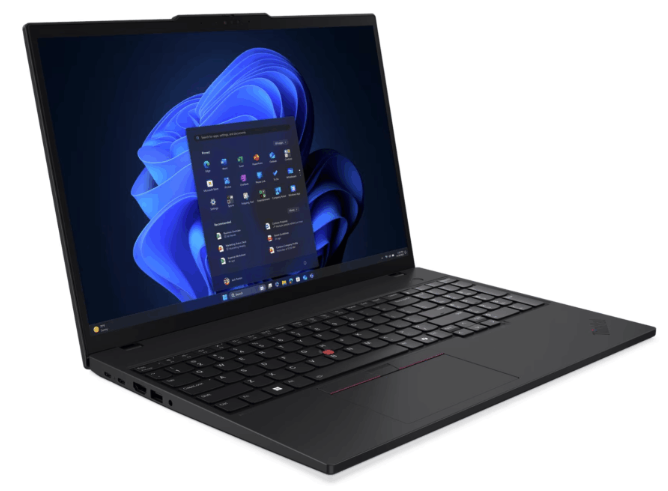
ThinkPad T16 Gen 4 Intelは、「モバイルノートの機動力」と「デスクトップの作業効率」の良いとこ取りをしたモデルです。
毎日持ち歩くには少々覚悟が必要ですが、「基本はデスクで使用し、必要な時だけ会議室や自宅へ移動する」というハイブリッドワークスタイルには最強の相棒となります。
- 広い画面で効率よく作業したい
- 数字入力が多いのでテンキーは必須
- 長く使うために、メンテナンス性は確保したい
これらに当てはまるなら、T14ではなく、このT16 Gen 4を選ぶのが正解です。
\ 最新価格・構成を公式で確認 /