「ThinkPadをより使いやすくしたいけれど、どこを設定すればいいのかわからない…」とお悩みではありませんか?パソコンのシステムに関わる「BIOS(UEFI)」と聞くと、黒い画面に英語が並んでいて、なんだか難しそうで触るのが怖いと感じる方も多いかもしれません。
「そもそもBIOSって何?」
「普通に使う分には設定変更って必要なの?」
「ThinkPadのBIOS画面では何が設定できるの?」
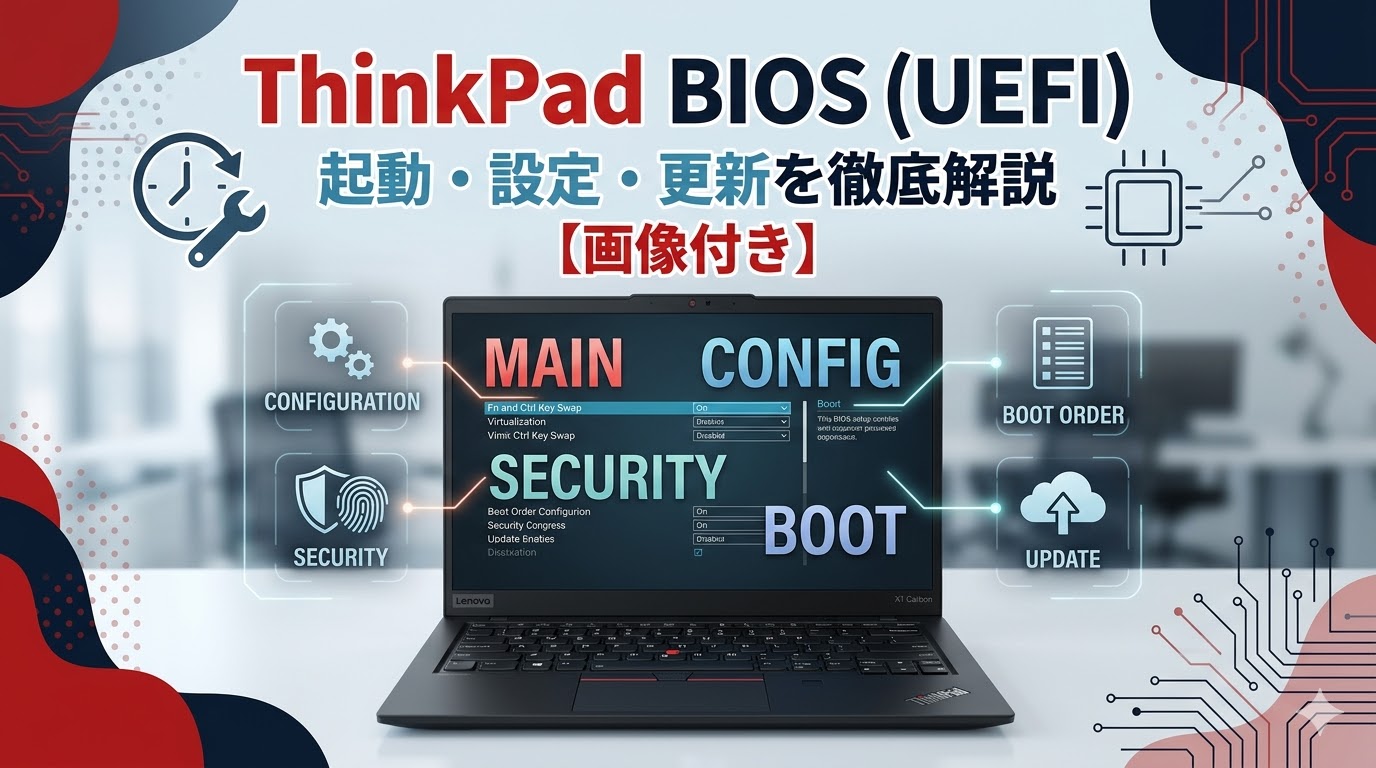
そんな疑問をお持ちの初心者の方に向けて、本記事ではThinkPadのBIOSの役割から、確実な起動方法、各メニューの詳しい見方まで、実際の画面キャプチャ付きで徹底解説します!
実は、BIOSは必ずしも設定を変更しなければいけないものではありません。しかし、少し見直すだけで「FnキーとCtrlキーの入れ替え」や「指紋認証での全自動ログイン」など、ThinkPadでの日々の作業が劇的に快適になる神機能がたくさん隠されているんです。
実機を使わずに安全に練習できる公式シミュレーターの使い方や、トラブル時のリセット方法も網羅。この記事を読めば、初心者の方でも迷わず安全に、ThinkPadのポテンシャルを120%引き出せるようになります!
ThinkPadのBIOS(UEFI)とは?その役割
パソコンの電源ボタンを押すと、Windowsの画面が出る前に、一瞬だけ「Lenovo」や赤い「ThinkPad」のロゴが表示されますよね。実はあの短い瞬間に、パソコンの裏側で猛スピードで働いているシステムが「BIOS(バイオス)」です。
BIOSは「Basic Input Output System」の略で、わかりやすく言うと「Windowsが働き始める前に、パソコンのパーツ(キーボード、メモリ、画面など)に問題がないかチェックして、準備を整える舞台裏の監督」のような存在です。
具体的には、主に以下のような3つの重要な役割を持っています。
- ハードウェアの健康診断と準備
- 電源が入ると真っ先に起動し、「メモリはしっかり刺さっているか?」「キーボードは反応するか?」「バッテリーに異常はないか?」と、パソコン全体のパーツを瞬時に点検します。
- Windows(OS)の呼び出し
- パーツの準備が完了すると、SSDやハードディスクの中にいる「Windows」を呼び起こし、パソコンの操作権をバトンタッチします。BIOSが正常に働かないと、Windowsは絶対に起動しません。
- パソコンの根本的なルールの設定
- Windowsの設定画面からは変更できないような、パソコンの根幹に関わる設定を行います。(例:ThinkPad特有の「Fn」キーと「Ctrl」キーの入れ替え、起動する順番の変更、強力なセキュリティ設定など)
最近のThinkPadの設定画面を見ると「UEFI BIOS」と書かれていることがあります。実は、昔ながらのBIOSを進化させて、マウス操作ができたり画面が綺麗になったりした新しい規格が「UEFI(ユーイーエフアイ)」です。現在はUEFIが主流ですが、役割は同じなので、今でも慣例的に「BIOS」と呼ばれています。当記事でもわかりやすく「BIOS」と統一して解説していきます。
普段は裏方に徹しているBIOSですが、設定画面(BIOSセットアップメニュー)を呼び出すことで、ThinkPadを自分好みに、より使いやすくカスタマイズすることができます。
ThinkPadでBIOS画面を起動する2つの方法
ThinkPadでBIOS(UEFI)の設定画面を開くには、大きく分けて2つの方法があります。
昔からパソコンを使っている方にとっては「起動時に特定のキーを連打する」のがお馴染みですが、最近のWindows 10やWindows 11では「高速スタートアップ」という素早く起動する機能が標準でオンになっているため、キーを連打してもタイミングが合わずにそのままWindowsが立ち上がってしまうことがよくあります。
そのため、「昔ながらのキーボードを使う基本の方法」と、「Windowsの画面から確実に呼び出す方法」の2つを知っておくと非常に便利です。ご自身の状況に合わせて、やりやすい方を選んでみてください。
電源投入時に「F1」または「Enter」キーを押す(基本)
まずは、最もオーソドックスな方法です。パソコンの電源が完全に切れている状態、または再起動するタイミングで行います。
- ThinkPadの電源ボタンを押します(すでに起動している場合は「再起動」をクリックします)。
- 画面に赤い「Lenovo」や「ThinkPad」のロゴが表示された瞬間に、キーボードの「F1」キーをポンポンポンと連続して押します。
- うまくいけば「ピッ」という音が鳴り(機種によって鳴らない場合もあります)、BIOS画面が表示されます。
「F1」キーだけで入れない機種の場合は、ロゴが出た瞬間に「Enter」キーを何度か押してみてください。画面にメニューが表示され、「F1を押すとBIOS(Setup)に入ります」という案内が出たら、それに従って「F1」キーを押します。タイミングが少しシビアなので、電源を入れた直後からキーを押し始めるのがコツです。
Windowsの設定(回復)から再起動して入る(高速スタートアップ対応)
「何度キーを連打しても普通にWindowsが起動してしまう!」という方におすすめなのがこちらの方法です。Windowsの設定画面から指示を出すため、タイミングを気にせず100%確実にBIOS画面へ入ることができます。
- スタートボタンを右クリックし、「設定(歯車マーク)」を開きます。
- 左側のメニューから「システム」を選び、右側の項目から「回復」をクリックします。
- 「PCの起動をカスタマイズする(または、高度なスタートアップ)」の横にある「今すぐ再起動」ボタンをクリックします。 ※作業中のファイルがある場合は、ここで保存して閉じておいてください。
- PCが再起動し、青い背景のメニュー画面が表示されます。
- 「トラブルシューティング」 > 「詳細オプション」 の順にクリックします。
- メニューの中から「UEFI ファームウェアの設定」をクリックします。
- 「再起動して UEFI ファームウェアの設定を変更します」と表示されるので、「再起動」ボタンをクリックします。
これで自動的に再起動がかかり、確実にBIOS(UEFI)の設定画面が表示されます。キー連打が苦手な方は、ぜひこの確実な方法を試してみてください。
【画面付き】ThinkPad BIOS各メニュー項目を徹底解説
無事にBIOS(UEFI)画面を開くことはできたでしょうか? 近年のThinkPadのBIOS設定画面は、かつての「キーボードしか使えない英語だらけの無機質な画面」から大きく進化し、マウスやトラックポイントを使って直感的に操作できるグラフィカルなデザインになっています。
画面左側に並んでいる大項目(メニュー)ごとに、パソコンのあらゆる動作ルールが格納されています。ここからは、ThinkNaviの読者の皆様が迷わず安全に設定できるよう、実際の画面キャプチャとあわせて全メニューの役割を順番に徹底解説していきます!
1. 「Main」メニュー:システム基本情報の確認
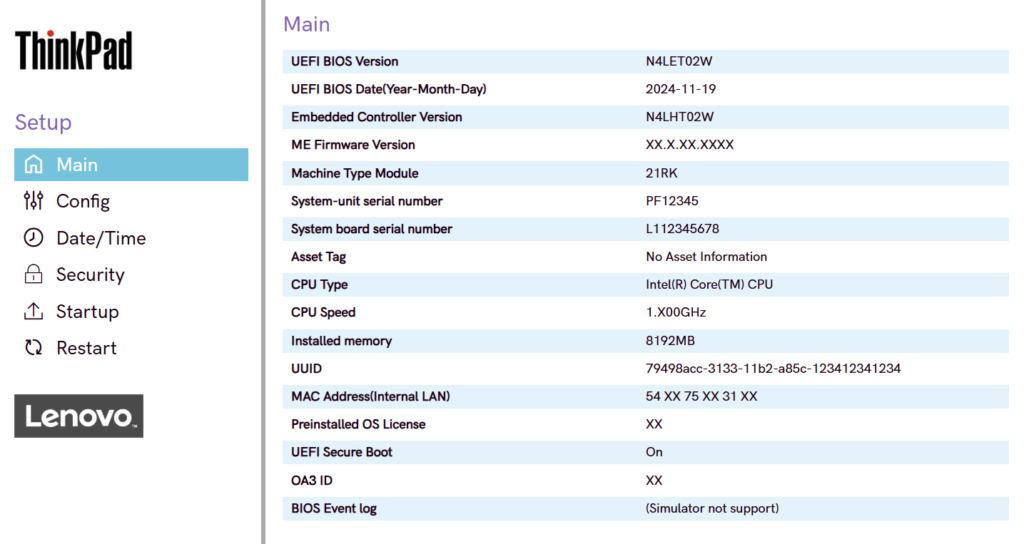
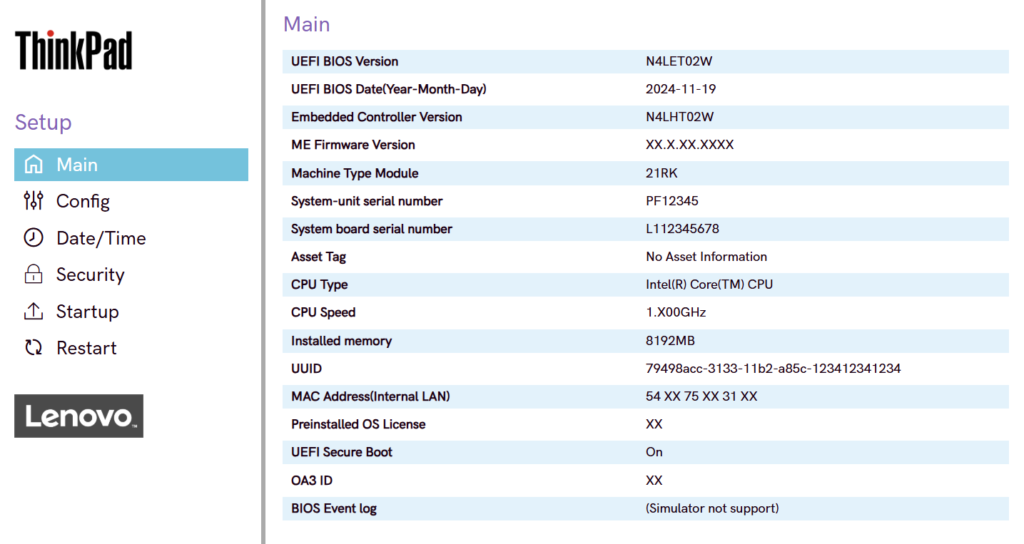
BIOS画面を起動して、最初に表示されるのがこの「Main」タブです。
この画面は設定を変更する場所ではなく、お使いのThinkPadの「現在の状態(プロフィール)」を確認するための画面です。画面上の文字は英語ですが、内容はパソコンの基本スペックや身分証明書のようなものなので、怖がる必要はありません。
サポートに問い合わせる際や、ご自身のPCの詳しい情報を知りたいときに非常に役立ちます。特に覚えておきたい重要なチェック項目は以下の5つです。
- UEFI BIOS Version / Date(BIOSバージョンと日付)
- 現在のBIOSのバージョンと、それがリリースされた日付です。不具合などでBIOSをアップデートする際、今のバージョンが古いかどうかをここで確認します。
- Machine Type Module / System-unit serial number(MTMとシリアル番号)
- 「MTM」は機種のモデル名(画像では21RK)、「シリアル番号」は世界に一つだけの製造番号(画像ではPF12345)です。Lenovoの公式サイトで専用のドライバーをダウンロードしたり、故障時のサポートを依頼したりする際に必ず必要になる最重要ナンバーです。
- CPU Type / Installed memory(CPUとメモリ容量)
- 搭載されているCPUの種類と、メモリの容量(画像では8192MB=8GB)です。もし自分でメモリを増設した場合は、ここで新しい容量が正しく認識されているかを確認できます。
- MAC Address(Internal LAN)(MACアドレス)
- パソコンが持つネットワーク上の固有番号です。セキュリティが厳しい会社のネットワークや、大学のWi-Fiに接続する際、管理者から「MACアドレスを教えてください」と言われたらここを確認します。
- UEFI Secure Boot(セキュアブートの状態)
- 安全なOSだけを起動させるセキュリティ機能「セキュアブート」が「On(有効)」になっているかどうかが、トップ画面で一目でわかるようになっています。
まずはこの画面で、「自分のThinkPadのシリアル番号やスペックはここを見ればわかるんだな」ということを覚えておきましょう!
2.「Config」メニュー:ハードウェアの詳細設定
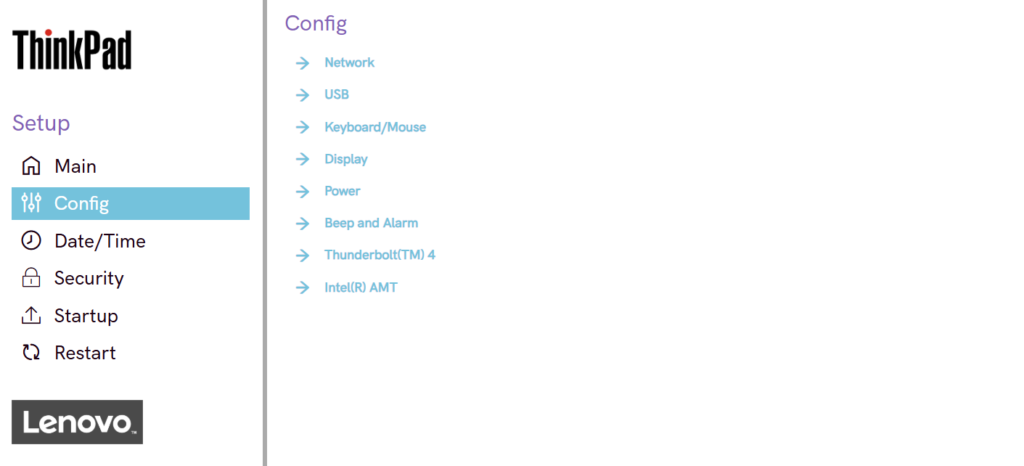
「Config(コンフィグ)」は、キーボードやUSB、ネットワークなど、ThinkPadの各パーツの動作を細かく設定するメニューです。設定項目が非常に多いため、カテゴリごとに詳しく解説していきます。
2-1. Network(ネットワーク)
「Config」メニュー内にあるネットワーク関連の詳細設定です。以前は企業のIT管理者向けの設定が中心でしたが、現在は個人ユーザーのトラブル解決に役立つ超重要機能も含まれています。
- Wake On LAN from Dock
- ネットワーク経由で遠隔からパソコンの電源を入れる機能です。この機能はThinkPad USB-C Dock または ThinkPad Thunderbolt 3 Dock が接続されている場合のみ動作します。※BIOSにパスワードを設定している場合、機能がブロックされることがあります。
- Lenovo Cloud Services
- システムがLenovoのクラウドサービスに対して、安全な通信方式(HTTPS)で接続するための設定です。後述のクラウド復旧などを利用するための土台となるため、基本は「On」にしておきます(DHCPオプションの追加設定は不要です)。
- UEFI Wi-Fi Network Boot
- Wi-Fi経由でネットワーク起動を行う機能です。「On」に変更すると、次回の起動時にUEFI Wi-Fiドライバーが読み込まれ、アクセスポイントに接続できるようになります。※この機能を利用するには、Securityメニューの「Secure Boot」が有効になっている必要があります。
- UEFI IPv4 Network Stack / UEFI IPv6 Network Stack
- UEFI環境下において、IPv4またはIPv6のネットワーク通信規格を有効にするための設定です。初期設定の「On」のままで問題ありません。
- UEFI Network Boot Priority
- ネットワーク起動(PXEブート)を行う際に、IPv4とIPv6のどちらのネットワークスタックを優先して使用するかを選択します(初期値は IPv4 First)。
- UEFI PXE TFTP Window Size
- ネットワーク起動(PXEブート)で使用されるデータ転送(TFTP)のウィンドウサイズを指定する専門的な設定です。この数値は、通信が一時停止して最後のブロックの確認応答(ACK)を待つまでに、連続して送信されるブロックの数を示しています(初期値は 4)。一般ユーザーは変更不要です。
- MAC Address Pass Through
- ドッキングステーション接続時のMACアドレス(ネットワーク機器の固有番号)の扱いを設定します。「On」にすると、ドック側のLANポートがThinkPad本体に内蔵されているLANと同じMACアドレスを使用して通信します。企業ネットワークなどで「事前に登録されたPCのMACアドレスしかネットに繋げない」という制限がある場合に非常に役立ちます。
- Proxy Support
- Lenovo Cloudなどのサーバーに接続する際、プロキシサーバーを経由させるかどうかの設定です。企業の指定などがある場合は「On」にします。※セキュリティリスクを避けるため、信頼できるプロキシサーバーのみを使用してください。一般の家庭環境では「Off」で問題ありません。
- Reinstall Windows from Cloud(★超重要)
- ネットワーク経由でMicrosoftのサーバーに接続し、Windowsをまっさらな状態からダウンロード・再インストール(ベアメタル回復)する機能です。Windowsが全く起動しなくなった際の最終手段として活躍します。
- 【注意点】 実行すると、ユーザーの個人ファイルを含むすべてのデータが完全に消去され、元に戻すことはできません。
- 【通信環境】 有線LAN、および無線LAN(Wi-Fi)の両方で動作します。ただし、Wi-Fiの場合は「WPA2 Personal」のセキュリティ規格のみ対応しています。
- 【条件】 この機能を利用するには、Securityメニューの「Secure Boot」が有効になっている必要があります。
2-2. USB
ThinkPadの電源がオフの時でも、USBポートからスマートフォンなどを充電できる便利な機能(パワーオフUSB充電)に関する設定です。
- Always On USB
- パソコンが休止状態や電源オフの「低電力状態」のときでも、USBポートから外部デバイスへ給電できるようにする機能です。これを「On」にしておくと、ThinkPadにACアダプター(電源ケーブル)が繋がっている間は、パソコンを起動していなくてもスマホなどの充電器として活用できます。
- Charge in Battery Mode
- 上記の「Always On USB」がオンのときのみ設定できる追加項目です。ACアダプターが繋がっておらず、ThinkPadが「バッテリー駆動」の状態でも、電源オフ時にUSBポートから給電するかどうかを設定します。 「On」にすると、外出先でThinkPad本体を巨大なモバイルバッテリー代わりに使えて便利ですが、いざパソコンを使おうとした時に本体のバッテリー残量が減ってしまうため、基本は「Off」にしておくのが無難です。
2-3. Keyboard/Mouse(キーボード/マウス)
ThinkPadユーザーにとって最も利用頻度が高く、絶対に確認しておきたい設定が詰まっているのがこの「Keyboard/Mouse」メニューです。キーボードの使い勝手を自分好みにカスタマイズできます。
- TrackPoint(トラックポイント)
- ThinkPadの代名詞である、キーボード中央の赤いボタン(トラックポイント)のオン・オフを切り替えます。基本は「On」のままで問題ありません。
- Trackpad(トラックパッド)
- キーボード手前にある四角いタッチパッドのオン・オフを切り替えます。「トラックポイントか外付けマウスしか使わないから、タイピング中に手が触れて誤動作するのが嫌だ」という方は、ここを「Off」にすると快適になります。
- Fn and Ctrl Key swap(★定番カスタマイズ)
- ThinkPadの登竜門とも言える、左下の「Fn」キーと「Ctrl」キーの動作を入れ替える機能です。一般的なキーボード配列(一番左下がCtrl)に慣れている方は、ここを「On」にすることでストレスなくショートカットキー等を使えるようになります。(※入れ替えた場合でも、スリープ状態から復帰させる時は「物理的に一番左下にあるキー」を押す必要があります)
- Fn Sticky Key(Fnキーの固定)
- 「On」にすると、Fnキーを1回押すだけで「押しっぱなし」の状態になり、次に別のキーを押したときに同時押しとして判定されます(Fnキーを素早く2回押すとロック状態になります)。片手だけでショートカットキーを操作したい場合などに便利なアクセシビリティ機能です。
- Fool proof Fn Ctrl(誤操作防止機能)
- コピー(Ctrl+C)などのよく使うショートカットキーを入力する際、「Ctrl」の代わりに間違えて「Fn」キーを押してしまっても、同じように動作してくれる非常に気の利いた機能です。「On」にしておくと、FnとCtrlを入れ替えていなくても、キーの押し間違いによるミスをカバーしてくれます。
- F1-F12 as Primary Function
- キーボードの一番上の列(F1〜F12キー)を単独で押したときの動作を決定します。
- 「On」:従来のファンクションキー(F1〜F12)として動作します(文字変換やブラウザの更新など)。
- 「Off」:キーに印字されているアイコンの特殊機能(音量調整や画面の明るさ変更など)が優先されます。 ※この設定はBIOS画面に入らなくても、Windows上で「Fn + Esc」キーを同時に押すことでも簡単に切り替え可能です(FnLkランプの点灯/消灯で状態がわかります)。
- キーボードの一番上の列(F1〜F12キー)を単独で押したときの動作を決定します。
- Keyboard Layout
- BIOS画面やパスワード入力画面など、OS(Windows)が立ち上がる前の環境でのキーボード配列(英語配列など)を選択します。※ここを変更しても、Windows上のキーボード配列には影響しません。
2-4 Display(ディスプレイ)
外付けモニター(デュアルディスプレイ)を繋いでThinkPadを使っている方向けのメニューです。パソコンを起動した直後の画面表示に関するルールを設定します。
- Boot Display Device
- パソコンの電源を入れた直後の画面(Lenovoロゴや、このBIOS設定画面、Windowsのログイン画面など)を、どのモニターに優先して表示させるかを選択します。
- 「ThinkPad LCD」:ノートパソコン本体の画面に表示します(基本設定)。
- 「External Display」:USB Type-CやHDMIで繋いだ外付けモニターに優先して表示します。ノートパソコンの画面を閉じたまま使う「クラムシェルモード」を多用する方は、こちらに変更しておくと便利です。(※複数のモニターを同時に繋いでいる場合は、パソコンが一番最初に認識したモニターに表示されます)
- パソコンの電源を入れた直後の画面(Lenovoロゴや、このBIOS設定画面、Windowsのログイン画面など)を、どのモニターに優先して表示させるかを選択します。
- Boot Time Extension(起動時間の延長)
- パソコンの起動(システムチェック)を意図的に数秒間遅らせるという、少しマニアックなトラブルシューティング用の設定です。 外付けモニターの中には、信号を受け取ってから実際に画面が点灯するまでに数秒のタイムラグがある機種があります。そのため、上の設定で「外付けモニター優先」にしたのに、モニターの準備が間に合わずBIOS画面が真っ暗で映らない…といった現象が起きることがあります。 もしそのようなトラブルが起きた場合は、ここで待機時間(秒数)を設定して起動プロセスをわざと引き延ばすことで、モニターに起動画面を正しく表示させることができます。画面が正常に映っている方は「Disabled(無効)」のままで全く問題ありません。
2-5. Power(電源)
パソコンの処理能力とバッテリー消費のバランスを調整するメニューです。基本的にはOS(Windows)側の設定が優先されることが多いですが、ハードウェアの根本的な挙動をここで決定します。
- Intel(R) SpeedStep technology
- CPUの処理速度を状況に合わせて自動調整し、省電力化を図るIntelの基本機能です。通常は「On」のままで問題ありません。
- Adaptive Thermal Management(適応型熱管理)
- ACアダプター接続時(Scheme for AC)と、バッテリー駆動時(Scheme for Battery)のそれぞれで、パフォーマンス・発熱・冷却ファンの音のバランスをどうするかを設定します。
- Energy Efficient Turbo
- CPUのターボ機能(一時的なフルパワー状態)を、作業負荷に応じて効率的にチューニングする機能です。「On」にすると最適なパフォーマンスを発揮しますが、バッテリーの消費は少し早くなります。
- CPU Power Management
- システムが何もしていない待機状態のときに、CPUの動作を自動的に止めて電力を節約する機能です。通常は「On」から変更する必要はありません。
- Power On with AC Attach
- ACアダプター(電源ケーブル)をThinkPadに繋いだ瞬間に、自動でパソコンの電源を入れる(または休止状態から復帰させる)機能です。「いちいち電源ボタンを押すのが面倒」という方は「On」にすると便利です。
- Automatic Power On(自動起動アラーム)
- 「毎日〇時〇分」や「特定の曜日の〇時」など、スケジュールを指定して自動的にパソコンを起動させる(Wake Up on Alarm)機能です。夜間に自動でアップデートやバックアップ処理をさせたい場合などに使います。
- Disable Built-in Battery(★メンテナンス時必須)
- メモリの増設やSSDの交換など、ThinkPadの裏蓋を開けて内部を触る際に、絶対に実行しなければならない非常に重要な項目です。 ここで「Enter」を押すとパソコンの電源が切れ、内蔵バッテリーからの電力供給が物理的に遮断されます。これにより、作業中のショートによる故障を完全に防ぐことができます。(※作業後、ACアダプターを接続すると自動的に元の状態に戻ります)
- Cool & Quiet on Lap(膝上での冷却・静音機能)
- ソファやベッドなどで、ThinkPadを「膝の上(Lap)」に乗せて作業していることをセンサーが検知した際、底面が熱くなりすぎないように自動でパフォーマンスを抑え、温度を下げる機能です。「On」にしておくと低温やけどを防ぎ、快適に作業ができます。
2-6. Beep and Alarm(ビープ音とアラーム)
パソコンの起動時や、エラー発生時に本体から鳴る「ピッ」というシステム音(ビープ音)のオン・オフを設定します。静かな場所でパソコンを開くことが多い方は、ここで音を消しておくと安心です。
- Password Beep(パスワード入力時のビープ音)
- 電源を入れた直後やBIOS画面に入る際、パスワードの入力を待っている状態のときに音を鳴らす設定です。また、入力したパスワードが「正解だったとき」と「間違っていたとき」で異なる音を鳴らして知らせてくれます。 外出先や会議室などでパソコンを起動する際、意図せず「ピッ!」と大きな音が鳴って焦った経験がある方は、ここを「Off」にしておくことを強くおすすめします。
- Keyboard Beep(キーボード入力エラー時のビープ音)
- キーボードで、システムが処理できないような複雑なキーの同時押し(無効なキーの組み合わせ)をしてしまった時に、警告音を鳴らす機能です。 通常は「On」のままで問題ありませんが、ゲームなどで複数のキーを激しく操作した際に頻繁に鳴ってしまって煩わしい場合は、「Off」にしておきましょう。
2-7. Thunderbolt(TM) 4
ThinkPadに搭載されている、雷マークのついた超高速通信ポート(Thunderbolt 4 / USB Type-C形状)に関する高度な設定です。
- PCIe Tunneling(PCIeトンネリング)
- Thunderboltケーブルを通して、パソコン内部の高速なデータ通信用レーン(PCIe)を直接やり取りできるようにする機能です。 これを「Off」にして無効化してしまうと、外付けのグラフィックボード(eGPU)や、超高速な外付けストレージ(SSD)など、Thunderbolt本来のフルパワーを必要とする周辺機器が正しく動作しなくなる可能性があります(※ただし、一般的なUSBとしての基本機能は引き続き使えます)。 特別なセキュリティ上の理由(データ抜き取り防止など)でポートの機能を制限したい場合を除き、基本的には初期設定の「On」のままにしておくのが最も安心です。
2-8. Intel(R) AMT
「AMT」とはIntel Active Management Technologyの略で、主にvPro対応のCPUを搭載したThinkPadに用意されている大企業向けの強力な遠隔管理機能です。 企業のIT管理者が、社員のパソコンの電源が切れていたりWindowsが壊れていたりしても、ネットワーク経由で強制的にアクセスして修理やアップデートを行うために使用します。個人のユーザーは基本的に初期設定のままで全く触る必要はありません。
- Intel(R) AMT Control AMT機能そのもののオン・オフを切り替えます。
- Enabled:AMT機能が有効になり、設定を開始できます(初期設定)。
- Disabled:AMT機能を無効にします。
- Permanently Disabled(★要注意):AMT機能を「永久に無効化」します。これを一度選んでしまうと、二度とAMT機能を有効に戻せなくなる(マザーボードの交換等が必要になる)ため、興味本位で変更しないように注意してください。
- USB Key Provisioning
- IT管理者が、専用の設定情報が入ったUSBメモリを挿すだけで、自動的にAMTの初期設定(プロビジョニング)を完了させるための機能です。個人で使う場合は「Off」のままで問題ありません。
- Console Type
- IT管理者が遠隔でThinkPadを操作する際に使用する、コンソール(テキストベースの操作画面)の表示形式(VT100+など)を指定します。こちらも一般ユーザーは変更不要です。
3. 「Date/Time」メニュー:日時設定
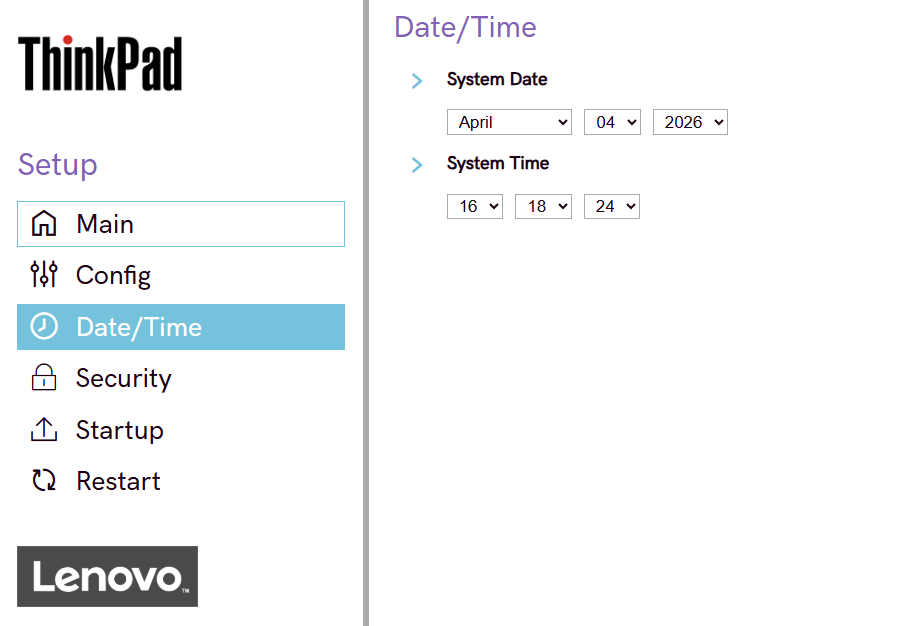
マザーボード(パソコンの基板)に内蔵されている時計(ハードウェアクロック)の日付と時刻を確認・設定するメニューです。
- System Date(システム日付) / System Time(システム時刻)
- 現在の月・日・年、および時・分・秒を設定します。画面に記載されている通り、項目の移動は「Tab」キーや「Enter」キーで行い、上下キーやドロップダウンで数値を変更します。
普段、パソコンの時間はWindowsがインターネット経由で自動的に正確な時間に合わせているため、ここで手動設定する必要は全くありません。 しかし、長年使っているThinkPadで「マザーボードのボタン電池(CMOSバッテリー)が切れて時刻が初期化されてしまった」場合や、「時刻が何年もズレてしまっているせいで、インターネットのセキュリティ認証に弾かれてしまいWindows上で時刻同期ができない」といったトラブルが起きた際に、このBIOS画面から手動で正しい時間を入力して復旧させることがあります。
4.「Security」メニュー:セキュリティと仮想化の設定
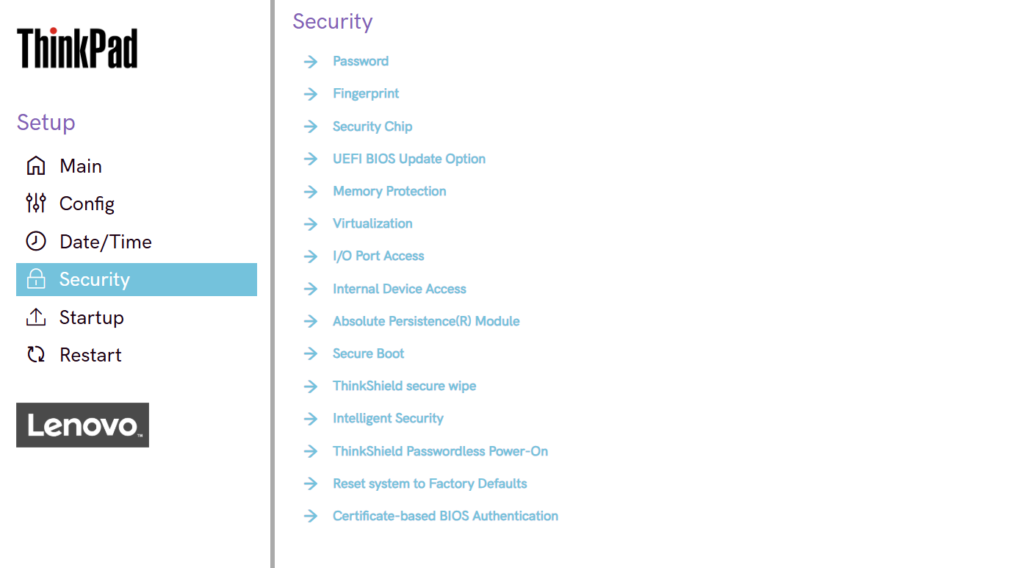
4-1. Password
ThinkPadのハードウェアレベルでの強力なセキュリティを設定するメニューです。
【⚠️超重要・警告⚠️】 ここで設定するBIOSパスワードは、Windowsのパスワードとは全く別物です。「パスワードを忘れた場合」の救済措置はなく、忘れるとパソコンが二度と起動できなくなり、メーカー修理(数万円のマザーボード交換)が必要になります。個人で使う場合は、むやみに設定しないことを強くおすすめします。
- Supervisor Password(スーパーバイザーパスワード)
- BIOS設定の変更を制限する「最高管理者パスワード」です。これを設定すると、パスワードを知らない人は起動順位や日時、ネットワークなどの重要な設定を変更できなくなります。
- System Management Password(システム管理パスワード)
- 企業のIT部門などで使われる、運用担当者向けのパスワードです。スーパーバイザーパスワードに近い権限を持ちます。
- Power-On Password(パワーオンパスワード)
- パソコンの電源を入れた直後に要求されるパスワードです。これを入力しない限り、Windowsの起動画面にすらたどり着けません。
- NVMe1 Password(ハードディスク/SSDパスワード)
- ストレージ(SSD)そのものに直接ロックをかける非常に強固なパスワードです。万が一パソコンを盗まれ、中のSSDだけを抜き取られて別のパソコンに繋がれても、データの中身を見られることはありません。
- System Management Password Access Control
- (サブメニュー)上記の「System Management Password」に対して、どこまでの権限(パスワードの変更権限やBIOS設定の変更権限など)を許可するかを細かくオン・オフで設定します。
- Block SID Authentication
- TCG(Trusted Computing Group)対応のセキュリティストレージに対するSID認証の試みをブロックする機能です。通常は「On」のままで問題ありません。
- Lock UEFI BIOS Settings
- 「On」にすると、スーパーバイザーパスワードを入力しない限り、BIOS内の「すべての設定」が一切変更できなくなります。※スーパーバイザーパスワードが設定されている場合のみ有効)
- Password at Unattended Boot / Password at Restart
- 自動起動時(Wake On LANなど)や、パソコンを再起動した際にも、毎回パスワードの入力を求めるかどうかの設定です。
- Password at Boot Device List
- パソコン起動時に「F12」キーを押して起動デバイス(USBメモリなど)の選択画面を呼び出す際にも、パスワード入力を必須にする機能です。第三者による勝手なOS起動を防ぎます。
- Password Count Exceeded Error パスワード入力を規定回数間違えた際に、「POST 0199」というエラー画面を表示して入力を促す機能です。
- Set Minimum Length / Set Strong Password
- パスワードの最低文字数を指定したり、「8文字以上で、大文字・小文字・数字をすべて含むこと」という強固なパスワードルールを強制(Set Strong Password)したりする機能です。
- Allow System Management Password Hardware Reset
- マザーボード上の物理的なスイッチ(ハードウェアジャンパー)を操作することで、システム管理パスワードを強制的に消去・リセットすることを許可する機能です。これを「Off」にすると、パスワードを忘れた場合の物理的なリセットすら不可能になります。
4-2. Fingerprint
ThinkPadに搭載されている指紋センサー(指紋リーダー)の動作に関する設定です。パスワードの手間を省きつつ、強固なセキュリティを維持できる便利な項目が揃っています。
- Predesktop Authentication(起動前の指紋認証)
- OS(Windows)が立ち上がる前の画面、つまり「パワーオンパスワード」や「ハードディスクパスワード」の入力を求められた際に、キーボードでパスワードを打ち込む代わりに指紋認証でパスする(スキップする)ことを許可するかどうかの設定です。BIOSパスワードを設定している方は「On」にしておくと劇的に快適になります。
- Security Mode(セキュリティモード)
- 指紋認証に何度も失敗したり、指をケガして認証できなかったりした場合の「バックアップのパスワード入力」に関する厳格さを設定します。
- Normal:パワーオンパスワード、またはスーパーバイザーパスワードのどちらかを入力すれば起動できます(基本はこちらでOKです)。
- High:よりセキュリティを強固にする設定で、最高権限である「スーパーバイザーパスワード」を入力しないと起動できなくなります。
- 指紋認証に何度も失敗したり、指をケガして認証できなかったりした場合の「バックアップのパスワード入力」に関する厳格さを設定します。
- Single-touch authentication(シングルタッチ認証 / ★超おすすめ)
- ThinkNaviの読者にもぜひおすすめしたい、ThinkPadの神機能の一つです。 これを「On」にしておくと、電源オフの状態から「登録した指で電源ボタンを押して起動」するだけで、その指紋データを一時的に記憶し、Windowsのログイン画面までパスワード入力なしで全自動で突破してくれます。何回も指を当て直す必要がなくなるため、非常に便利です。
- Reset Fingerprint Data(指紋データの初期化)
- 指紋センサーという「ハードウェア側(部品そのもの)」に保存されている指紋データをすべて消去して、工場出荷状態にリセットする項目です。 ここで「Enter」を押してデータを消去します。ThinkPadを他人に譲ったり、中古で売却したりする前には、トラブル防止のために必ず実行しておきましょう。また、指紋認証の調子が悪くなった際のトラブルシューティングとしても使われます。
4-3. Security(セキュリティ)
ThinkPadのマザーボードに組み込まれている「セキュリティチップ(TPM)」に関する設定です。TPMは、パスワードや指紋データ、暗号化キーなどを安全に保管する「ハードウェアの金庫」のような役割を果たします。Windows 11を動かすための必須条件にもなっています。
- Security Chip Type / Security Chip
- 現在搭載されているチップの種類(画像では「TPM 2.0」)が表示されています。この設定を「Off」にすると金庫が機能しなくなり、Windows 11が起動しなくなったり、指紋認証(Windows Hello)が使えなくなったりするため、必ず「On」のままにしておいてください。
- Clear Security Chip(★要注意・警告)
- セキュリティチップ内に保存されている暗号化キーなどのデータを「すべて消去(クリア)」する項目です。 【⚠️警告】 Windowsの「BitLocker(ドライブ暗号化)」機能を使っている状態でここをクリアしてしまうと、パソコン内のすべてのデータが暗号化されたままロックされ、二度と開けなくなります。(回復キーを手元に控えていない場合は完全にデータが消滅します)。パソコンを売却・廃棄する時以外は、絶対に触らないでください。
- Physical Presence for Clear
- 上記の「Clear Security Chip」を実行する際に、悪意のあるプログラムなどが勝手に裏で消去するのを防ぐため、「本当に消去しますか?(はい/いいえ)」という確認画面をユーザーの目の前に表示する機能です。安全のため「On」にしておきます。
- Intel(R) TXT Feature
- Intel Trusted Execution Technologyの略で、ウイルスなどのソフトウェア的な攻撃からシステムを保護するためのハードウェアベースのセキュリティ機能です。こちらも「On」のままで問題ありません。
- Security Reporting Options(SMBIOS Reporting)
- (サブメニュー)システムの管理情報(SMBIOSデータ)の報告を有効にするかどうかの設定です。主に企業のIT管理で使われる機能ですので、一般ユーザーは初期設定の「On」のままで構いません。
4-4. UEFI BIOS Update Option
ThinkPadのBIOS自体をアップデート(更新)する際の権限や、セキュリティに関する設定を行います。Lenovo VantageやWindows Update経由でシステムを安全に最新状態に保つために重要な項目です。
- Flash BIOS Updating by End-Users(エンドユーザーによるBIOS更新)
- BIOSに「スーパーバイザーパスワード(最高管理者パスワード)」が設定されている環境において、一般ユーザーがパスワードを入力しなくてもBIOSのアップデートを実行できるようにするかどうかの設定です。 「On」にしておくと、管理者パスワードを知らなくてもLenovo Vantageなどから手軽にシステムの更新が可能になります。(※スーパーバイザーパスワードを設定していない個人のThinkPadであれば、どちらでも影響はありません)。
- Secure RollBack Prevention(古いバージョンへのダウングレード防止)
- 新しいバージョンのBIOSから、あえて「古いバージョン」に書き換える(ロールバックする)ことを禁止するセキュリティ機能です。 古いBIOSのバージョンに存在したセキュリティの抜け穴(脆弱性)を突かれる攻撃を防ぐため、基本的には「On(防止する)」のままにしておくのが最も安全です。もし、BIOSアップデート後に不具合が発生し、どうしても以前のバージョンに戻して検証したい場合のみ、一時的に「Off」に変更します。
- Windows UEFI Firmware Update(Windowsからのファームウェア更新)
- Windowsの機能である「Windows Update」経由で配信される、BIOS(ファームウェア)の更新プログラムをシステムに適用することを許可する設定です。 これを「On」にしておくことで、OSの定期アップデートと連動してBIOSも自動的に最新かつ安全な状態に保たれるようになります。基本的には「On」のままで問題ありません。
4-5. Memory Protection
パソコンの「メモリ(作業領域)」に対するウイルス攻撃や、物理的なデータの盗難を防ぐための設定です。
- Execution Prevention(データ実行防止機能)
- メモリの隙間(バッファオーバーフロー)を狙って不正なプログラムを実行しようとする、ウイルスやワームの攻撃をブロックする機能です。Windows側でもサポートされている強力な防御機能なので、基本は「On」にしておきます。 ※もし、特定の古いアプリケーションや特殊なソフトがどうしても起動しない・エラーになる場合は、この設定を一時的に「Off」にすることで動くようになることがあります。
- Intel(R) Total Memory Encryption(メモリの完全暗号化)
- パソコンのメモリ(DRAM)に一時保存されているデータを、丸ごと暗号化する機能です。 万が一ThinkPadを分解され、メモリチップに直接特殊な機器を繋がれてデータを盗み出そうとするような、高度で物理的なハッキング攻撃から情報を保護します。より強固なセキュリティ環境が必要な企業などで使われます。
4-6. Virtualization
ハードウェアの「仮想化技術」を利用した、高度なセキュリティ設定に関する項目です。最近のWindowsを安全に動かすための重要な機能が並んでいます。
- Kernel DMA Protection(カーネルDMA保護)
- ThunderboltやUSB4などの高速なポートに悪意のあるデバイスを勝手に接続され、パソコンのメモリ内のデータを直接抜き取られる攻撃(DMA攻撃)を防ぐ機能です。カフェやオフィスなどでパソコンから離れる機会がある方は、必ず「On」にしておきましょう。
- Intel(R) Virtualization Technology / Intel(R) VT-d Feature
- Intel CPUの仮想化支援機能です。仮想マシンの実行だけでなく、Windowsの強力なセキュリティ機能(メモリ整合性やコア分離など)を有効にするためにも必須となります。システムが必須としている場合は、画像のようにグレーアウトされて自動的に「On」に固定されます。
- Enhanced Windows Biometric Security(強化された生体認証セキュリティ)
- Windows Hello(顔認証や指紋認証)で使われる大切な生体データを、仮想化技術を使って独立した安全な領域に隔離し、外部からの攻撃から保護する機能です。Windows 10の古いバージョン(2004以前)を使っているなど特殊な事情がない限り、「On」のままで問題ありません。
4-7. Security(セキュリティ):I/O Port Access
ThinkPadに搭載されている各種ポート(接続端子)や内蔵デバイスのオン・オフを、一つずつ個別に設定できるメニューです。
Windowsの設定画面でデバイスを「無効」にするのとは異なり、このBIOS画面で「Off」にした機能は、パソコン本体から物理的に切り離されたのと同じ状態になります。Windowsのデバイスマネージャーからも完全に消滅するため、ハッキング等で勝手にオンにされる心配がありません。
設定できる主な項目は以下の通りです。
- 通信・ネットワーク系
- Wireless LAN / Wireless WAN
- Wi-Fi機能や、LTE/5G(搭載モデルの場合)によるモバイル通信機能です。
- Bluetooth / NFC Device
- Bluetooth機器の接続や、NFC(近距離無線通信)機能です。
- Wireless LAN / Wireless WAN
- 接続端子(ポート)系
- USB Port / Thunderbolt(TM) 4
- 本体のUSB端子やThunderbolt端子です。企業などで「USBメモリを使ったデータの持ち出しを絶対に禁止したい」といった場合に、ここをOffにしてスーパーバイザーパスワードでロックをかける運用がよく行われます。
- USB Port / Thunderbolt(TM) 4
- カメラ・音声系
- Integrated Camera / Microphone / Integrated Audio
- 内蔵のWebカメラ、マイク、スピーカー(オーディオ)です。「Webカメラをハッキングされて覗き見されるのが怖い」といったセキュリティを極限まで高めたい方は、ここでカメラやマイクをOffにすることで物理的に機能しなくなります。
- Integrated Camera / Microphone / Integrated Audio
- 認証デバイス系
- Smart Card Slot / Fingerprint Reader
- スマートカード(ICカード)リーダーや、指紋センサー機能です。
- Smart Card Slot / Fingerprint Reader
結論:個人ユーザーはどうすればいい?
すべての項目が初期設定で「On」になっています。個人的に「絶対にこの機能は使わないし、セキュリティのために完全に塞いでおきたい」という強いこだわりがない限り、すべて「On」のままで全く問題ありません。
4-8. Internal Device Access
ThinkPadの内部(ハードウェア)に対する物理的なアクセス、具体的には「裏蓋(ボトムカバー)を開けられたかどうか」を監視するためのマニアックかつ強力なセキュリティ設定です。
- Bottom Cover Tamper Detection(底面カバーの取り外し検知) パソコンの裏蓋(ボトムカバー)が開けられたことを、内部のセンサーが検知する機能です。 これを「On」に設定しておくと、誰かが勝手に裏蓋を開けた場合、次回の起動時にシステムがそれを察知し、「Supervisor Password(スーパーバイザーパスワード)」を入力しない限りパソコンが一切起動しなくなります。(※この機能は、事前にスーパーバイザーパスワードを設定している場合のみ有効になります)。
💡 どんな時に役立つの?(注意点) カフェやオフィスで少し席を外した隙に、悪意のある人間が裏蓋を開けてSSDを盗み出したり、基板にハッキング用のチップを仕込んだりする物理的な攻撃を完全に防ぐことができます。
【⚠️自作・改造派は要注意!】 ご自身でメモリの増設やSSDの交換、冷却ファンの清掃などで裏蓋を開ける予定がある方は、必ず「Off」のままにしておいてください。うっかりOnのまま開けてしまい、スーパーバイザーパスワードも忘れてしまっていると、二度とパソコンが起動できなくなってしまいます!一般ユーザーは初期設定の「Off」で全く問題ありません。
4-9. Absolute Persistence(R) Module
企業向けの強力な盗難対策およびIT資産管理サービスである「Absolute(旧:Computrace)」を利用するための設定項目です。 この機能は非常に強力で、もしパソコンが盗まれてWindowsを再インストールされたり、SSDを丸ごと交換されたりしても、BIOS(マザーボード)側にシステムが組み込まれているため、追跡プログラムが何度でも復活して位置情報を送信し続けます。
- Current Setting(現在の設定) Absoluteの監視サービスとの通信インターフェースをどう扱うかを設定します。
- Enabled:機能が有効になっており、いつでもサービスを開始できる待機状態です(一般的な初期設定)。
- Disabled:機能を一時的に無効にします。
- Permanently Disabled:
- この機能を「永久に無効化」します。一度これを選ぶとマザーボードにロックがかかり、二度とEnabled(有効)に戻すことはできません。
- Current State(現在のステータス)
- 現在、実際に監視サービスが稼働しているかどうかが表示されます。個人のユーザーであれば、画像のように「Not Activated(アクティベートされていません)」となっているのが正常です。
💡 中古ThinkPadを買う時はここに注意! 個人のユーザーは、わざわざ有料のAbsoluteを契約することはほぼないため、設定は「Enabled」かつステータスが「Not Activated」のままで全く問題ありません。 しかし、フリマアプリやオークションなどで中古のThinkPadを購入した際、ここが「Activated(有効化済み)」になっている場合は大問題です。前の所有者(企業など)の盗難対策ロックが残ったままになっており、ある日突然パソコンが遠隔でロックされて使えなくなる危険性があります。中古のThinkPadを手に入れたら、まず最初にここが「Not Activated」であることを確認しましょう。
4-10. Secure Boot
パソコンの起動時に、OS(Windowsなど)やシステムファイルがウイルス等に書き換えられていない「安全でデジタル署名された本物」であるかをチェックし、未承認のプログラムの実行を防ぐ強力なセキュリティ機能です。
- Secure Boot(セキュアブート本体のオン・オフ)
- 未承認のOSが勝手に起動するのを防ぐため、基本的には常に「On」のままにしておきます。 ※ただし、Linuxなどの別のOSを入れたい場合や、特殊なトラブルシューティング用のUSBメモリから起動したい場合、この機能に弾かれて起動できないことがあります。その場合は、作業中のみ一時的に「Off」にすることで解決します。
- Secure Boot Mode / Reset to Setup Mode / Exit Deployed Mode
- セキュアブートがどのモード(通常はUser Mode)で動作しているかの確認や、独自のデジタル署名(プラットフォームキー)をインストールするための「セットアップモード」へ移行する、開発者やIT管理者向けの特殊な設定です。一般ユーザーは変更不要です。
- Restore Factory Keys(工場出荷時のキーに復元)
- セキュアブートに使用されるすべての暗号化キーや証明書を、Lenovoの工場出荷時の状態(デフォルト)にリセットします。セキュアブート関連の設定をカスタマイズしてしまい、Windowsが正常に起動しなくなった場合の復旧などに使います。
- Clear All Secure Boot Keys(すべてのキーを消去)
- データベース内のキーと証明書を完全にすべて消去します。独自のセキュリティキーを一から手動で構築するような特殊な環境でのみ使用します。通常は絶対に実行しないでください。
- Allow Microsoft 3rd Party UEFI CA
- Microsoft以外のサードパーティ(Ubuntuなどの有名なLinuxディストリビューションや、一部の周辺機器の拡張カードなど)が発行した署名付きプログラムの起動を許可するかどうかの設定です。サードパーティ製のOSが入ったUSBから起動しようとしてはじかれてしまう場合は、ここを「On」にすると起動できるようになることがあります。
- Key Management (サブメニュー)
- 各証明書やキーを個別に細かく管理するための詳細画面へ移動します。
💡 セキュアブートでよくあるトラブル ThinkPadを使っていて「作成した復旧用USBメモリから起動できない!」と焦った時は、このセキュアブートが原因でブロックされているケースが多々あります。その場合は、一時的にこの画面でSecure Bootを「Off」にして作業し、完了後に必ず「On」に戻す、という手順を覚えておくと非常に役立ちます。
4-11. ThinkShield secure wipe
ThinkPadに内蔵されている、SSDのデータを「絶対に復元できないレベル」で完全に消去するための強力なツール(セキュアワイプ)に関する設定です。
- ThinkShield secure wipe in App Menu パソコンの電源を入れた直後に「F12」キーを押して呼び出す起動メニュー(App Menu)の中に、この「データ完全消去機能(ThinkShield secure wipe)」の項目を表示させるかどうかの設定です。 これを「On」にしておくと、専用のデータ消去ソフトなどをわざわざUSBメモリ等で用意しなくても、ThinkPad単体でいつでもSSDの完全初期化を実行できるようになります。
💡 売却・譲渡前の必須機能! Windowsの機能を使った通常の初期化(フォーマット)だけでは、悪意のある人が復元ソフトを使うと、過去のデータが読み取られてしまう危険性があります。メルカリやヤフオクなどで中古としてThinkPadを売却する前や、他人に譲る前には、F12メニューからこの「secure wipe」を実行してSSDをまっさらにしておくのが、セキュリティ意識の高いThinkPadユーザーの鉄則です。 普段は「On」のままで問題ありませんが、「間違えて実行してデータが全部消えたら怖い…」という方は、普段は「Off」にして隠しておき、手放す直前だけ「On」にする運用でも良いでしょう。
4-12. Intelligent Security
最近のThinkPadに搭載されている、内蔵センサー(IRカメラやレーダー)を使って「パソコンの前に人がいるかどうか」を賢く判断する機能です。
- User Presence Sensing(ユーザーの離着席検知)
- ユーザーがパソコンの前にいるかどうかを検知する機能(HPD:Human Presence Detection)のオン・オフを設定します。 これを「On」にしておくと、**「パソコンの前から離れると自動で画面をロック(画面オフ)」したり、「席に戻ってくると自動でスリープから復帰(顔認証と連動してそのままログイン)」**といった、パソコンに一切触れない「ゼロタッチ・ログイン/ロック」が可能になります。
💡 セキュリティと快適さを両立! カフェやオフィスで少し席を立つ際、わざわざ手動で画面をロックしなくても自動で保護してくれるため、覗き見や情報漏洩を強力に防ぎます。バッテリーの節約にも繋がるため、この機能が搭載されているモデルをお使いの場合は、迷わず「On」にしておくことをおすすめします!
4-13. ThinkShield Passwordless Power-On
次世代のセキュリティ規格である「パスワードレス認証」を使って、パソコンを起動するための設定です。
- ThinkShield Passwordless Power-On Authentication 従来のキーボードで手打ちするパスワードの代わりに、スマートフォンやFIDO2対応のセキュリティキーなどの外部デバイスを使って、安全かつスマートにパソコンの電源を入れる(認証をパスする)機能を有効にします。
💡 パスワードレスでより安全に、より快適に 長く複雑なパスワードを毎回打ち込む手間を省きつつ、「パスワードの盗み見」といったリスクを根絶できる現代のビジネスPCならではの機能です。最新の認証デバイス等と連携させて使うための土台となる設定ですので、基本的には初期設定の**「On」**のままで問題ありません。
4-14. Reset system to Factory Defaults
BIOS(UEFI)内の設定を、Lenovoの工場出荷時の状態に一括リセットするための項目です。
- Reset system to Factory Defaults
- ここで「Enter」を押すと、これまでにユーザーが変更したBIOS内のすべての設定が完全にクリアされ、初期状態に戻ります。実行すると自動的にパソコンが再起動し、新しい設定が適用されます。
💡 Windowsのデータは消えないので安心してください!
画面の英語の説明文(It does not affect the SSD storage data)にもある通り、この機能でリセットされるのはあくまで「マザーボード(BIOS)に保存されている設定」だけです。SSDに保存されているWindowsのシステムや、写真・ドキュメントなどの個人的なデータが消えてしまうことはありません。 「色々な項目をカスタマイズしすぎて、どこをどう変えたか分からなくなり、パソコンの挙動がおかしくなった…」という時の最終手段として非常に役立ちます。
4-15. Certificate-based BIOS Authentication
キーボードで打ち込むパスワードの代わりに、「電子証明書(デジタルID)」を使ってBIOSの管理者認証を行うための、非常に高度な企業向けセキュリティ設定です。
- Supervisor Certificate information / System Management Certificate information
- 現在インストールされている「スーパーバイザー用」および「システム管理用」の電子証明書の情報(発行者など)が表示されます。 専用のシステムを導入している大企業などで使われる機能のため、個人のThinkPadユーザーであれば、画像のように「No Certificate(証明書なし)」と表示されているのが正常です。
- Reset Supervisor Certificate / Reset System Management Certificate
- もし証明書がインストールされている場合、ここで「Enter」を押すことでその証明書データを消去(リセット)することができます。
💡 セキュリティメニューの総括 個人のユーザーにとっては、この項目も含めて「Security」メニューの多くは「初期設定のままで触らなくてよい」ものです。しかし、裏を返せば「ThinkPadがビジネスの最前線でどれだけ厳重にデータを守るように設計されているか」がよく分かる、非常に奥深いメニューでもあります。中古での購入時や、パソコンを手放す際には、ぜひこの画面の知識を役立ててください。
「Startup」メニュー:起動順序とブートモードの設定
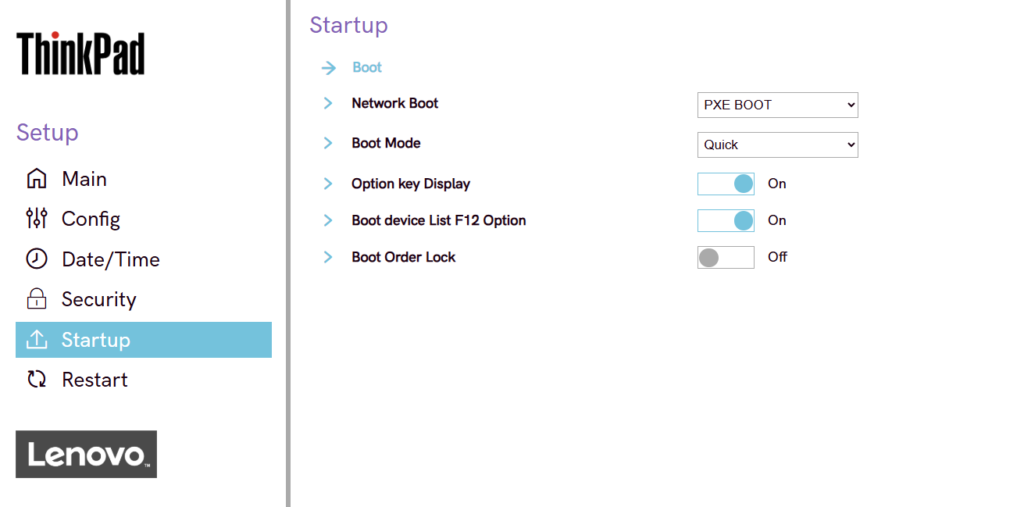
パソコンの電源を入れた後、どの順番でデバイス(SSD、USBメモリ、ネットワークなど)を読み込んでWindowsを立ち上げるかという「起動のルール」を決めるメニューです。
- Boot(起動順位の設定)
- (サブメニュー)OSを読み込む順番(Boot Priority Order)を決定する、この画面で一番重要な項目です。例えば、Windowsを再インストールするために「USBメモリから優先して起動させたい」といった場合は、ここに入ってUSBメモリを一番上に移動させます。
- Network Boot
- ネットワーク経由でパソコンを遠隔起動(Wake on LAN)した際に、どのネットワーク規格を最優先するかを選びます。通常は初期設定の「PXE BOOT」のままで問題ありません。
- Boot Mode(起動モード)
- 電源を入れた直後の画面表示のスタイルを設定します。
- Quick:おなじみの赤い「Lenovo」ロゴが表示される、通常の高速起動モードです。
- Diagnostics:Lenovoロゴの代わりに、システム診断の英語メッセージ(黒い画面に白い文字)がズラッと画面に流れるモードです。起動時にパソコンのどこでエラーが起きているかを特定したい場合(トラブルシューティング時)に使用します。
- 電源を入れた直後の画面表示のスタイルを設定します。
- Option key Display
- 電源を入れた際のLenovoロゴの下に、「To interrupt normal startup, press Enter(通常起動を中断するにはEnterを押してください)」という案内メッセージを表示するかどうかの設定です。基本は「On」がおすすめです。
- Boot device List F12 Option(★超重要)
- パソコンの電源を入れた直後に「F12」キーを連打することで、一時的に起動デバイス(SSDやUSBメモリなど)を一覧から選べる「Boot Menu」をポップアップ表示させる機能です。 OSのクリーンインストールや、復旧用USBメモリからの起動など、ThinkPadをメンテナンスする上で絶対に欠かせない機能ですので、ここは必ず「On」にしておきましょう。
- Boot Order Lock
- 一番上の「Boot」メニューで設定した起動順位をロック(固定)し、勝手に書き換えられないようにする機能です。個人で使う場合は「Off」のままで問題ありません。
「Restart」メニュー:設定の保存と終了、初期化
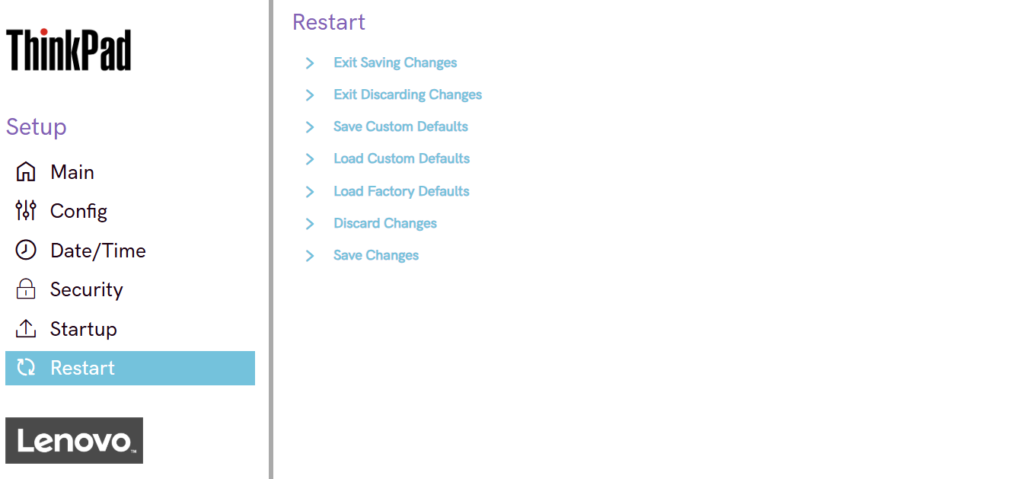
BIOSでのすべてのカスタマイズが終わった後、その変更を「保存して終了する」か、あるいは「やっぱりやめて元の状態に戻す」かを選ぶ、最終確認のメニューです。
- Exit Saving Changes(設定を保存して終了 / ★基本はこれ)
- これまで変更したすべての設定を保存し、BIOS画面を閉じてパソコンを再起動(Windowsを起動)します。設定が終わったら、基本的にはこれを選びます。(※キーボードの「F10」キーを押しても同じ動作になります)。
- Exit Discarding Changes(変更を破棄して終了 / ⚠️迷った時はこれ)
- 今回変更した内容をすべてキャンセル(保存しない)して、BIOS画面を閉じます。「色々いじっていたら、どこを変えたか分からなくなってしまった」「設定に自信がない」という場合は、迷わずこれを選んでやり直せば安全です。 (※注意:日付・時刻、および各種パスワードの変更だけは、この項目を選んでもキャンセルされずに即座に適用されてしまうためご注意ください。)
- Save Custom Defaults(カスタム設定の保存)
- 現在の設定状態を、自分専用の「デフォルト(初期)設定」としてBIOSに記憶させます。特定のカスタマイズ環境を基準にしたい上級者向けの機能です。
- Load Custom Defaults(カスタム設定の読み込み)
- 上記の「Save Custom Defaults」で保存しておいた自分専用の設定を呼び出します。
- Load Factory Defaults(工場出荷時設定の読み込み)
- すべての設定をLenovoの工場出荷時の状態(デフォルト設定)に戻します。「色々カスタマイズしすぎて最初からやり直したい」という場合に使います。(※キーボードの「F9」キーを押しても同じ動作になります。また、パスワードや日時、一部のセキュリティ設定はリセットされません)。
- Discard Changes(変更の破棄)
- BIOS画面は開いたままの状態で、今回変更した内容だけをリセット(保存前の状態に戻す)します。
- Save Changes(設定の保存)
- BIOS画面は開いたままの状態で、現在の変更内容をこまめに保存(上書き)します。
ThinkPadユーザー必見!BIOSのおすすめ設定3選
ThinkPadのBIOS(UEFI)には非常に多くの設定項目がありますが、その中でも「利便性が劇的に向上する神機能」や「安全のために絶対に知っておくべき必須機能」が存在します。 今回は、ThinkNaviが厳選したおすすめ設定ベスト3をご紹介します!
1. 「Fn」と「Ctrl」キーの入れ替え
- 場所:
Config>Keyboard/Mouse>Fn and Ctrl Key swap - おすすめ設定:
On(※他社製PCから乗り換えた方)
【💡おすすめの理由】 ThinkPadのキーボードは、左下の端が「Fn」キー、その右隣が「Ctrl」キーという独自の配列になっています。一般的なWindowsパソコン(左端がCtrlキー)から乗り換えたばかりの方は、ショートカットキー(コピペなど)を使う際に押し間違えてストレスを感じることが多いはずです。 この設定を「On」にするだけで、物理的なキーの印字に関わらず、システム上で「Fn」と「Ctrl」の役割を完全に逆転させることができます。タイピングの違和感を一瞬で解消できる、最も有名な必須設定です!
2. Disable Built-in Battery
- 場所:
Config>Power>Disable Built-in Battery - おすすめ設定: メンテナンス時に必ず
Enterを押す
ThinkPadの醍醐味といえば、自分で裏蓋を開けてメモリやSSDを増設したり、冷却ファンを清掃したりできるメンテナンス性の高さです。しかし、内蔵バッテリーが繋がったまま基板を触ると、ショートしてマザーボードが故障(一発で数万円の修理コース)する危険性があります。 ここで「Enter」を押すとパソコンの電源が落ち、バッテリーからの電力供給がハードウェアレベルで完全に遮断されます。自作・改造派のユーザーにとっては、ドライバーを握る前に絶対に実行しなければならない「命綱」とも言える最重要機能です。(※作業終了後、ACアダプターを繋ぐと自動的に元の状態に戻ります)
3. Single-touch authentication
- 場所:
Security>Fingerprint>Single-touch authentication - おすすめ設定:
On
ThinkPadの強固なセキュリティと、毎日の快適さを両立させる**「最高のおすすめ機能」**です。 通常、パソコンを起動する際は「電源ボタンを押す」→「Windowsが立ち上がる」→「ログイン画面でパスワードや指紋を入れる」という手順を踏みます。しかし、この設定を「On」にしておくと、電源オフの状態から「登録した指で電源ボタンを押す」だけで、指紋データを一時的に記憶し、Windowsのデスクトップ画面まで一切の入力なしで全自動ログインしてくれます。 「指を何度も当て直す」という小さなストレスから解放される、一度使うと手放せない神機能です。指紋センサー搭載モデルをお使いの方は、今すぐ設定することをおすすめします!
【便利ツール】実機不要でBIOS画面を確認できる「Lenovo BIOS Simulator Center」
「自分の使っているThinkPadにはあの設定項目があったかな?」「新しく買う予定のモデルのBIOS画面はどうなっているんだろう?」と気になったことはありませんか? BIOSはパソコンの電源を入れた直後の限られたタイミングでしか操作できないため、わざわざ作業を中断して再起動するのは少し面倒ですよね。
そんな時に大活躍するLenovo公式の隠れた便利ツールが、「Lenovo BIOS Simulator Center」です。
このツールを使えば、なんとWebブラウザ上で、実機と全く同じBIOS(UEFI)の画面を操作・確認することができます。
- あらゆる機種のBIOSを網羅:
- 過去の名機から最新モデルまで、ThinkPadやThinkCentreなど幅広いLenovo製品のBIOS画面が収録されています。
- インストール一切不要:
- Webブラウザ上でサクサク動くため、専用ソフトを入れる必要はありません。なんとスマートフォンからでも確認可能です。
- リスクゼロで安全にテスト:
- あくまでシミュレーターなので、ここでどんなに設定をいじっても実際のパソコンには一切影響しません。「この項目をOnにすると、さらにどんな選択肢が出るのか」といったテストが安全に行えます。
- Lenovo BIOS Simulator Centerにアクセスします。
- 画面左上の検索窓に、確認したい機種名(例:「ThinkPad X1 Carbon」)や、マシンタイプ(例:「21CB」など)を入力して選択します。
- 実機そっくりのグラフィカルなBIOS画面が立ち上がり、マウスクリックで各メニューの奥深くまで自由に見て回ることができます。
BIOSの安全なアップデート手順(Lenovo Vantage)
ThinkPadを常に最新のセキュリティ状態に保ち、パフォーマンスを最大限に引き出すためには、BIOSのアップデートが欠かせません。 現在、BIOSの更新は公式サイトからファイルを探してくる必要はなく、Windowsに標準搭載されている(またはMicrosoft Storeから無料で入れられる)公式アプリ「Lenovo Vantage」を使うのが最も安全で確実です。
ここでは、失敗しないための安全なアップデート手順を解説します。
⚠️ アップデート前の絶対ルール(※必ずお読みください)
BIOSの書き換え中にパソコンの電源が落ちると、マザーボードが故障して二度と起動しなくなる恐れがあります。実行前に必ず以下の3点を確認してください。
- ACアダプターを必ず接続する(バッテリー駆動のままでは、途中でアップデートがブロックされます)
- 作業中のファイルはすべて保存し、起動している他のアプリ(ブラウザやWordなど)をすべて閉じる
- 更新中は絶対に電源ボタンを押したり、画面(フタ)を閉じたりしない
🛠️ Lenovo Vantageを使ったアップデート手順
ステップ1:Lenovo Vantageを起動する Windowsのスタートメニューの検索窓に「Vantage」と入力し、「Lenovo Vantage」アプリを起動します。
ステップ2:「システム更新」を開く Vantageのトップ画面、または「デバイス」メニューの中にある「システム更新」をクリックします。
ステップ3:更新プログラムのチェック 画面内にある「更新プログラムのチェック」ボタンをクリックします。アプリが自動的にLenovoのサーバーと通信し、お使いのThinkPadに適合する最新プログラムを探し出します。
ステップ4:BIOSアップデートのインストール 検出された更新リストの中に「BIOS Update Utility」や「ThinkPad BIOS 更新」といった項目があれば、チェックボックスにチェックを入れて「今すぐインストール(または選択した更新をインストール)」をクリックします。
ステップ5:再起動と自動書き換え Windows上での準備が終わると、「システムを再起動しますか?」という案内が出るので「はい」を選びます。 再起動すると、いつものWindows起動画面ではなく、黒い画面に白い文字(またはLenovoロゴの下にプログレスバー)が表示され、「Flashing…」といったメッセージが出ます。書き換えが終わるまで数分かかりますが、この間は絶対にパソコンに触らず、じっと待っていてください。
ステップ6:完了! 進行状況バーが最後まで到達し、パソコンが自動的にもう一度再起動して、見慣れたWindowsのログイン画面が表示されれば、BIOSのアップデートは無事完了です!
Lenovoのサポートサイトから直接BIOSのファイルをダウンロードして手動で更新することも可能ですが、ご自身の機種の型番(マシンタイプ)を間違えてダウンロードしてしまうリスクが伴います。 「Lenovo Vantage」を使えば、システムが自動的に「あなたのThinkPadに100%適合する正しいBIOS」だけを判別して配信してくれるため、機種間違いによる致命的なトラブルを完全に防ぐことができます。安全面から見ても、Vantage経由のアップデートを強くおすすめします。

BIOSのトラブルシューティング・リセット方法
「BIOSの設定を色々いじっていたら、Windowsが起動しなくなってしまった」「パソコンが完全にフリーズして、電源ボタンを長押ししても反応しない」……そんな絶望的な状況に陥っても、ThinkPadにはトラブルを解決するためのいくつかの復旧手順が用意されています。
状況に合わせて、以下のリセット方法を試してみてください。
状況1:BIOS画面には入れるが、設定を元に戻したい場合(ソフトウェア・リセット)
「どの設定を変更したか分からなくなった」という軽度なトラブルの場合は、BIOSの設定を工場出荷時の状態(デフォルト)に戻すことで解決します。この作業でSSD内のWindowsや個人のデータが消えることはありませんので安心してください。
- パソコンの電源を入れ、Lenovoロゴが出たら「F1」キーを連打してBIOS画面に入ります。
- キーボードの 「F9」キー を押します(Setup Defaultsの読み込み)。
- 「Load Optimal Defaults?(デフォルト設定を読み込みますか?)」と聞かれるので、「Yes」を選んでEnterを押します。
- 最後に 「F10」キー を押して「Yes」を選び、設定を保存して再起動します。
※マウスが使えるグラフィカルな画面の場合は、メニューの「Restart」内にある「Load Factory Defaults」をクリックしても同じ動作になります。
状況2:画面が真っ暗でフリーズし、電源も切れない場合(緊急リセットホール)
「BIOS画面にすら入れない」「電源ボタンを長押ししてもウンともスンとも言わない」という、完全にシステムが固まってしまった重度なトラブルに遭遇した場合、ThinkPad特有の物理的なリセット機能が活躍します。
- ACアダプターをはじめ、USB機器などのケーブル類をすべてパソコンから取り外します。
- ThinkPadを裏返します。
- 底面のどこかに、クリップの先が入る程度の**非常に小さな丸い穴(緊急リセットホール)**があります。
- 伸ばしたペーパークリップやSIMピンなどを使い、この穴の中にあるボタンを5秒〜10秒ほど長押しします。
- パソコンの内部で強制的にバッテリーが切断され、完全な放電・リセットが行われます。
- 再度ACアダプターを接続し、電源ボタンを押して起動するか確認します。
※機種によっては緊急リセットホールがない場合があります。その際は、電源ボタンを「約60秒間」押しっぱなしにすることで、ハードウェアの強制リセットが行えるモデルもあります。
⚠️【警告】絶対にリセットできないトラブル(パスワードの紛失)
最後に、最も注意すべき点です。 「Security」メニューで設定した各種BIOSパスワード(パワーオンパスワードやスーパーバイザーパスワード)を忘れてしまった場合、上記のリセット方法をいくら試してもパスワードを消去することは絶対にできません。
ThinkPadのセキュリティは非常に強固なため、パスワードを紛失すると「マザーボード(基板)の丸ごと交換」という高額な修理が必要になってしまいます。BIOSパスワードを設定する場合は、絶対に忘れないように厳重に管理してください。
BIOSを活用してThinkPadを最大限に引き出す
一般的に「パソコンのBIOS(UEFI)画面」と聞くと、黒い背景に英語が並ぶ、専門家だけが触る難しくて危険な領域……というイメージを持つ方が多いかもしれません。 しかし、ThinkPadにおいてBIOSは決して「開いてはいけないパンドラの箱」ではなく、「パソコンを自分専用の最高の道具に仕立て上げるためのコントロールルーム」です。
今回網羅した設定項目を通して、ThinkPadがなぜ世界中のプロフェッショナルに愛され続けているのか、その理由がBIOSの随所に隠されていることがお分かりいただけたかと思います。
- 1. ハードウェアのポテンシャルを操作できる
- 例えば「Adaptive Thermal Management(適応型熱管理)」のように、パフォーマンスと発熱のバランスをハードウェアレベルで直接チューニングできる機能は、極限の環境でも安定して動作させるためのThinkPadならではの設計思想です。
- 2. ユーザーの「使いやすさ」に寄り添うカスタマイズ性
- 「Fn」と「Ctrl」キーの入れ替え機能に代表されるように、システム側からユーザーのタイピングのクセに合わせてくれる柔軟性は、日々の作業ストレスを大きく軽減してくれます。「Single-touch authentication」のようなパスワードレスへのいち早い対応も魅力です。
- 3. 圧倒的なセキュリティと「自分で保守できる」安心感
- 「I/O Port Access」による物理レベルでのポート無効化など、ビジネスの最前線でデータを守る強固な盾となる一方で、「Disable Built-in Battery」のように、ユーザー自身が安全に裏蓋を開けてメンテナンスできる道もしっかり用意されています。
自分の手に馴染む最高の相棒へ 「なんとなく初期設定のまま」使っているThinkPadも、BIOSの扉を開いて少し設定を変えるだけで、より安全で、より快適で、より自分好みのマシンへと進化します。
ぜひこの記事をブックマークしていただき、ご自身のThinkPadのポテンシャルを最大限に引き出すためのガイドとしてお役立てください!