- PR: 記事内にアフィリエイト広告のリンクを含みます。
- 信頼性への取り組み: 公式仕様書(PSREF)やLenovo公式ストアの情報を基に客観的に執筆しています。
- 主な参考元: Lenovo「ThinkPad TrackPoint Keyboard II ユーザーガイド」 | Amazonのカスタマーレビュー(2026年10月5日時点) | 筆者の実機(21年のThinkPad歴)
ThinkPadを使っていて、いちばん「離れられない」と感じるのは何か。私にとって、それはキーボードである。
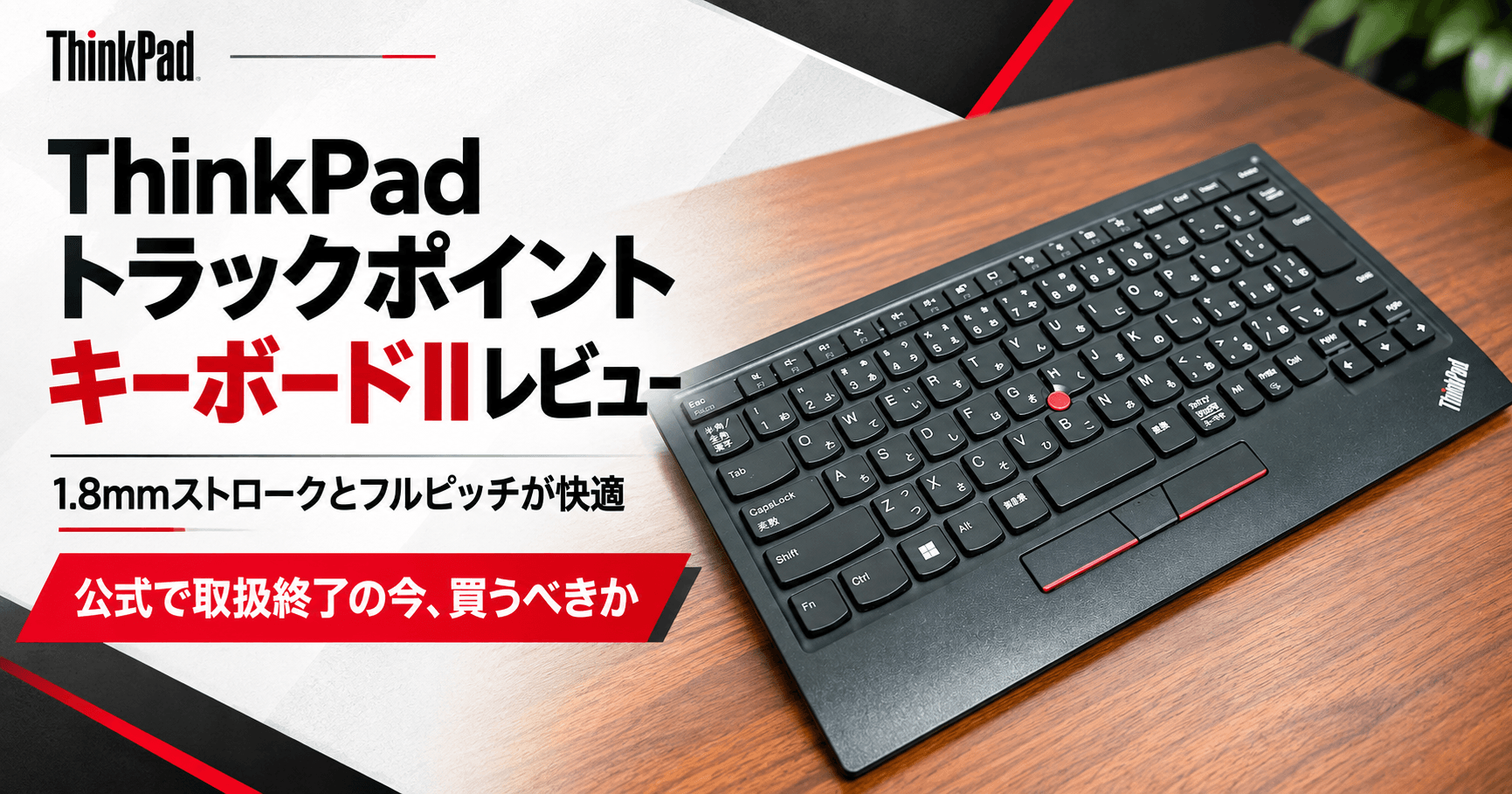
ノートを閉じて大きなモニターにつないだ瞬間、その打ち心地がなくなる。その穴を埋めてくれるのが、ThinkPad トラックポイント キーボードIIだ。
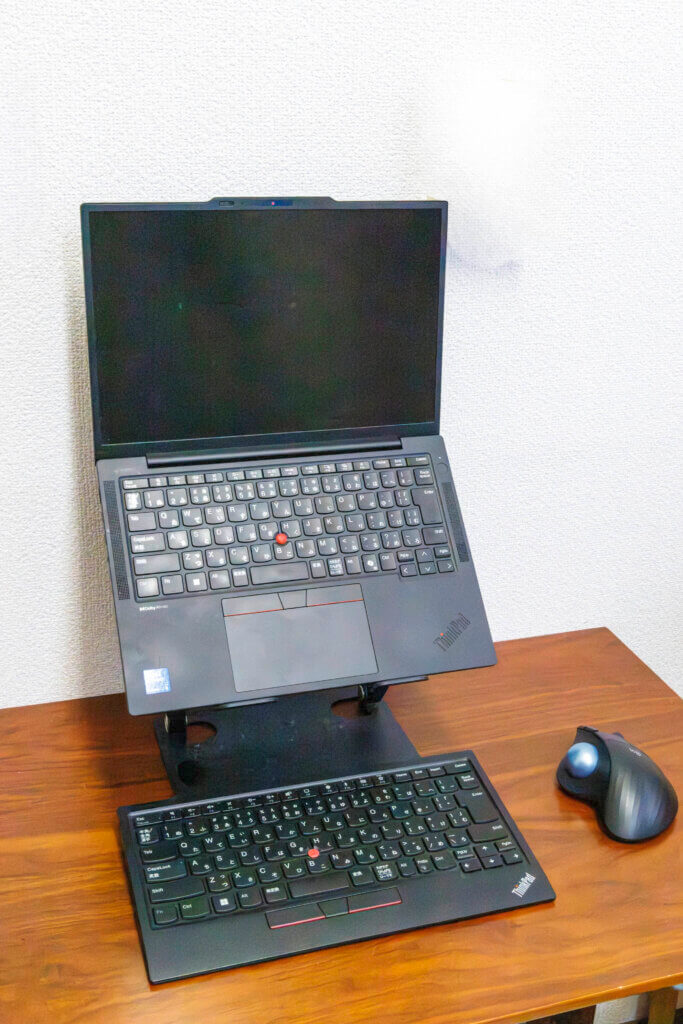
買ったきっかけは、ロングセラーでレビューの評価も高かったこと。今は家で、ふだん使っているX13につないで毎日打っている。
X13のような13型は、キーピッチ(キーの間隔)が少し狭い。家ではこのキーボードに切り替えて、フルサイズの間隔で快適にタイピングしている。
- トラックポイント キーボードIIの打ち心地と、13型ThinkPadとの違い
- Amazonでの評判(★4.3・645件)
- 接続・設定の使い方と、FnとCtrlの位置の注意点
- 日本語配列と英語配列、どちらを選ぶか
- Lenovo公式で取り扱いが見当たらない今、どこで手に入れるか
結論|13型ThinkPadの家用に、手に入るうちに確保したい1台
- 約19mmのキーピッチと約1.8mmの深いストロークで、長文でも快適
- ThinkPadと同じ系統のキーボードとTrackPointを、デスクで使える
- Bluetoothと2.4GHzの2通りでつながり、USB Type-Cで充電できる
- バックライトとテンキーはない
- FnとCtrlの位置は昔のThinkPadのまま。キーボード側では入れ替えられない
- 2026年10月5日時点で、Lenovo公式サイトでは取り扱いが見当たらない
ThinkPadの打ち心地が好きで、ふだん13型を使っている人には、代わりのきかないキーボードである。公式で手に入らなくなった今、迷っているなら早めに探しておきたい。
トラックポイント キーボードIIとは
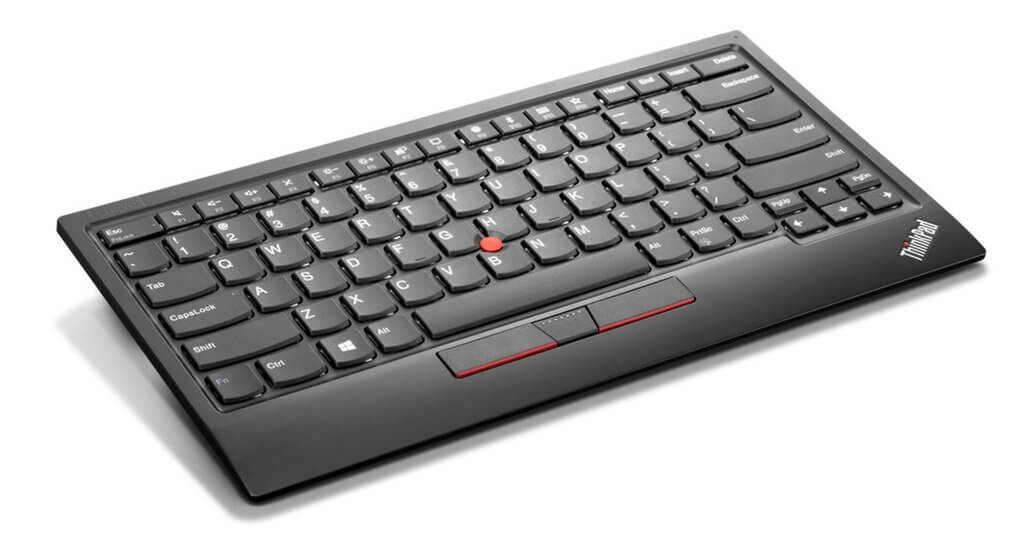
ThinkPadのノートと同じ系統のキーボードとTrackPointを、単体の外付けキーボードにした製品である。日本では2020年5月に発売された。
| 項目 | 内容 |
|---|---|
| 型番 | 日本語:4Y40X49522/英語:4Y40X49493 |
| 接続 | Bluetooth、2.4GHzワイヤレス(USBレシーバー) |
| キーピッチ | 約19.05mm |
| キーストローク | 約1.8mm |
| サイズ | 約305.5×164×13.7mm |
| 重さ | 約516g |
| 電池 | 内蔵バッテリーで最大約2か月(使い方による)、USB Type-Cで充電 |
| ポインティング | TrackPoint+3ボタン(センターボタンでスクロール) |
| 対応OS(公式) | Windows 10・7(7は2.4GHz接続のみ)、Android 8以降 |
| 発売 | 2020年5月 |
ここが最高|21年ThinkPadを使ってきた私が手放せない理由
約19mmのキーピッチ|13型ThinkPadの窮屈さから解放される
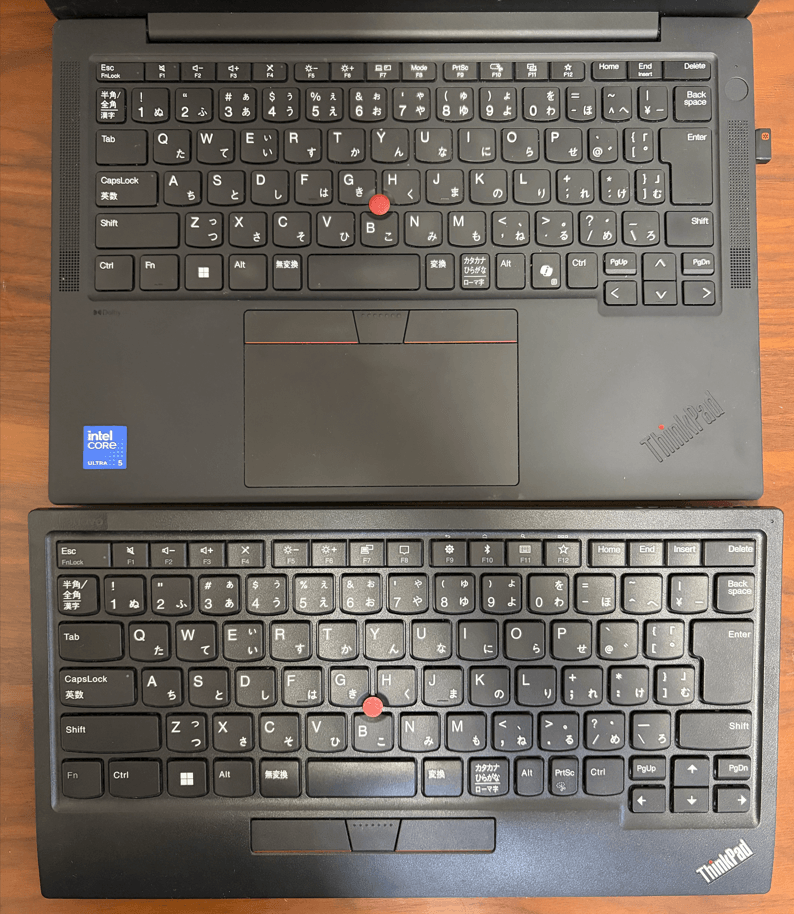
このキーボードのキーピッチは約19mm。14型以上のThinkPadと同じ、フルサイズの間隔である。
一方、最近の13型は少し狭い。たとえばX13 Gen 6のキーピッチは約18.5mmだ。
差は1mmに満たないが、長く打つほど違いが出る。このキーボードなら、指を自然に広げたまま打てる。
キーピッチが約19mmあるのは、ThinkPadでは主に14型以上のモデルである。13型のThinkPadを使っている人ほど、外付けにしたときの違いを感じやすい。
X13 Gen 6のキーボードについては、こちらでくわしく書いている。

約1.8mmの深いストローク|底付き感がなく、打っていて気持ちいい
キーストローク(キーを押し込む深さ)は約1.8mm。5〜6年前のThinkPadと同じくらいの深さである。
最近のThinkPadは薄型化が進み、1.5mm前後かそれより浅いモデルが多い。どうしても打ち心地が犠牲になっている。
深さがあると、指先にしっかり手応えが返ってくる。キーが底に当たる衝撃(底付き感)がなく、長文を打っても快適だ。
角度を変えられる脚が、意外と便利
裏面には、角度をつけるための脚がある。立てると手前に向かって傾斜がつき、奥の列のキーに指が届きやすくなる。
地味な機能だが、使ってみると打ちやすさがはっきり変わる。好みに合わせて立てたり畳んだりするとよい。

TrackPoint|使わない人にも、キーボード単体で選ぶ価値がある
このキーボードの一番の特徴は、もちろん赤いTrackPointである。キーボードに指を置いたまま、カーソルを動かせる。
ただ正直に書くと、私は家ではTrackPointをあまり使わない。カーソル操作は、ロジクールのトラックボール マウス 無線 M575SPdのほうが手になじむからだ。
つまり私がこのキーボードを選んでいる理由は、ThinkPadの打ち心地と、14型クラスの広さである。TrackPointを使わない人にも、キーボードとして選ぶ価値は十分にある。
ThinkPad以外のWindows PCでも使える|打ち心地に不満がある人にも
このキーボードは、ThinkPad専用ではない。BluetoothかUSBレシーバーでつなげば、他社のWindowsノートやデスクトップでも使える。
ノートPCのキーボードが浅くて打ちにくい、と感じている人は多いはずだ。そんな人こそ、このキーボードを買い足すのは十分ありな選択である。
PC本体を買い替えなくても、キーボードを替えるだけで毎日のタイピングはかなり快適になる。ThinkPadの打ち心地を、手持ちのPCで味わえる。
持ち運び|基本は据え置き、出張ならソフトケースで
厚さ約13.7mm、重さ約516gと、薄くて軽い。ただ私は持ち歩かず、家に据え置いて使っている。
出張先でもThinkPadの打ち心地がほしいなら、ソフトケースに入れて持ち運ぶとよい。キーやTrackPointのキャップを守れる。
Amazonの評判|★4.3・645件のレビューから見えること
自分の感想だけでは偏るので、Amazonのレビューも確認した(2026年10月5日時点、日本語配列 4Y40X49522の商品ページ)。
評価は5つ星のうち4.3、645件。星4以上が85%を占める。良い評価で多かったのは、次のような点である。
- ThinkPadゆずりの打ち心地と、いざという時のTrackPointが手になじむ
- ワイヤレスで置き場所を選ばない。iPadやスマホで使っている人もいる
- 脚の角度がちょうどよく、電池の持ちも十分
- USBレシーバーを本体にしまえるので、なくしにくい
一方で、気になる点として挙がっていたのは次のとおり。
- クリックボタンが平らで、手探りだと押し間違えやすい
- Ctrlの位置がほかのPCと違い、打ち間違える
- 数か月使うとTrackPointの反応が鈍くなった、という声がある
- USBレシーバーとのペアリングが外れ、つなぎ直しに苦労した、という声がある
- キーが折れたとき、部品だけを取り寄せられなかった、という声がある
打ち心地への満足度は高い。不満は、配列のクセと、長く使ったときの不具合や部品の入手に集まっている。
使い方|接続から設定まで
接続方法は2通り
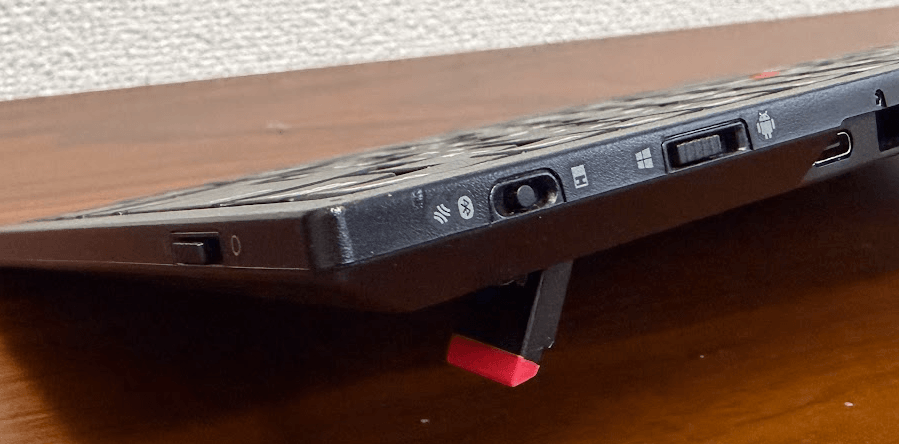
- 2.4GHzワイヤレス:本体の切り替えスイッチを左に合わせ、付属のUSBレシーバーをPCに挿す。挿すだけで使えて、接続が安定している
- Bluetooth:スイッチを右へスライドし、1秒ほど押さえたままにするとペアリングモードになる。PCやタブレットのBluetooth設定から、キーボードを選んでつなぐ
Bluetoothはレシーバーがいらないので、USB端子の少ないPCやタブレット向きである。
TrackPointの速さやスクロールの設定
Windowsでは、Lenovoのサポートページで配布されている専用ソフト(ThinkPad TrackPoint Keyboard II Software)を入れると、TrackPointの速さやスクロールの動きを調整できる。
私の設定はとにかく爆速である。Windowsのマウス設定(ポインターの速度)も、専用ソフトのTrackPointの感度も、両方いちばん速くしている。
指先を少し押すだけで、カーソルが大きく動く。速すぎると感じたら、少しずつ下げて自分に合う速さを探すとよい。
Fnロックの切り替え
F1〜F12を音量や明るさの操作に使うか、通常のファンクションキーとして使うかは、Fn+Escで切り替えられる(Fnロック)。
FnとCtrlの位置に注意
このキーボードは、左下が「Fn」、その右が「Ctrl」という、昔からのThinkPadの配列である。
一方、最近のThinkPadには、左下がCtrlになったモデルがある。ノートと行き来すると、Ctrlのつもりでうっかり押し間違えることがある。
残念ながら、キーボードII側ではFnとCtrlを入れ替えられない。専用ソフトにも、その設定はない。
位置をそろえたいなら、ノート側を合わせるのが現実的だ。ThinkPadのノートは、BIOSやLenovo VantageでFnとCtrlを入れ替えられる。ここは好みが分かれるところだが、ノート側で調整できるので、あまり気にしなくて大丈夫だ。
AndroidやMac、iPadでも使える?
Lenovoのユーザーガイドが対応OSとしているのは、WindowsとAndroid 8以降である。MacとiPadは、公式の対応OSに含まれていない。
ただし海外のレビューでは、macOSやiPad、Androidでも、TrackPointのスクロールまで動いたと報告されている。Amazonのレビューにも、iPadで使えているという声がある。
注意したいのは、TrackPointの速さを調整する専用ソフトがWindows向けであること。ほかのOSでは、OS側のマウス設定で調整することになる。
私はWindowsでしか使っていない。MacやiPadで使う場合は、公式の対応外であることを理解したうえで試してほしい。
選び方|日本語配列と英語配列、どちらを選ぶ?
| 日本語配列 | 英語配列 | |
|---|---|---|
| 向いている人 | ノートも日本語配列の人 | プログラミングや英文入力が多い人 |
| メリット | 記号の位置がノートと同じ | キーが少なくすっきり、Enterが押しやすい |
| 注意点 | — | PC側の設定で英語キーボードに切り替えが必要 |
基本は、ふだん使っているThinkPadと同じ配列を選ぶのがいちばん迷わない。
ThinkPadの内蔵キーボードとの違い
内蔵キーボードと比べると、バックライトがないことと、タッチパッドがないことが主な違いである。
家の明るいデスクで使うなら、バックライトがなくても困ることはまずない。暗い場所で使う予定がある人だけ、知っておけば十分だ。
弱点と、長く使うためのコツ
- バックライトがない:暗い部屋ではキーが見えにくい
- テンキーがない:数字の入力が多い人は、別にテンキーが必要
- FnとCtrlを入れ替えられない:ノート側の設定で位置をそろえる
- 赤ポチのキャップがすり減る:交換用キャップを用意しておくと安心
- 脚が折れたら:互換品の交換用の脚が、Amazonなどで販売されている
TrackPointそのものの魅力や、キャップの種類については、こちらでくわしく語っている。
販売終了?今どこで手に入れる?
2026年10月5日時点で、Lenovo公式サイトでは取り扱いが見当たらない。製品名や型番で検索しても、表示されなかった。
ほかの販売店でも、2026年に入って在庫切れや取り扱い終了が相次いでいる。後継機の正式な発表は、記事執筆時点で確認できていない。
後継機は出る?(筆者の予想)
ここからは私の予想である。公式での取り扱いがなくなったのは、新しいモデルを準備しているからではないか。
たとえば、FnとCtrlの位置を最近のThinkPadに合わせたもの。古くなった最上段のファンクションキーを、今のThinkPadに近づけたもの。そんな後継機が出てもおかしくない。
ただ、今のモデルの約1.8mmのストロークと約19mmのキーピッチは、とても打ちやすい。新品が手に入るうちに確保しておく価値はある。
- Amazon・楽天:販売元と、新品・中古の区別を確認する
- 中古・フリマ:脚の破損、キーのテカリ、USBレシーバーとケーブルの有無を確認する
\ 在庫があるうちにチェック /
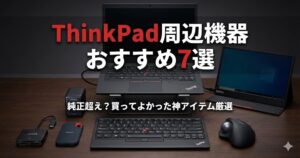
ThinkPadと一緒に使いたい周辺機器は、こちらにまとめている。
よくある質問
- トラックポイント キーボードIIは販売終了した?
-
2026年10月5日時点で、Lenovo公式サイトでは取り扱いが見当たらない。多くの販売店でも、在庫切れや取り扱い終了となっている。
- 後継機はある?
-
記事執筆時点では、後継機の正式な発表は確認できていない。新しい情報が出たら、この記事で追記する。
- FnとCtrlは入れ替えられる?
-
キーボードII側では入れ替えられない。ThinkPadのノート側(BIOSやLenovo Vantage)で入れ替えて、位置をそろえるのが現実的である。
- ThinkPad以外のPCでも使える?
-
使える。WindowsのPCであればメーカーを問わず、BluetoothかUSBレシーバーでつながる。
- ドライバーは必要?
-
なくても基本的な入力とTrackPointは使える。TrackPointの速さやスクロールを細かく調整したい場合は、Lenovoのサポートページの専用ソフトを入れる。
- Macで使える?
-
公式の対応OSには含まれていないが、使えたという報告はある。TrackPointの速さは、macOS側の設定で調整することになる。
- 充電はどのくらい持つ?
-
Lenovoのユーザーガイドでは、満充電で最大約2か月(使い方によって変わる)。充電はUSB Type-Cで行う。
まとめ|13型ThinkPadの家用に、フルサイズの打ち心地を
- 約19mmのキーピッチと約1.8mmのストロークで、長文でも快適
- 13型ThinkPadの窮屈さを、家では解消できる
- 2.4GHzとBluetoothでつながり、USB Type-Cで充電できる
- 他社のWindows PCでも使える
- FnとCtrlの位置は、ノート側の設定で合わせる
- 公式での取り扱いが見当たらない今、迷っているなら早めに
私がすすめたいのは、家で使うときのお供にする使い方である。
特に13型のThinkPadは、キーピッチがどうしても窮屈で打ちづらい。生産性を高めるなら、家ではフルサイズのキーボードを使うのがいちばんだ。
家ではこのキーボード、外では軽い13型。ThinkPad本体の選び方は、こちらにまとめている。
\ キーボードの次は、本体選び /
ThinkPadのキーボードの魅力そのものについては、こちらの記事も読んでほしい。