ThinkPadを使い始めると、「Lenovo Commercial Vantage」というアプリが最初からインストールされていることに気づくと思います。
これはLenovoがThinkPadなどのコマーシャル(商用)向けPCに提供している純正の管理ツールですが、「何のためのソフトなのか」「本当に使う必要があるのか」、よく分からないまま使っていない方も多いのではないでしょうか。
ThinkNaviでは、実際にThinkPadを日常的に使用しながら、Lenovo Commercial Vantageの動作や機能を検証していますが、結論から言うと、このソフトは常に使うものではありません。
しかし、BIOSやドライバー更新、保証確認、バッテリー状態の把握といった、ThinkPadを長く安全に使ううえで欠かせない管理機能が集約されたツールです。
特にThinkPadは、BIOS更新や電源管理などがシステムの安定性や寿命に直接関わる設計になっており、Commercial Vantageを使って適切に管理することで、本来の性能と信頼性を維持することができます。
一方で、すべての機能を使いこなす必要はありません。実際に使ってみると、「日常的に使う機能」と「ほとんど使わない機能」ははっきり分かれます。
本記事では、ThinkPadを実際に使用している立場から、Lenovo Commercial Vantageで本当に知っておくべき機能と設定だけを、実体験ベースで解説します。
まずは、ThinkPadユーザーなら最初に確認しておきたい重要なポイントから紹介します。
まずはここだけ確認しておけばOK
Lenovo Commercial Vantageには多くの機能がありますが、すべてを理解する必要はありません。実際にThinkPadを使っていると、日常的に使う機能は限られており、「まず確認しておくべきポイント」ははっきりしています。
ThinkNaviとして、ThinkPadユーザーが最初に確認しておくべきなのは、次の6つです。
この6つを把握しておくだけで、ThinkPadを安全かつ最適な状態で使うことができます。それぞれ、実際の画面を見ながら解説します。
1. ダッシュボード
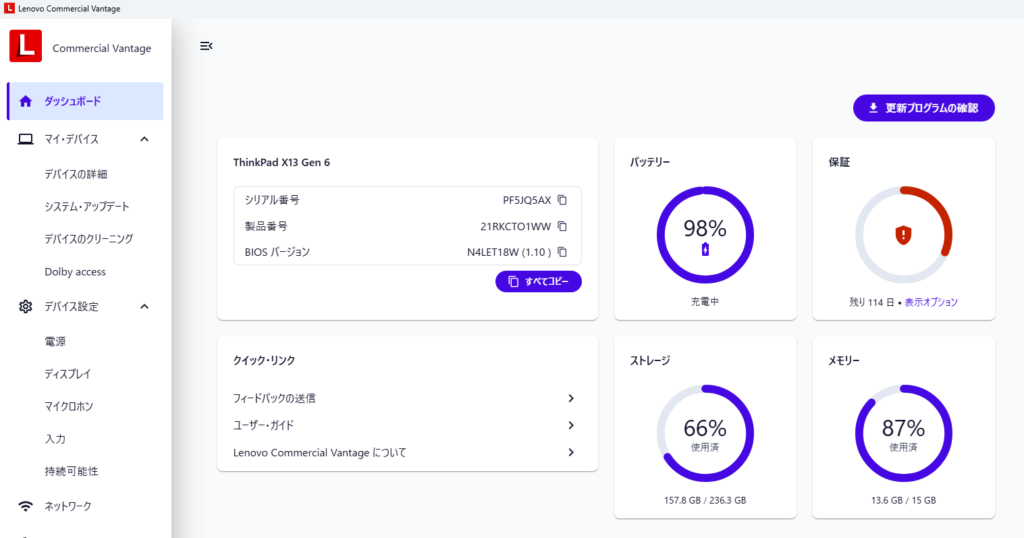
Commercial Vantageを起動して最初に表示されるのが「ダッシュボード」です。ThinkNavi的に、ここは最もよく使う画面です。特に便利なのが、保証期間の確認です。
- 製品名(ThinkPad X13など)
- シリアル番号
- 製品番号
- BIOSバージョン
- 保証期限
この中でも、保証期限の確認は非常に便利です。ThinkPadは1年保証、3年保証や5年保証で運用されることが多く、修理可能期間の確認が重要になります。Commercial Vantageを開くだけで保証期限を確認できるため、サポート依頼時や売却時にも役立ちます。
なお、メモリ使用量やストレージ使用量も表示されますが、これらはWindowsの設定からも確認できるため、ThinkNavi的には保証情報の確認が最も重要な用途です。
2. システムアップデート
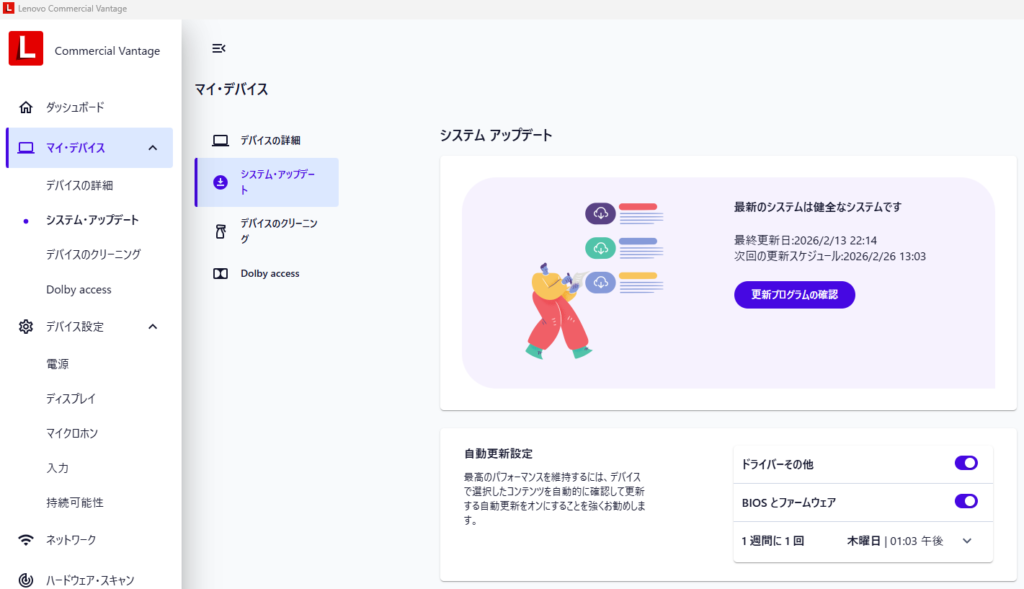
Lenovo Commercial Vantageの中で、ThinkNavi的に最も重要な機能が「システムアップデート」です。ここでは、ThinkPadに提供されているドライバーやBIOS、ファームウェアの更新を確認・インストールできます。
ThinkPadは、Windows Updateだけではすべての更新が適用されるわけではありません。特にBIOSや電源管理、熱制御に関わるドライバーは、Commercial Vantage経由で提供されることが多く、この画面から更新するのが基本になります。
使い方は非常に簡単で、左側メニューから「システムアップデート」を開き、「更新プログラムの確認」をクリックするだけです。利用可能な更新があれば一覧で表示され、そのままインストールできます。
更新内容が確認できるのが便利
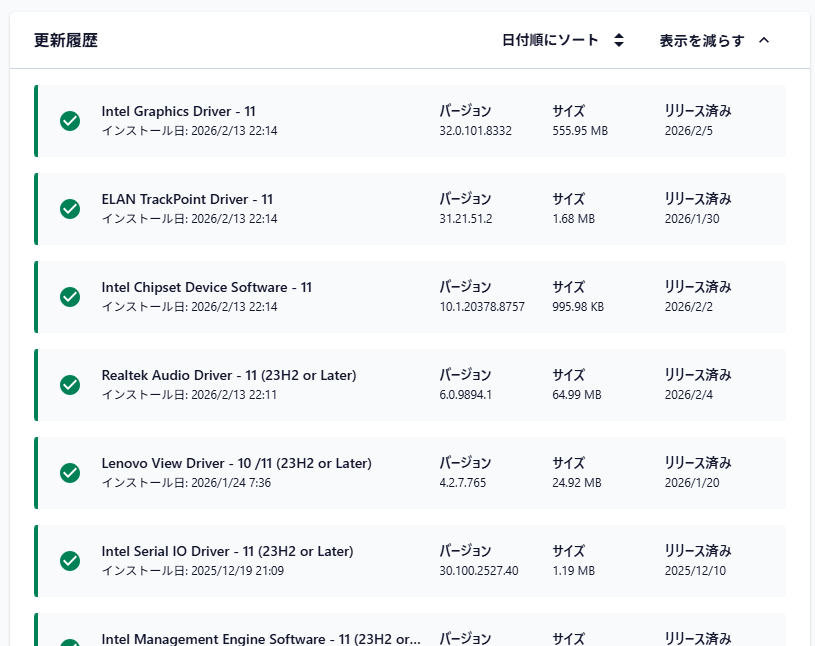
Commercial Vantageの良い点は、「何が更新されるのか」が明確に分かることです。例えば、
- BIOS更新
- 電源管理ドライバー
- Intelチップセットドライバー
- Wi-Fi / Bluetoothドライバー
など、更新内容を事前に確認できます。
Windows Updateは、気づかないうちに自動で更新されることが多く、「何が変わったのか」が分かりにくいことがあります。一方、Commercial Vantageなら、ThinkPad用の更新が一覧で表示されるので、内容を見てから更新できます。
自動更新は一度確認しておくのがおすすめ
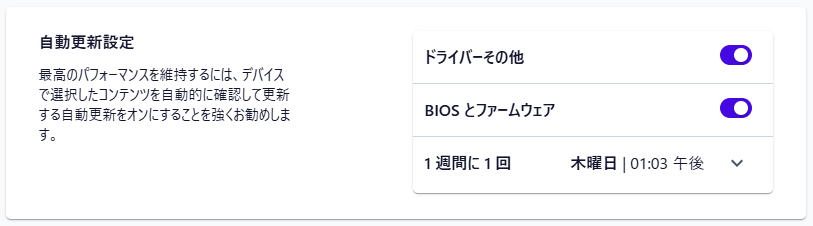
初期状態では、自動更新が有効になっている場合があります。これは便利な機能ですが、状況によっては注意も必要です。例えば、
- 作業中に更新が始まり、動作が重くなる
- BIOS更新がバックグラウンドで準備される
- ファンが急に回り始める
といった動作が起きることがあります。そのため、ThinkNaviでは、自動更新の設定を一度確認し、必要に応じてオフにすることをおすすめしています。
ThinkPadは非常に安定したプラットフォームなので、月に1回程度、手動で更新を確認するだけでも十分です。
BIOS更新もここから行うのが基本
ThinkPadのBIOS更新も、このシステムアップデートから実行します。
BIOSは、電源管理や熱制御、安定性に直接関わる重要な部分です。Commercial Vantage経由で更新することで、ThinkPadに最適化された安全なアップデートが適用されます。特に、
- 安定性の改善
- スリープ復帰の改善
- 電源管理の最適化
などはBIOS更新で改善されることが多いため、定期的に確認する価値があります。
ThinkNavi的にも、Commercial Vantageを使う目的の大半は、この「システムアップデート」です。
ThinkPadを長く安心して使うために、月に一度程度、この画面を確認する習慣をつけておくと安心です。
3. バッテリー状態の確認
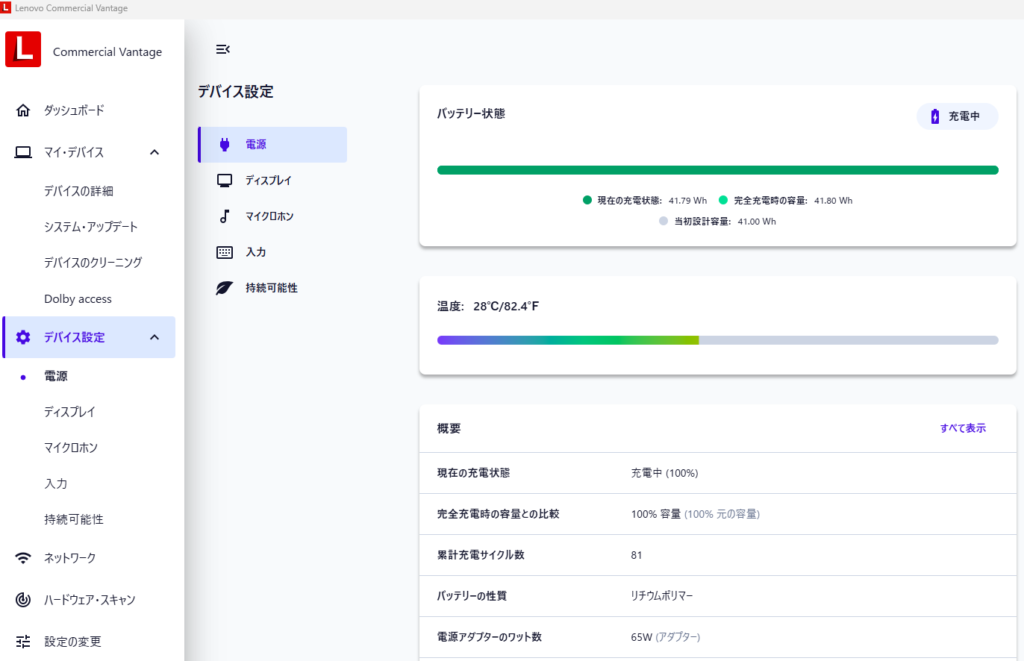
Lenovo Commercial Vantageの中で、ThinkNavi的にもう一つよく使うのが「バッテリー状態の確認」です。
ここでは、現在のバッテリーの状態や劣化状況を確認できます。
- バッテリー残量(充電中/放電中)
- バッテリーの健康状態
- 累計充電サイクル数
- 設計容量と現在容量
特に便利なのが、「充電サイクル数」と「現在容量」です。バッテリーは使用回数が増えるほど劣化していきますが、この画面を見ることで、現在どの程度劣化しているのかを把握できます。
中古売却時にも役立つ重要な情報
このバッテリー情報は、ThinkPadを売却する際にも役立ちます。例えばメルカリやヤフオクなどで出品する場合、充電サイクル数、バッテリー状態を提示することで、購入者に安心感を与えることができます。ThinkPadは長期間使われることが多いため、バッテリーの状態は重要な判断材料になります。
「バッテリー・ゲージリセット」は定期的に実行したい機能
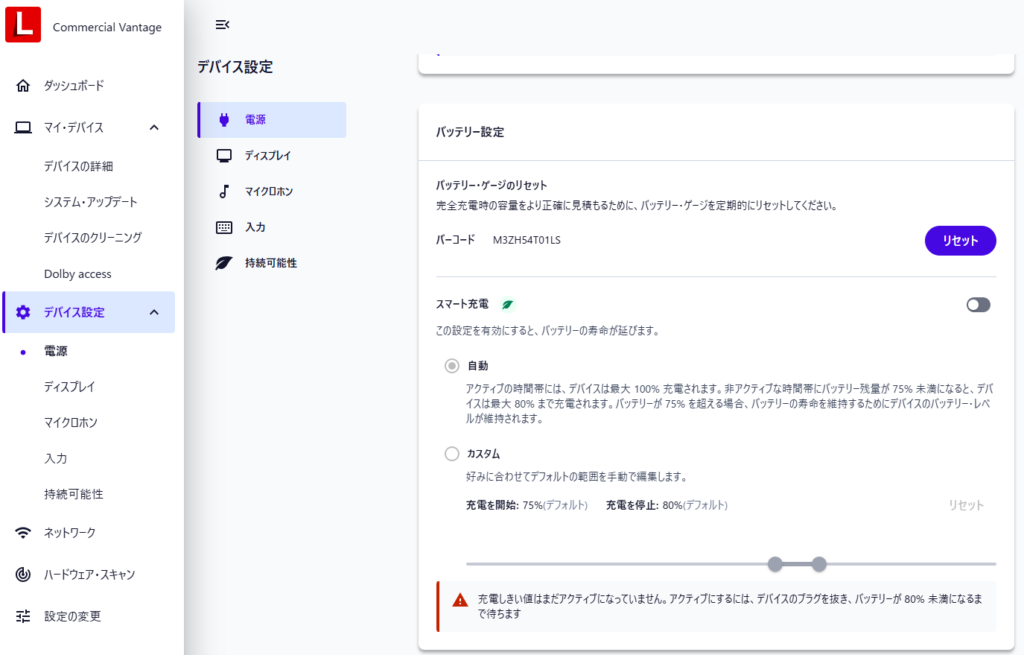
Commercial Vantageには、「バッテリー・ゲージリセット」という機能があります。これは、バッテリーの実際の容量と、システムが認識している容量のズレを修正する機能です。
ノートPCのバッテリーは、使用しているうちに、残量表示が正確でなくなったり、突然残量が減る、といった現象が起きることがあります。
ゲージリセットを実行することで、バッテリーの状態を再測定し、表示を正確な状態に補正できます。ThinkPadを長く使っている場合や、バッテリー表示に違和感を感じた場合は、この機能を実行することをおすすめします。
※ゲージリセットには数時間かかる場合があるため、作業していない時間帯に実行すると安心です。
最近のThinkPadはバッテリー交換も容易
なお、最近のThinkPadは、ユーザー自身でバッテリー交換が可能なCRU(Customer Replaceable Unit)設計になっているモデルも増えています。
そのため、バッテリーの劣化を過度に気にする必要はありませんが、現在の状態を把握しておくことで、交換時期の目安を知ることができます。
Commercial Vantageのバッテリー情報は、ThinkPadのコンディションを把握するうえで、非常に便利な機能の一つです。
4. キーボード設定
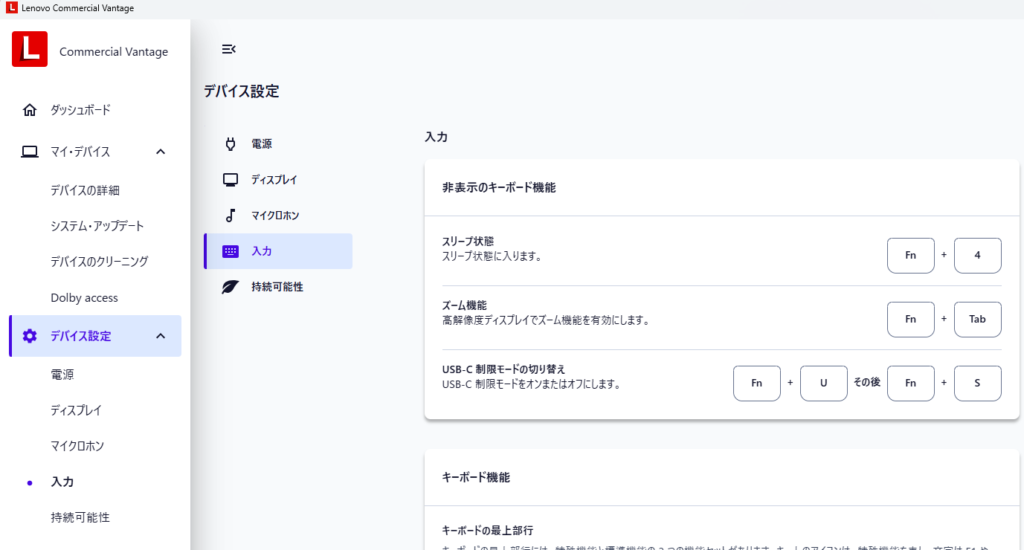
ThinkPadの最大の魅力は、言うまでもなくキーボードです。そしてLenovo Commercial Vantageを使うことで、そのキーボードを自分の使い方に合わせてカスタマイズできます。
Windows側でも設定できる項目はありますが、ThinkPad固有の機能についてはCommercial Vantageから設定するのが最も確実です。特にFnキー関連の設定は、使い勝手に直結するため、一度確認しておくことをおすすめします。
Fn + Ctrlキーの入れ替え
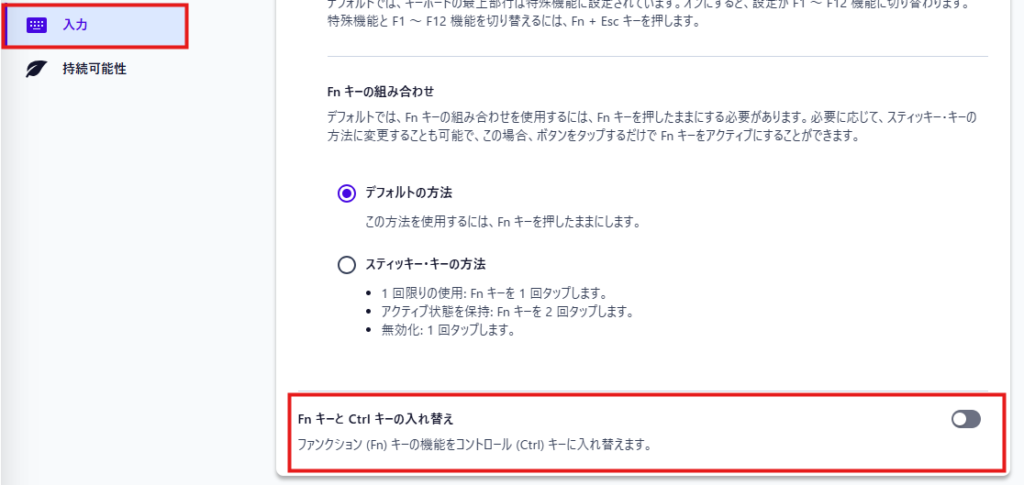
ThinkPadを初めて使う方が最も戸惑うのが、このキー配置です。一般的なキーボードでは左下端はCtrlキーですが、ThinkPadではFnキーが左端に配置されています(2025年モデルからは他社と同じようにCtrl | Fnという並び順になりました)。
これはThinkPadの長年の設計思想によるものですが、他のPCから乗り換えた方はCtrlキーを押し間違えることがあります。Lenovo Commercial Vantageでは、このFnキーとCtrlキーの機能を簡単に入れ替えることができます。
最上段キーの動作も変更可能
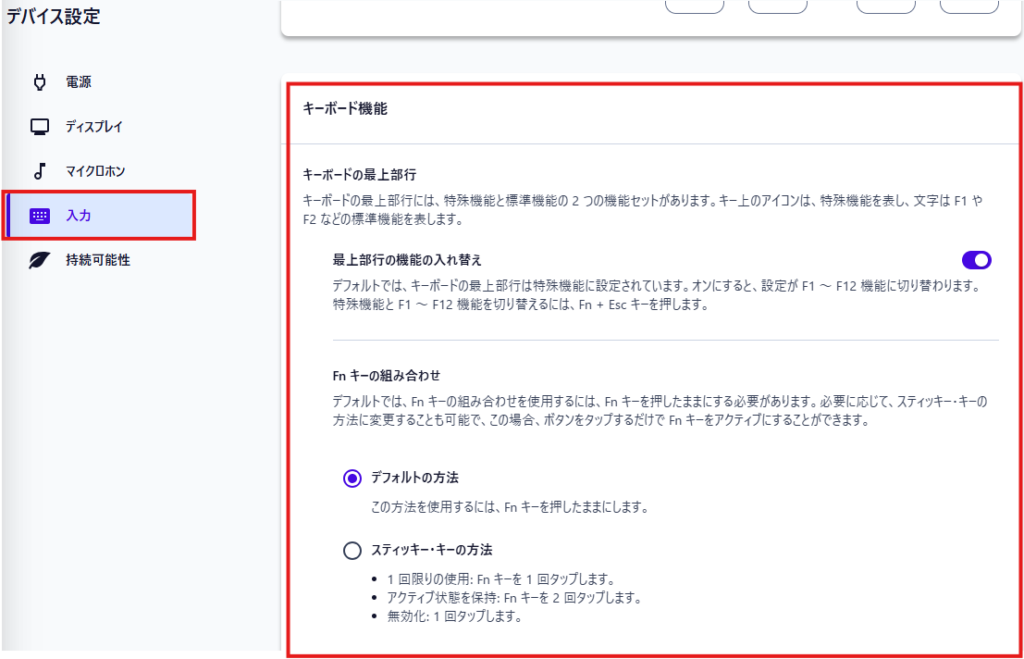
ThinkPadの最上段キー(F1〜F12)は、デフォルトではファンクションキーではなく、専用機能キーとして動作します。例えば:
- 音量調整
- 画面輝度調整
- マイクミュート
- スピーカーミュート
これは日常用途では便利ですが、Excelや開発環境などでFキーを多用する方には不便な場合があります。Commercial Vantageでは、この動作を切り替えることができます。
ファンクションキーを優先する設定に変更すれば、F1〜F12を直接使用できるようになります。ここで少し余談です。昔のThinkPad(7列キーボード時代)には、そもそもこのような設定は必要ありませんでした。
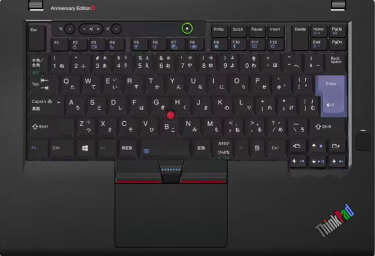
7列キーボードでは、F1〜F12キーが完全に独立しており、音量調整や輝度調整などは専用ボタンとして別に配置されていました。つまり、「ファンクションキーはファンクションキー」として、純粋に使える設計だったのです。
その後、薄型化の流れの中で現在の6列キーボードに移行し、最上段キーが多機能化されたことで、この設定項目が必要になりました。
便利になった一方で、往年のThinkPadユーザーとしては少しだけ寂しい気持ちもありますが、こうして自分の使い方に合わせて柔軟に変更できるのは、ThinkPadらしい合理的な設計とも言えるでしょう。
ユーザー定義キーは意外と便利
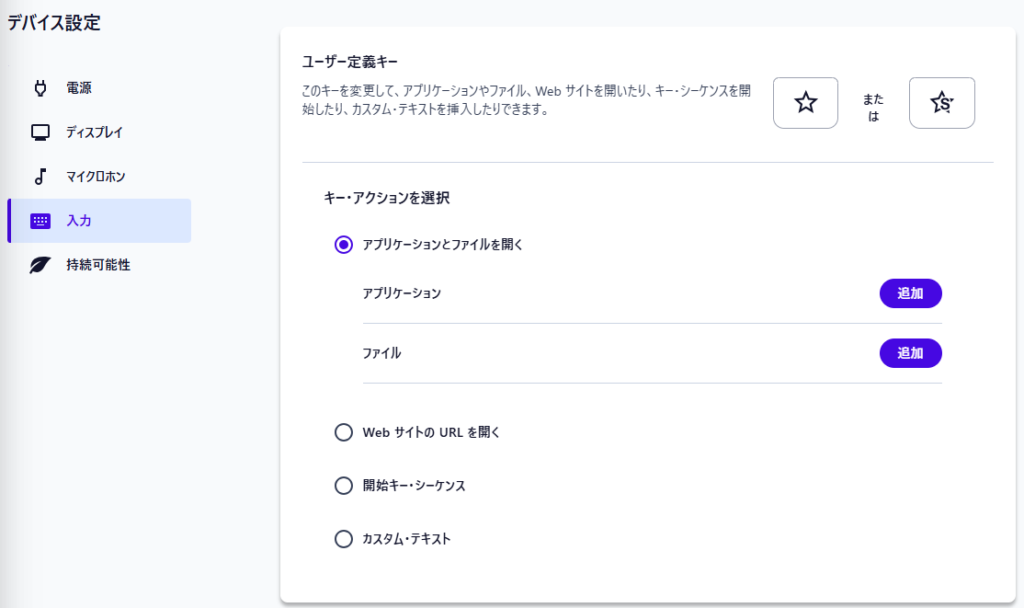
Commercial Vantageでは、一部のキーに機能を割り当てることもできます。例えば:
- よく使うアプリの起動
- 音声設定の切り替え
- 特定の機能の呼び出し
使用頻度の高い操作を割り当てておくことで、作業効率を向上させることができます。必須の設定ではありませんが、ThinkPadを日常的に使う方は一度確認しておく価値があります。
5. ハードウェアスキャン
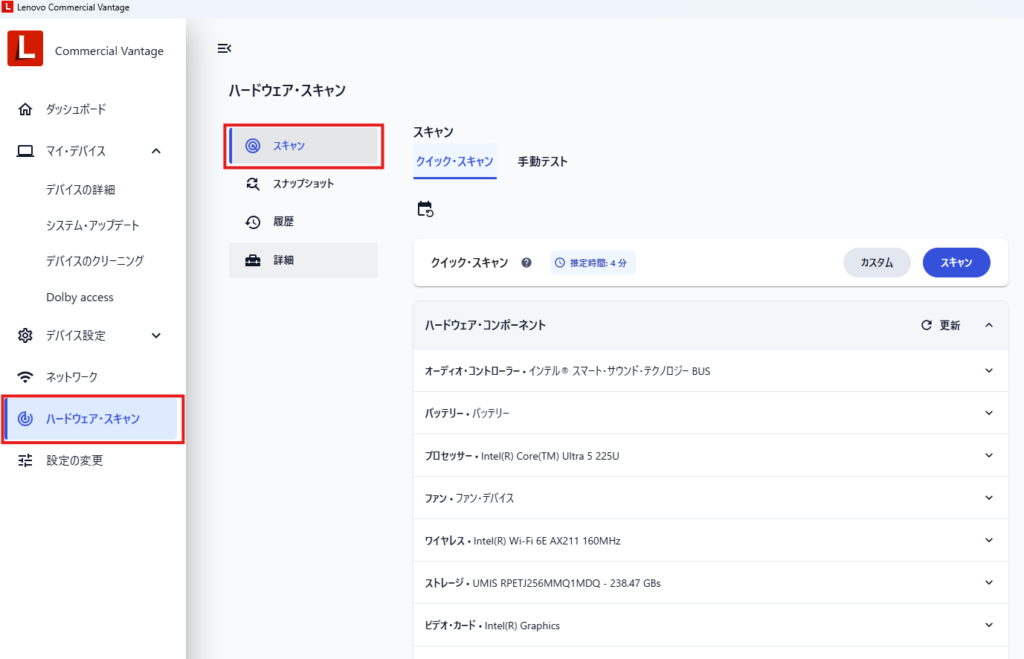
Lenovo Commercial Vantageの「ハードウェアスキャン」は、PCの調子が悪いときの“保険”として覚えておくと便利です。
動作が不安定、Wi-Fiが切れやすい、バッテリーの減りが急に早い……など、原因がよく分からないときに、まず一度スキャンを回して状況を確認できます。
ThinkNavi的には、普段は使いません。でも「困ったときにこれがある」と知っているだけで安心感が違います。まずは 「何かあったらハードウェアスキャン」 と覚えておけばOKです。
6. デバイスクリーニング
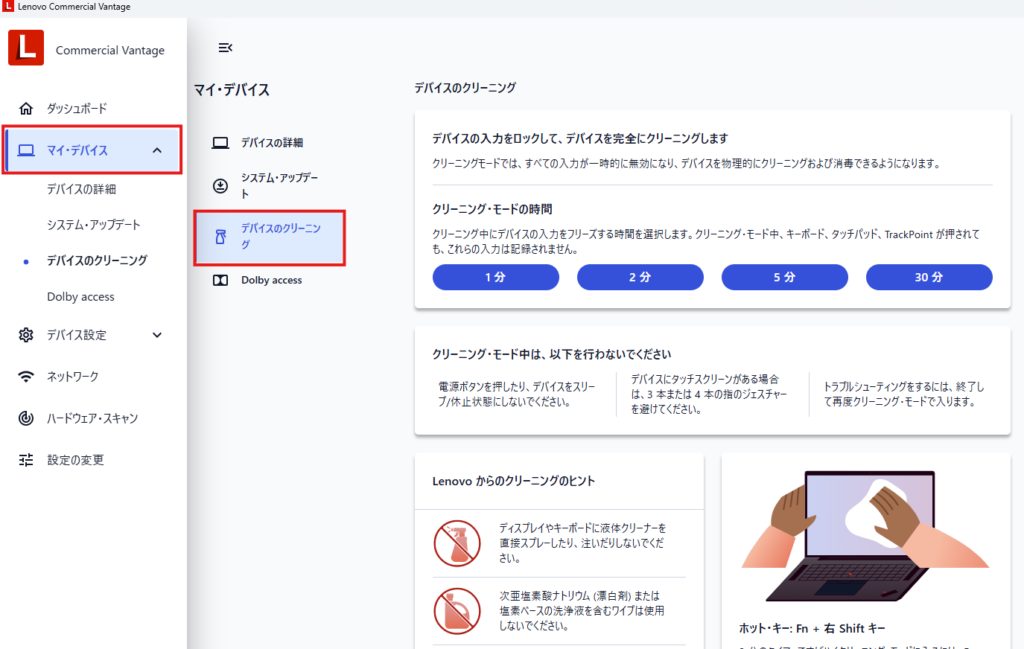
「デバイスクリーニング」は、キーボードやタッチパッドの入力を一時的にロックして、掃除しやすくする機能です。
拭いている途中に勝手にキーが押されて、謎のショートカットが暴発する事故を防げます。
そしてこの機能、ロック時間が最大30分なんですよね。30分……どれだけ丁寧に掃除する想定なんでしょう。もうそれ、掃除というより大掃除です。
とはいえ、仕事で「PCをシャットダウンしない文化」の人や、会議の合間にサッと拭きたい人には意外と便利です。
ThinkNavi的には、使う頻度は高くないけど、知ってると得する小ネタ機能です。
Lenovo Commercial Vantageとは
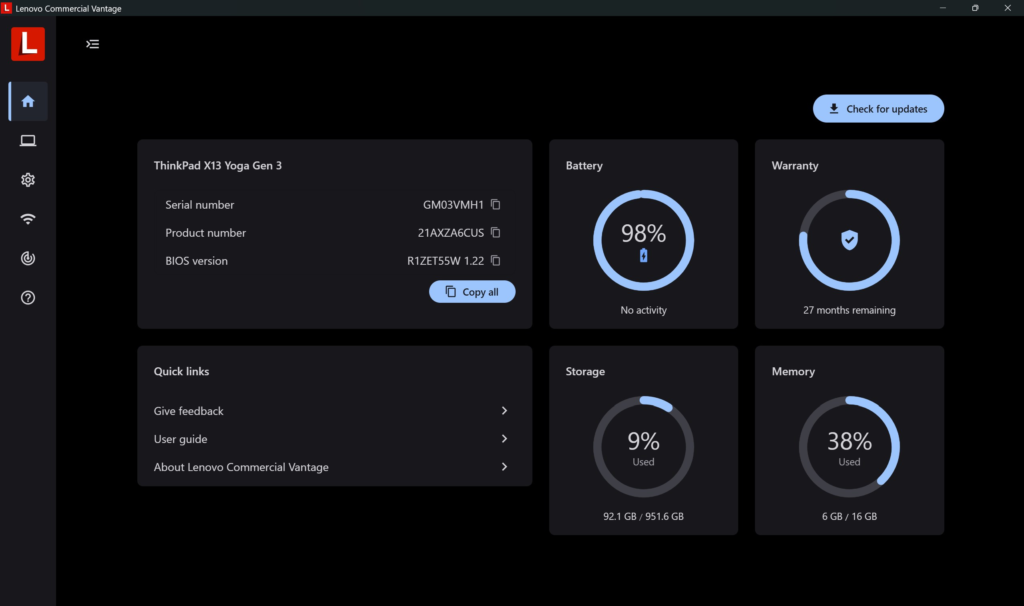
Lenovo Commercial Vantageは、ThinkPadをはじめとしたLenovoのビジネス向けPCを管理するための、Lenovo公式のユーティリティソフトです。
PCの状態確認、ドライバーやBIOSの更新、バッテリー設定、ハードウェア診断などを、1つのアプリからまとめて管理できます。
Windowsにも更新機能(Windows Update)や設定画面はありますが、Commercial VantageはLenovo製PCのハードウェアに特化した管理ツールである点が大きな特徴です。
特にThinkPadでは、電源管理、熱制御、キーボード機能など、ハードウェアに密接に関わる部分の制御が重要になるため、Commercial Vantageはそれらを安全に管理するための公式インターフェースとして提供されています。
Lenovo公式の純正管理ツール
Commercial VantageはLenovoが公式に提供しているソフトであり、ThinkPadの設計を前提として開発されています。そのため、
- ThinkPad専用ドライバーの更新
- BIOSアップデート
- 電源・バッテリー制御
- キーボード機能の設定
などを、安全かつ確実に行うことができます。インターネット上にはドライバー更新ツールなども存在しますが、非公式ツールを使用すると、互換性の問題や不具合が発生する可能性があります。
Commercial Vantageを使用することで、Lenovoが検証した正式な更新のみを適用できるため、ThinkPadを安心して運用できます。
ThinkPadの管理を一元化
Commercial Vantageの大きな役割は、ThinkPadの管理機能を一元化することです。通常、PCの管理には複数の画面を使う必要があります。例えば:
- Windows Update(更新管理)
- 設定アプリ(システム情報確認)
- デバイスマネージャー(ドライバー管理)
- BIOS設定(ハードウェア制御)
Commercial Vantageを使えば、これらの管理を1つのアプリからまとめて行うことができます。特にThinkPad専用の設定や更新はWindows標準機能では管理できないため、Commercial Vantageが重要な役割を担います。
ThinkPadには標準でインストール
Commercial Vantageは、多くのThinkPadに標準でインストールされています。スタートメニューで
「Commercial Vantage」と検索すれば、すぐに起動できます。
もしインストールされていない場合でも、レノボ公式サポートサイトもしくはMicrosoft Storeから無料でインストールできます。Lenovo公式ソフトのため、追加費用は一切かかりません。
「メンテナンスツール」的存在
ここまで説明してきた通り、Commercial VantageはThinkPadの管理に重要なツールですが、常に開いて使うソフトではありません。ThinkNavi的な位置づけとしては、
- 月に1回程度、システムアップデートを確認する
- バッテリー状態や保証期限を確認する
- 必要に応じて設定を変更する
といった、メンテナンス用途で使用するツールです。普段の作業中に頻繁に操作する必要はありませんが、ThinkPadを長期間安定して使うためには、欠かせない存在です。
Commercial Vantageを適切に活用することで、ThinkPadの性能と信頼性を最大限に引き出すことができます。
Commercial Vantageでできること一覧
Lenovo Commercial Vantageには多くの機能がありますが、実際に使ってみると「よく使う機能」と「ほとんど使わない機能」がはっきり分かれます。
特に重要なのは、システムアップデート、保証確認、バッテリー状態の確認、キーボード設定の4つです。このあたりはThinkPadの安定性や使い勝手に直接関わるため、ThinkPadユーザーであれば一度は確認しておきたい項目です。
一方で、Dolby設定やWi-Fi設定、持続可能性などの機能は、Windows側で代替できるものも多く、日常的に使う場面はそれほど多くありません。とはいえ、Commercial VantageにはThinkPadの状態確認や診断など、いざという時に役立つ機能が網羅的に用意されています。
ここでは、Lenovo Commercial Vantageで確認・設定できる主な機能を一覧でまとめました。ThinkNaviの実体験をもとに、「どの機能を優先して確認すべきか」という観点もあわせて紹介します。
| カテゴリ | 機能 | できること | ThinkNavi優先度 | ひとこと |
|---|---|---|---|---|
| 基本 | ダッシュボード | 製品/シリアル/BIOS/保証を確認 | ★★★★★ | 保証確認が一番おいしい |
| 更新 | システムアップデート | BIOS/ドライバー/FWの更新確認・適用 | ★★★★★ | 目的の8割はこれ |
| 更新 | 自動更新設定 | 自動更新のON/OFFや動作の確認 | ★★★★☆ | 勝手に重くなるのが嫌なら要チェック |
| 電源/バッテリー | バッテリー状態 | 劣化/サイクル/容量などを確認 | ★★★★☆ | 売却時の情報にも使える |
| 電源/バッテリー | バッテリー・ゲージリセット | 残量表示のズレを補正 | ★★★☆☆ | 違和感が出たら実行(時間はかかる) |
| 電源/バッテリー | スマート充電/保護系 | 充電の仕方を最適化 | ★★☆☆☆ | 長期据え置き派にはアリ |
| 省電力 | スマートスタンバイ | 未使用時の電力消費を抑える | ★★☆☆☆ | まずはデフォルトでOK、必要なら後で |
| 入力 | キーボード設定 | Fn/Ctrl、最上段キー、ユーザーキーなど | ★★★★☆ | 好みが分かれるけど満足度は高い |
| 入力 | デバイスクリーニング | 入力ロックで掃除しやすくする | ★★★☆☆ | 30分掃除する人、誰…?(便利) |
| 診断 | ハードウェアスキャン | 不具合時の簡易診断 | ★★★☆☆ | 困ったときの“保険” |
| 音/会議 | Dolby設定 | 音質プリセット等の切り替え | ★★☆☆☆ | Windows側で足りる人が多い |
| 通信 | Wi-Fi設定 | 省電力/挙動の調整(機種依存) | ★☆☆☆☆ | 基本触らない(困った時だけ) |
| 画面 | ディスプレイ | 色味などの調整(OS側連携) | ★☆☆☆☆ | ここでやる必然性は薄い |
| その他 | 持続可能性 | 省電力/CO2系の表示・提案 | ★☆☆☆☆ | 正直、電源設定と役割がかぶりがち |
| 情報 | デバイス詳細 | 構成/スペック情報の確認 | ★★☆☆☆ | Windowsのシステム情報でも見れるけど一括で見たい人向け |
| サポート | 保証/サポート導線 | 保証確認やサポート情報への導線 | ★★★☆☆ | いざという時に助かる |
まとめると、Commercial Vantageは「全部を使いこなすアプリ」ではなく、必要な時に必要な項目だけ触る“点検ツール”です。ThinkNavi的には、まずは 「保証」「アップデート」「バッテリー」「入力」の4つだけ押さえれば十分です。
正直あまり使わない機能
Lenovo Commercial Vantageには非常に多くの機能がありますが、ThinkNaviの実体験ベースで言うと、すべての機能を日常的に使う必要はありません。
ここでは、「重要ではないが、知っておくと役立つ機能」をまとめて紹介します。必要になった時に思い出して使う、という位置付けで十分です。
Dolby設定(音質調整)
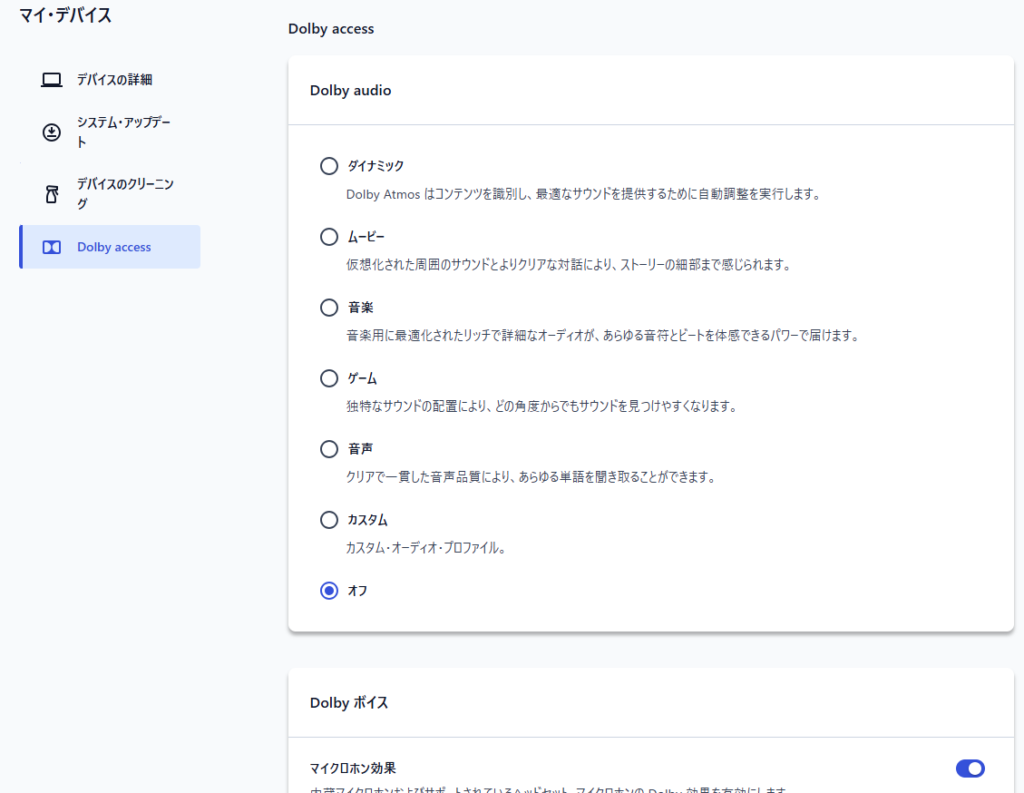
Commercial Vantageには、Dolby Audio(Dolby Access)に関する設定項目があります。ここでは、スピーカーの音質を用途に応じて簡単に調整できます。例えば:
・映画向けの音質
・音楽向けの音質
・音声会議向けの音質
など、プリセットから選択するだけで最適化できます。ただし、これらの設定はWindows側のサウンド設定やDolby Settingアプリ(検索窓にDolby Settingと入れて検索すればでてきます)からも変更可能なため、Commercial Vantageで必ず設定する必要があるわけではありません。
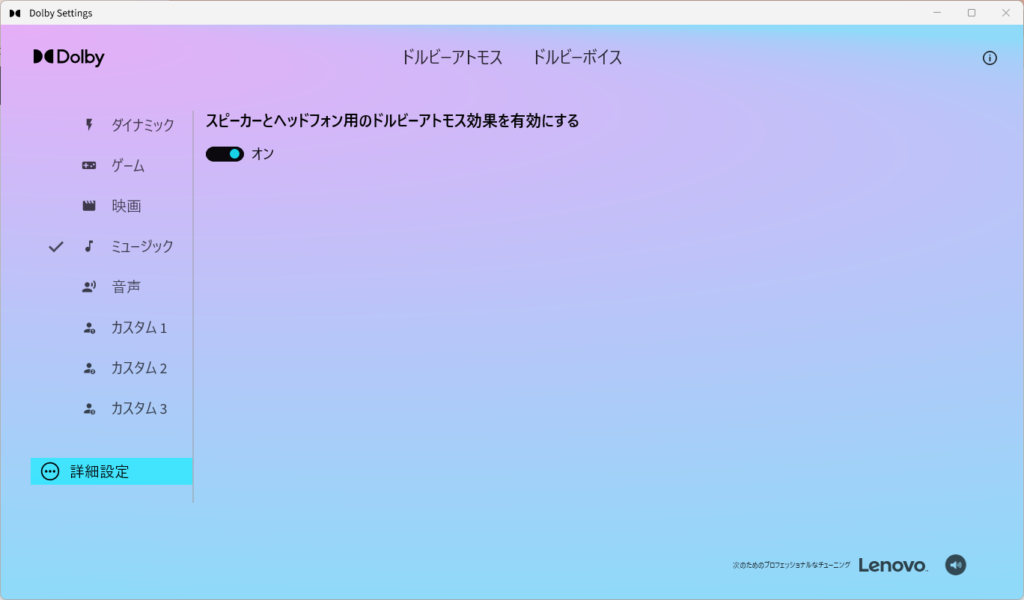
ThinkPadのスピーカー性能を最大限活用したい方や、オンライン会議が多い方は、一度確認してみる価値があります。
スマート充電(バッテリー保護機能)
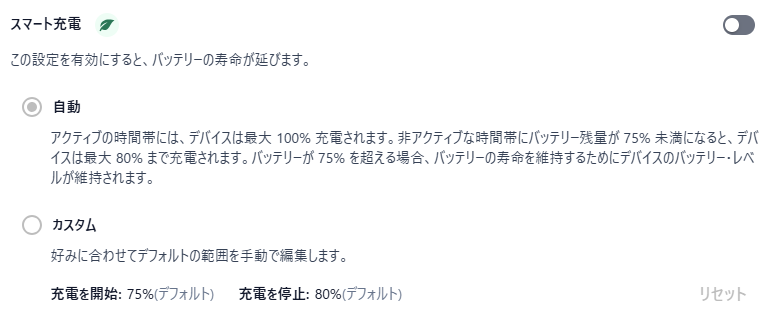
スマート充電は、バッテリーの充電上限を制御し、劣化を抑えるための機能です。例えば、充電を80%で止めることで、バッテリーへの負荷を軽減できます。
これは、常にACアダプターに接続して使用する方や、長期間同じThinkPadを使う予定の方には有効な機能です。
ただしThinkNaviとしては、基本的にこの設定はOFFのままで問題ないと考えています。理由は、ノートPCは「必要な時に最大容量を使えること」が最も重要だからです。外出先での使用時に、充電容量が制限されていると駆動時間が短くなってしまいます。
また、最近のThinkPadはCRU(ユーザー交換可能部品)としてバッテリー交換が可能なモデルも多く、必要になれば交換できるため、過度に気にする必要はありません。モバイル用途がある方は、デフォルト(OFF)のままで問題ありません。
スマートスタンバイ(省電力機能)
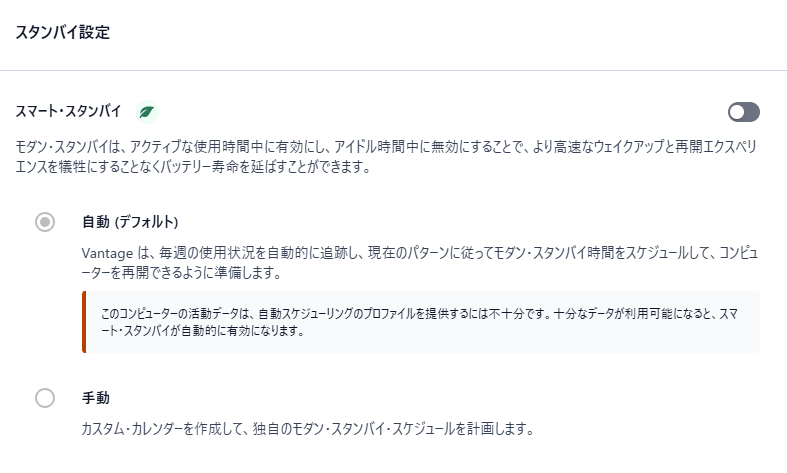
スマートスタンバイは、ThinkPadを使用していない時間帯に、自動的に低消費電力状態へ移行する機能です。通常のスリープ(モダンスタンバイ)はすぐに復帰できる反面、待機中もわずかに電力を消費します。
スマートスタンバイを有効にすると、長時間未使用時は自動で休止状態へ移行、使用時間に合わせて自動復帰、といった制御が行われ、バッテリー消費を抑えることができます。
バッテリー消費が気になる方には便利な機能ですが、通常の使用では大きな差を感じる場面は多くありません。基本的にはデフォルト設定のままで問題ありません。
Wi-Fi設定
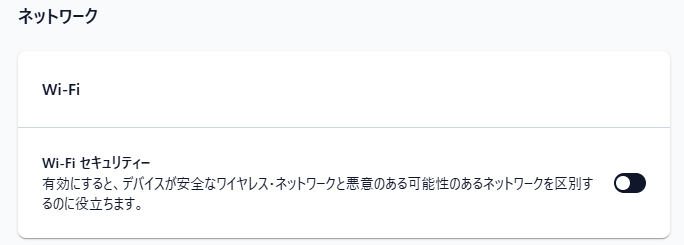
Commercial Vantageでは、Wi-Fiに関する一部の設定を確認できますが、実際のネットワーク管理はWindows側で行うことがほとんどです。
そのため、この機能を頻繁に使用することは少ないでしょう。ネットワークに問題が発生した場合の確認用途として覚えておけば十分です。
ディスプレイ
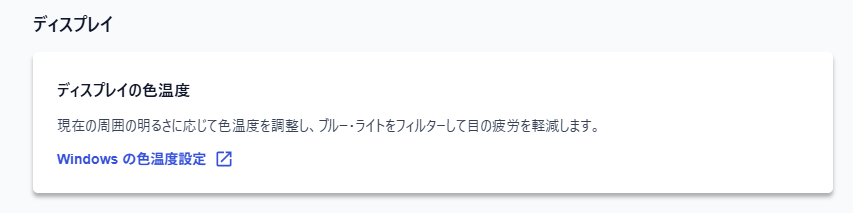
ディスプレイの色温度はCommercial VantageにはWindows settingへのリンクがあります。設定変更はWindows側で行います。
持続可能性
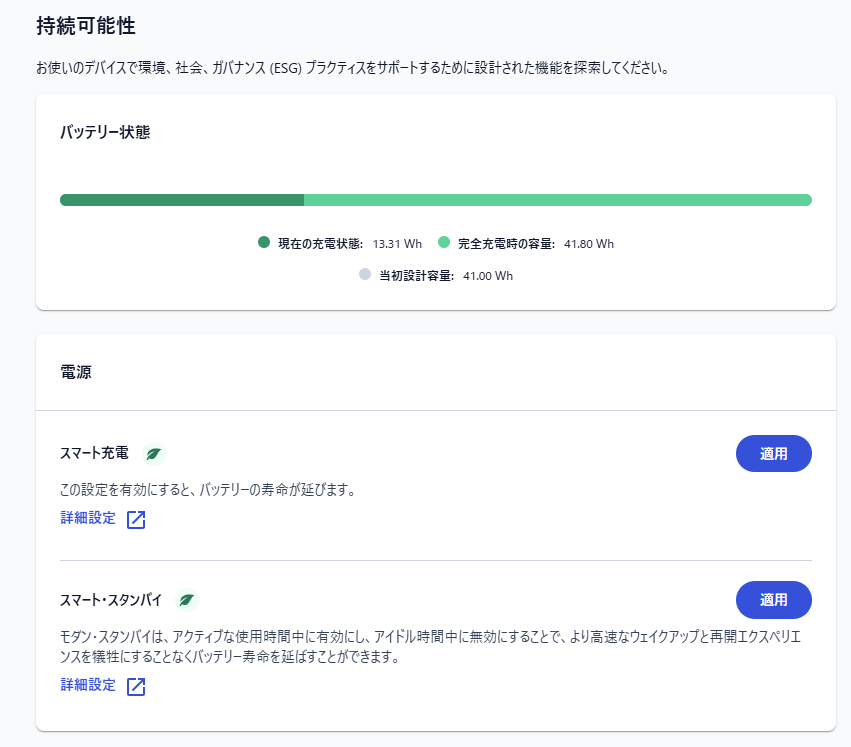
持続可能性の項目では、省電力や電源管理に関する設定が表示されます。ただし、内容の多くは電源設定と重複しており、特別に操作する必要はありません。ESG(環境配慮)対応の一環として用意されている機能と考えてよいでしょう。
インストールと起動方法
Lenovo Commercial Vantageは、多くのThinkPadに標準でインストールされています。そのため、ほとんどの場合は新たにインストールする必要はなく、スタートメニューからすぐに起動できます。ここでは、起動方法と、万が一インストールされていない場合の対処方法を解説します。
起動方法
まずは、Commercial Vantageがすでにインストールされているか確認してみましょう。
- 画面左下のスタートボタンをクリック
- 検索欄にCommercial Vantageと入力
- Lenovo Commercial Vantageをクリックして起動
これで起動できます。ThinkPadでは、ほぼ確実に最初からインストールされています。
見つからない場合は新たにインストール
もし検索しても表示されない場合は、公式サイトまたは、Microsoft Storeから無料でインストールできます。どちらも同じソフトをダウンロードできます。
インストールは数分で完了します。Lenovo公式の無料ソフトなので、安全に利用できます。
起動しない場合の対処法
Commercial Vantageが起動しない場合は、次の方法を順番に試してみてください。
① PCを再起動する
一時的な不具合で起動しない場合があります。
再起動で解決するケースは非常に多いです。
② Windows Updateを実行する
Windowsが古い状態だと、正常に動作しない場合があります。
- 設定
- Windows Update
- 「更新プログラムのチェック」
すべての更新を適用してください。
③ 再インストールする(最も確実)
改善しない場合は、再インストールが最も確実です。
- 設定
- アプリ → インストールされているアプリ
- Lenovo Commercial Vantageをアンインストール
- Microsoft Storeから再インストール
ほとんどの場合、これで正常に動作します。
Lenovo System Interface Foundationも重要
Commercial Vantageは、
Lenovo System Interface Foundation
というコンポーネントと連携して動作しています。通常は自動でインストールされていますが、問題がある場合はCommercial Vantageの再インストールで同時に修復されます。
必ずインストールしておきたいツール
Commercial Vantageは、BIOS更新、ドライバー更新、バッテリー管理、ハードウェア診断といった、ThinkPadの安定運用に重要な機能を担っています。普段は頻繁に使う必要はありませんが、「インストールされている状態」を維持しておくことが重要です。
ThinkPadを長く安心して使うために、まずはCommercial Vantageが起動できることを確認しておきましょう。
Lenovo Vantageとの違い
Lenovo Commercial VantageとLenovo Vantageは名前が似ていますが、対象となるPCと設計思想が異なる、別のアプリです。
ThinkPadユーザーであれば、基本的に使用するのはLenovo Commercial Vantageです。ここでは、両者の違いをThinkNavi視点で分かりやすく解説します。
Commercial VantageはThinkPad向け
最大の違いは、対象となる製品です。
| アプリ名 | 対象 |
|---|---|
| Lenovo Commercial Vantage | ThinkPad(主に法人向けモデル) |
| Lenovo Vantage | IdeaPad / Yoga など個人向けPC |
ThinkPadには、Commercial Vantageが標準で搭載されています。これはThinkPadが企業利用を前提に設計されており、安定性、保守性、管理性を重視した構成になっているためです。
Commercial Vantageは広告が非表示
Lenovo Vantage(個人向け版)では、サービスの案内、サポートの提案、Lenovo関連サービスの広告などが表示されることがあります。
一方、Commercial Vantageは、広告表示が一切ありません。純粋に、更新管理、ハードウェア管理、設定管理に特化しています。
ThinkPadがビジネス用途向けであることを考えると、合理的な設計です。
Commercial Vantageの方がシンプル
実際に使ってみると分かりますが、Commercial Vantageは非常にシンプルです。
- UIが軽い
- 起動が速い
- 必要な機能だけに絞られている
ThinkNavi的にも、Commercial Vantageは「管理ツール」として非常に完成度が高いと感じています。余計な機能がない分、BIOS更新やバッテリー管理など、本当に重要な部分に集中できます。
Commercial VantageでOK
結論として、ThinkPadユーザーはCommercial Vantageを使えば十分です。Lenovo Vantageを無理にインストールする必要はありません。Commercial Vantageだけで、
- BIOS更新
- ドライバー更新
- バッテリー管理
- キーボード設定
- ハードウェア診断
など、ThinkPadの管理に必要な機能はすべて利用できます。ThinkPadは「Commercial Vantageで管理すること」を前提に設計されているため、そのまま使うのが最も合理的です。
よくある質問
ここでは、Commercial Vantageについて、特に多くの方が疑問に思うポイントを初心者向けに分かりやすく解説します。
- Lenovo Vantageとの違いは何ですか?
-
Commercial Vantageは、ThinkPadの法人向けモデル専用に提供されている管理ソフトです。一方、Lenovo Vantageは個人向けのLenovo PC(IdeaPad、Yogaなど)を対象とした管理ソフトです。主な違いは以下の通りです。Commercial Vantageは広告や不要な機能がなく、ThinkPadの管理に特化しているため、より軽快に動作します。ThinkPadを使用している場合は、Commercial Vantageが最適な管理ツールです。
- アンインストールしても問題ありませんか?
-
アンインストールしてもWindowsは正常に動作しますが、おすすめはしません。
Commercial Vantageを削除すると、以下のような機能が使えなくなります。
- BIOSの簡単な更新
- ThinkPad専用ドライバーの更新
- バッテリー保護設定
- ハードウェア診断
- 保証情報の確認
これらの機能はThinkPadを安全に使用するために重要なため、基本的にはインストールしたまま使用することをおすすめします。
- Commercial Vantageは常に起動しておく必要がありますか?
-
Commercial Vantageは、更新確認や設定変更の際に使用するツールのため、普段は起動していなくても問題ありません。ただし、定期的に起動して以下を確認することをおすすめします。
- 更新の有無(月に1回程度)
- バッテリー状態
- システム状態
自動更新を有効にしておけば、手動で確認する頻度を減らすこともできます。
- BIOSやドライバー更新は必要ですか?
-
はい、必要です。
BIOSやドライバーの更新には、以下のような重要な役割があります。
- 不具合の修正
- セキュリティの強化
- 安定性の向上
- 性能改善
Commercial Vantageを使用すれば、安全に更新を実行できます。初心者の方は、自動更新を有効にしておくことをおすすめします。
- Commercial Vantageは無料ですか?
-
はい、無料で使用できます。
Commercial VantageはLenovoが提供する公式ソフトであり、ThinkPadユーザーは無料で利用できます。
有料版は存在せず、すべての機能を追加料金なしで使用できます。安心して使用できるThinkPad純正ツールです。
- 削除した場合は再インストールできますか?
-
はい、Microsoft Storeから再インストールできます。
まとめ|Commercial Vantageは“必要な時だけ使う管理ツール”
Lenovo Commercial Vantageは、多機能なアプリですが、常に使い続けるソフトではなく、「必要な時に使うメンテナンスツール」というのがThinkNaviの結論です。実際にThinkPadを日常的に使っていて、頻繁に開くのは次の機能くらいです。
- システムアップデート(BIOS・ドライバー更新)
- ダッシュボードでの保証期間確認
- バッテリー状態の確認(劣化・サイクル数)
- キーボード設定の調整(必要に応じて)
それ以外の機能は、問題が発生した時や、設定を見直したい時に使う程度です。つまりCommercial Vantageは、常駐して常に操作するアプリというより、ThinkPadのコンディションを維持するための「点検ツール」に近い存在です。
ThinkNaviとしておすすめしたい使い方は、とてもシンプルです。月に1回だけCommercial Vantageを開いて、システムアップデートを確認する。これだけで、
- 安定性の向上
- 不具合の予防
- セキュリティの維持
が実現できます。ThinkPadはもともと非常に安定したプラットフォームなので、過度に管理する必要はありません。
なお、Commercial Vantageは常時使う必要はありませんが、アンインストールせずにインストールされたままにしておくことをおすすめします。BIOS更新や重要なドライバー更新を安全に適用するための、ThinkPad公式の管理ツールだからです。
ThinkPadは、長期間の安定運用を前提として設計されています。Commercial Vantageは、その性能と信頼性を維持するための公式メンテナンスツールとして提供されています。必要な時にだけ使うことで、ThinkPad本来の性能と寿命を最大限に引き出すことができます。