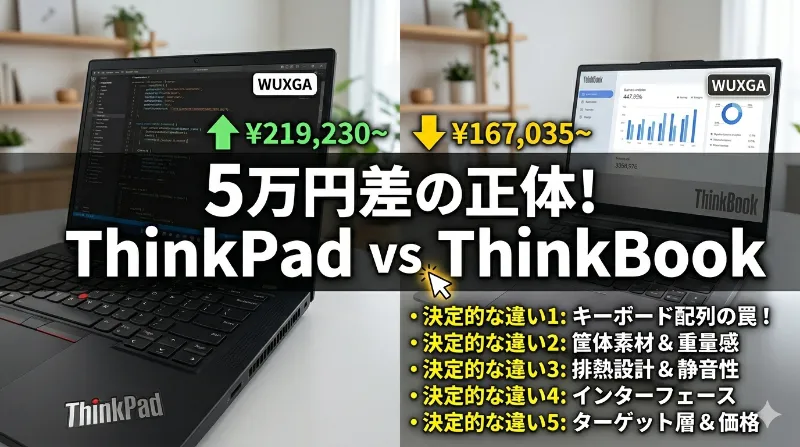
昨今のPC部材高騰の影響により、「ビジネスPCの王道であるThinkPadが欲しい。しかし、予算的に少し厳しい…」と悩んでいる方も多いのではないでしょうか。
そんな中、急激に存在感を増しているのが、Lenovoのもう一つのビジネスPCブランド「ThinkBook」です。
「ThinkPadの廉価版なの?」「IdeaPadと何が違うの?」といった疑問を持つ方に向けて、本記事では長年ThinkPadの深部まで追いかけてきた当ブログ(ThinkNavi)ならではの視点で、両者の「決定的な違い」を徹底比較します。
結論から言うと、ThinkBookは決して単なる妥協案ではなく、TrackPointを使わない方や、頻繁な持ち歩き(特に超軽量モデル)を追求しない方にとっては、「現代の働き方に合わせた、非常に賢い戦略的選択肢」になり得ます。
\6/25までの限定価格セール実施中/
結論:ThinkPadとThinkBook、どちらを買うべきか?
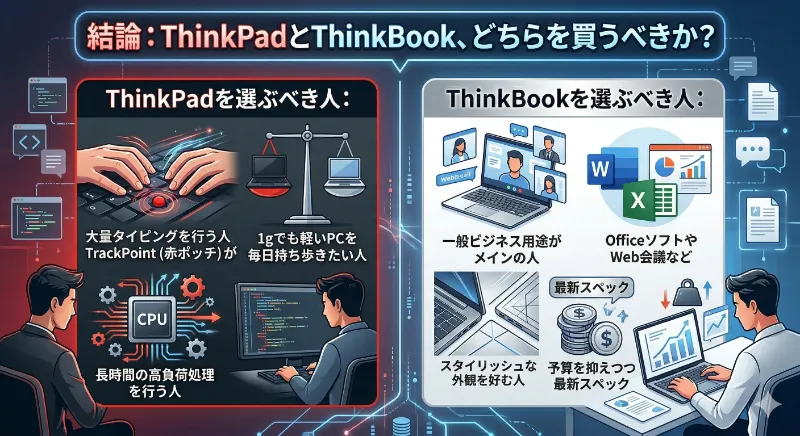
まずは、多くの方が一番知りたい結論からお伝えします。
- ThinkPadを選ぶべき人:
- 毎日何時間も大量のタイピングを行う人、TrackPoint(赤ポッチ)が必須な人、1gでも軽いPCを毎日持ち歩きたい人、長時間の高負荷処理を行う人。
- ThinkBookを選ぶべき人:
- OfficeソフトやWeb会議など一般的なビジネス用途がメインの人、スタイリッシュな外観を好む人、多少の重量増は許容して予算を抑えつつ最新スペックを手に入れたい人。
それでは、なぜこのような結論になるのか、決定的な違いを詳しく見ていきましょう。
決定的な違い1:コンセプトとターゲット層
まずは、メーカーが想定している立ち位置の違いです。
- ThinkPad:
- 大企業(エンタープライズ)や、プロフェッショナル向け。「堅牢性」「セキュリティ(vPro等の高度な管理機能)」「一貫した操作性」が至上命題。
- ThinkBook:
- 中小企業(SMB)やフリーランス、スタートアップ、学生向け。現代的なトレンドを取り入れたスタイリッシュなデザインと、導入しやすい価格設定を両立。
ThinkBookは、ThinkPadほどの高度なIT一括管理機能は省かれていますが、TPMチップによる暗号化や「ThinkShield」といった基本のビジネスセキュリティ、MIL-STD-810H準拠の堅牢性はしっかり備えています。一般的なビジネスパーソンや大学生であれば十分すぎるほどの信頼性を持っています。
決定的な違い2:キーボードと操作性(最大の分かれ道)
毎日PCに触れるなら、ここが最大のチェックポイントになります。
ThinkPad最大のアイデンティティである赤ポッチ(TrackPoint)により、ホームポジションから手を離さずにカーソル操作が可能です。キーストロークは深く(機種により1.5mm〜1.8mm)、心地よい反発力があります。
そして何より、プロの道具としての風格をアピールする「黒いキーキャップ」は、ThinkPadの伝統です。シルバーグレーの筐体と同色のThinkBookとは異なり、この黒いキーキャップこそがThinkPadを使っているという所有欲を満たしてくれます。
さらに、ThinkPadにはキーボード内に独立した指紋認証キーが配置されており、スマートかつセキュアなログインが可能です。
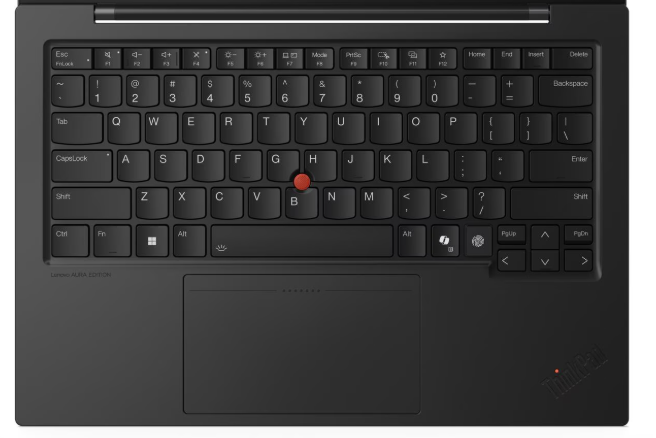
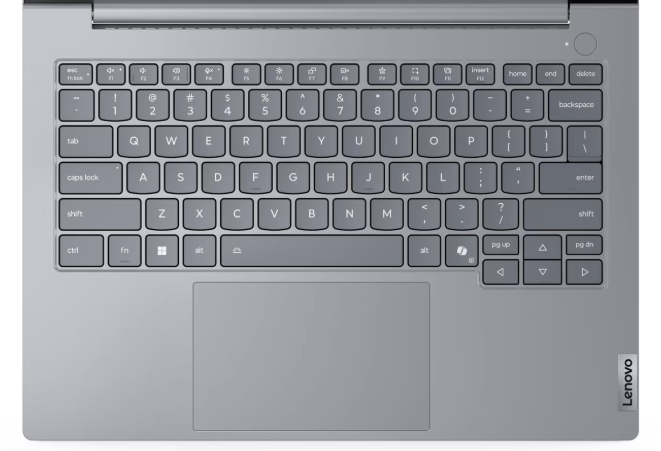
ThinkBookはTrackPoint非搭載で、キーストロークも1.3mm〜1.5mmとやや浅めです。筐体と同色のシルバーグレーのキーキャップは、スタイリッシュな外観を好む人には適していますが、プロの道具としての風格という点ではThinkPadに劣ります。
しかし、劣るとはいえ、トラックポイントを使わない方や、極端な打鍵感へのこだわりがなく「普通にタイピングできればいい」という方にとっては、これでも必要十分な品質と快適さを備えています。毎日何時間もタイピングするライターやプログラマーでなければ、この違いを気にする必要はほとんどありません。
決定的な違い3:インターフェースと細部の作り込み
カタログスペックには表れにくい、日々の使い勝手に直結する細部の違いもあります。
- タッチパッドのクリックボタン:
- ThinkPadの多くのモデルには、上部に独立した物理クリックボタンを備えており、確実なクリック感を得られます。ThinkBookは一般的な押し込み式の一枚板タッチパッドです。
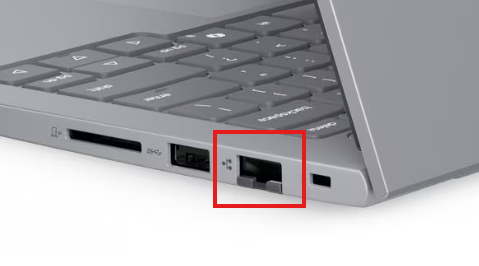
- 有線LANポートの形状:
- 薄型化を優先しているThinkBookは、LANポートが「半開き(ドロップジョー)形状」になっているモデルが多く、ケーブルの抜き差しに少しコツがいります。ThinkPad(Pシリーズなど)はフルサイズのポートを備えておりストレスフリーです。
- マイク/スピーカーのミュート表示:
- ThinkPadはF1やF4キーにミュート状態を示すLEDランプが付いており、オンライン会議中などにステータスが一目でわかります。
決定的な違い4:【ThinkNavi View】筐体素材がもたらす「重量」と「排熱設計」の差
当ブログとして最もお伝えしたいのが、「筐体の素材」が直結する重量と熱設計の違いです。
ThinkPad(特にハイエンドなX1 CarbonなどのXシリーズ)は、カーボンファイバーやマグネシウム合金といった高価で軽量な素材を贅沢に多用しています。これにより、14インチモデルで約986g~、13インチに至っては約925g~という驚異的な軽さを実現しています。さらにこの素材選びは、高負荷時でもCPU性能を限界まで引き出しつつ、パームレスト面の温度を抑え込む高度な熱設計にも貢献しています。
対するThinkBookは、主にアルミニウム筐体を採用しています。美しく剛性も高いですが、素材の特性上どうしても重量がかさみます。14インチモデルでも約1.36kg〜となっており、1kgを切るハイエンドThinkPadと持ち比べると、ズッシリとした明確な重みを感じます。また、アルミニウムは高負荷時にキーボード奥などに熱が伝わりやすくなる傾向もあります。「一般的なビジネス用途の性能と耐久性を、コストを抑えながら実現する」という合理的な設計思想です。
\6/25までの限定価格セール実施中/
【実機比較】最新の14インチ・同等スペックで比べてみた
「具体的にどれくらい価格やスペックが変わるの?」という疑問にお答えするため、2026年最新の「Intel Core Ultra 第2世代(Arrow Lake)」を搭載した14インチモデルで比較してみましょう。CPUとメモリ容量は同じ構成での比較になります。
- ThinkBook側: ThinkBook 14 Gen 8 Arrow Lake(高コスパの主力)
- ThinkPad側(標準): ThinkPad T14 Gen 6 IAL(Tシリーズの主力)
- ThinkPad側(最上位): ThinkPad X1 Carbon Gen 13 IAL(究極のモバイルフラッグシップ)
| 比較項目 | ThinkBook 14 Gen 8 | ThinkPad T14 Gen 6 | ThinkPad X1 Carbon Gen 13 |
| ベース価格(割引後) | 約16.7万円〜 | 約21.9万円〜 | 約26.6万円〜 |
|---|---|---|---|
| 本体質量 | 約1.36kg〜 | 約1.38kg〜 | 約986g〜 |
| 本体寸法(幅×奥行×高さ) | 約 313.5 x 224 x 17.5mm | 約 315.9 x 223.7 x 16.1mm | 約 312.8 x 214.75 x 14.37mm |
| CPU (最小構成) | Core Ultra 5 225U | Core Ultra 5 225U | Core Ultra 5 225U |
| メモリ | 16GB (最大32GB/2スロット) | 16GB (最大64GB/2スロット) | 16GB (オンボード・増設不可) |
| ディスプレイ選択肢 | WUXGA (1920×1200) のみ | WUXGA (省電力500nit) 2.8K OLEDも選択可能 | WUXGA (省電力500nit) 2.8K OLEDも選択可能 |
| Webカメラ | 1080p FHD | 5MP (高画質) | 1080p FHD + IR 5MP (高画質)も選択可能 |
| ワイヤレス通信 | Wi-Fi 6E | Wi-Fi 6E Wi-Fi 7対応 / WWAN追加可能 | Wi-Fi 6E Wi-Fi 7対応 / WWAN追加可能 |
| 入力デバイス | 標準キーボード / タッチパッド | TrackPoint / 独立クリックボタン | TrackPoint / 独立クリックボタン |
ThinkNavi的 比較のポイント:寸法と重量が語る設計思想
見事なまでに、約5万円刻みで明確な階級が分かれています。
まず注目すべきは、追加された「本体寸法」です。幅と奥行き(フットプリント)に関しては、14インチという画面サイズが同じである以上、3機種とも大きな差はありません(A4用紙を一回り大きくした程度)。決定的な違いを生んでいるのは「厚み(高さ)」と「重量」のバランスです。
スタンダードなビジネス機である「ThinkPad T14」と「ThinkBook 14」を比較した場合、重量にほとんど差がありません(どちらも1.3kg台後半)。 厚みに関しても、ThinkBookがフラットに17.5mmであるのに対し、T14は最厚部こそあるものの全体としてはくさび形でスッキリ見せています。
つまり、最初の約5万円の価格差は「軽さ」への課金ではなく、最高品質のキーボード、将来的な64GBメモリへの拡張性、美しいOLEDディスプレイや5G通信(WWAN)へのカスタマイズ性といった「ThinkPadとしてのDNAと拡張性への課金」であることがわかります。
そして、さらに約5万円(ThinkBookからは約10万円)を追加した「ThinkPad X1 Carbon」になって初めて、約14mmという驚異的な薄さと、1kgを切る(約986g)圧倒的な軽さが手に入ります。カバンに入れた際の「スッ」と収まる感覚と、肩への負担のなさは別次元です。ただし、この極限の薄型軽量化の代償として、メモリがオンボード(購入後の増設不可)となる点には注意が必要です。
これらを必要とするなら、追加投資をしてでもThinkPadを選ぶ価値は十分にあります。
逆に言えば、「画面は標準的でいい」「メモリは後から増設できなくても32GBあれば十分」「持ち歩けるなら1.3kg台で構わない」と割り切れるなら、16万円台で最新のArrow Lakeプロセッサーを手に入れられる「ThinkBook 14 Gen 8」は、とてつもなくコストパフォーマンスが高いと言えます。
寸法情報が入ることで、X1 Carbonの「薄さ」が際立ち、T14の「厚みはあるが拡張性が高い」というメリット、そしてThinkBookの「標準的で実用十分なサイズ感」というそれぞれの個性がより明確になりました。読者にとっても、自分のカバンに入れた時のイメージが湧きやすくなるはずです。
2026年最新版!ThinkBookラインナップの選び方
もしあなたが「ThinkBookで十分だ」と感じたなら、現在のラインナップから以下の基準で選ぶのがおすすめです。
- ThinkBook 14 Gen 8 Arrow Lake
- 最新Intel CPU搭載。AI処理や省電力性に優れる本命モデル。
- 公式サイトでThinkBook 14 Gen 8 Allow Lakeをみる
- ThinkBook 14 Gen 9 (AMD)
- 最新Ryzen搭載。マルチタスクやグラフィック性能重視ならこちら。
- 公式サイトでThinkBook 14 Gen 9 (AMD)をみる
- ThinkBook 14 Gen 7 (AMD)
- 型落ちだが価格が落ち着いており、コスパは最強。
- 公式サイトでThinkBook 14 Gen 7 (AMD)をみる
- ThinkBook 16 Gen 9 (AMD) / Gen 8 Arrow Lake / Gen7(AMD) :
- 大画面で最新アーキテクチャの恩恵を受けられるメインマシン。
- 公式サイトでThinkBook 16 Gen 9 (AMD)をみる
- 公式サイトでThinkBook 16 Gen 8 Arrow Lakeをみる
- 公式サイトでThinkBook 16 Gen 7 (AMD)をみる
- ThinkBook 16 Gen 7 Snapdragon:
- 圧倒的なバッテリー駆動時間と常時接続性を求める先進的モデル。
- 公式サイトでThinkBook 16 Gen 7 Snapdragonをみる
ThinkBook 14
ThinkBook 16
まとめ:予算と用途で賢く選択しよう
がっつり毎日ハードな業務やタイピングをこなし、1gでも荷物を軽くしたいなら、カーボンを用いたハイエンドな「ThinkPad X1/X13シリーズ」を。将来の拡張性や最高のキーボードを重視するなら「ThinkPad Tシリーズ」への投資は絶対に裏切りません。
しかし、「そこまでのハードな使い方はしない」「キーボードの配列にはそこまでこだわらない」「1.3kg台なら持ち運べる」という方にとって、浮いた5万円で周辺機器を揃えたり、SSDの容量をアップグレードできるThinkBookは、極めて魅力的な選択肢になります。
\6/25までの限定価格セール実施中/