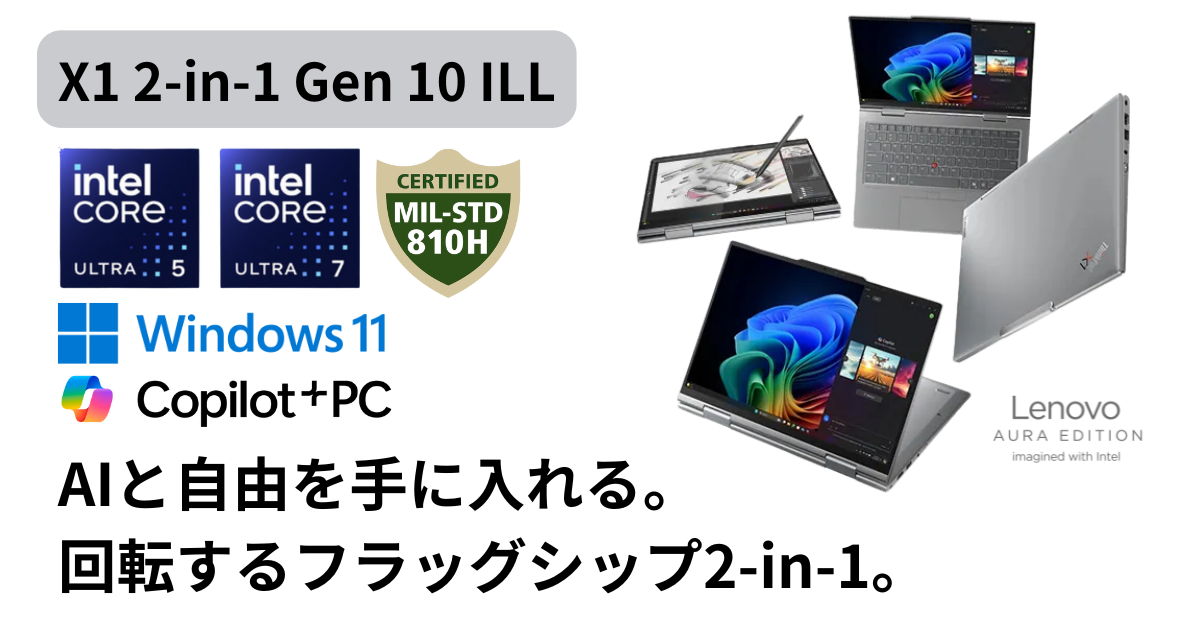
「最新のAIプロセッサー搭載」「2-in-1で自由な働き方」——カタログには美しい言葉が並びますが、私たちユーザーが知りたいのは「実際の現場で使えるのか?」という真実です。
今回は、ThinkPad X1 2-in-1 Gen 10 (Lunar Lake) について、海外の著名レビューサイト「Notebookcheck」の実測データと、実際の購入者の「生の声」を徹底分析。 そこから見えてきたのは、「過去最強のスタミナ」という圧倒的なメリットと、「構成選びを間違えると後悔する」いくつかの落とし穴でした。
特に「メモリ選び」と「ディスプレイ選び」には重大な分岐点があります。購入ボタンを押す前に、ぜひこのガイドをチェックしてください。
\ 最新価格・構成を公式で確認 /
X1 2-in-1 Gen 10 ILL の7つの特徴
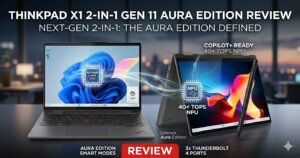
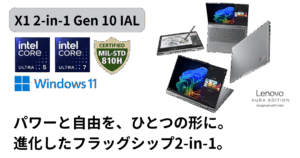
ノートPCの生産性と、タブレットの自由さを1台に融合したThinkPad X1 2-in-1 Gen 10。 最新のAIプラットフォーム「Intel® Core™ Ultra(Lunar Lake)」を搭載し、作業効率と使いやすさを大きく進化させました。 ビジネスからクリエイティブまで幅広いシーンに対応するその魅力を、7つのポイントで詳しく紹介します。
最新Intel® Core™ Ultra(Lunar Lake)搭載。AIが仕事を効率化
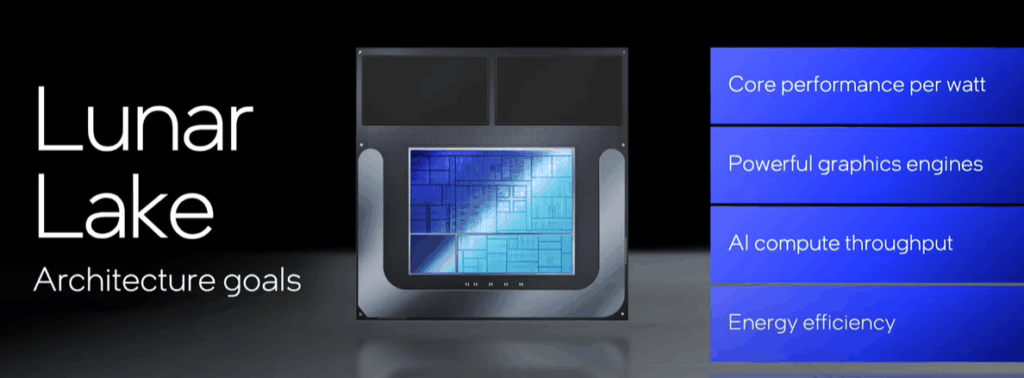
最新のLunar Lake世代CPUを搭載し、AI専用プロセッサー「Intel® AI Boost」により最大48TOPSの処理性能を実現。書類作成やメール整理など、日常のタスクをAIが自動化し、作業効率を大幅に高めます。 さらに、メモリとプロセッサーを一体化したMoP(Memory on Package)構造により、データ転送効率を高めつつ消費電力を削減。発熱を抑えながら長時間の作業でも安定したパフォーマンスを発揮します。軽量ボディでも高い静音性と快適なレスポンスを実現しています。
Arc™ GPUによる高性能グラフィックス
CPU内蔵のIntel® Arc™ GPUが最大66TOPSの描画性能を発揮。動画編集やAI生成ツールも快適に動作し、ビジネス利用からクリエイティブ作業まで幅広く対応します。
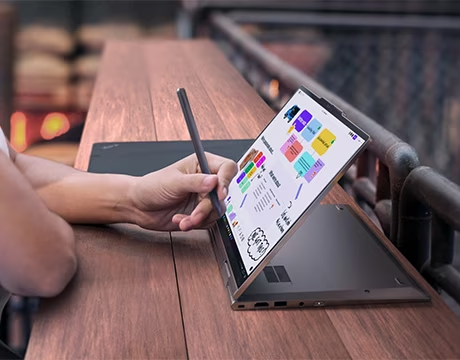
360°回転ヒンジ × ペン対応で自由なスタイル
ノートPC、タブレット、テント、スタンドの4モードに変形できる360°ヒンジを採用。付属のLenovo Yoga Penでスケッチやメモ書き、資料への書き込みもスムーズに行えます。
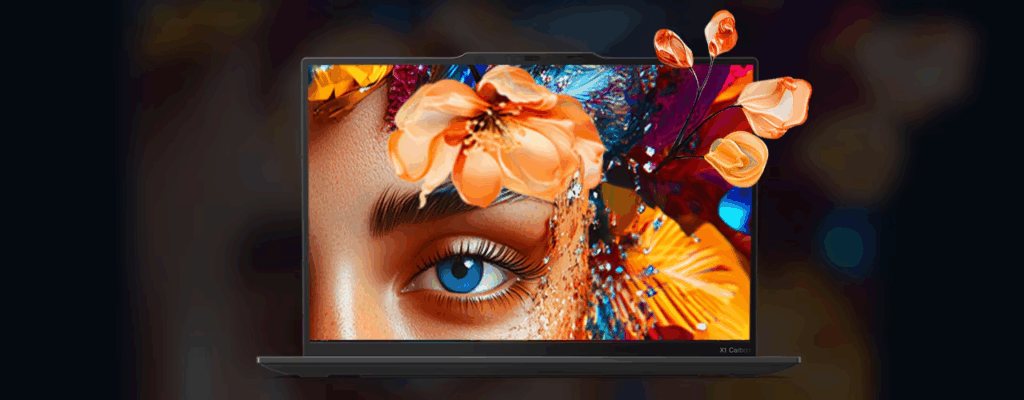
高精細2.8K OLEDディスプレイで映像も文書も鮮明
500nitの高輝度、100% DCI-P3対応の2.8K OLEDディスプレイを搭載。色再現性が高く、動画視聴や写真編集はもちろん、テキストもくっきり表示。Eyesafe®認証で長時間作業でも目が疲れにくい設計です。
約1.30kgの軽量ボディと堅牢性の両立
アルミニウム合金の筐体で高い耐久性を確保しながら、重量は約1.30kgに抑制。米国軍用規格MIL-STD-810Hをクリアし、外出先や出張でも安心して持ち運べます。

Wi-Fi 7&5G対応でどこでも高速通信
最新規格のWi-Fi 7を標準サポートし、さらにオプションで5G Sub6にも対応。クラウド作業やオンライン会議でも安定した高速通信を実現します。

57WhバッテリーとRapid Chargeで長時間駆動
57Whの大容量バッテリーを搭載し、約1時間で80%まで充電可能なRapid Chargeにも対応。オフィスでも移動中でも安心して長時間の作業が行えます。
\ 最新価格・構成を公式で確認 /
製品仕様まとめ
| 項目 | 内容 |
|---|---|
| OS | Windows 11 Pro / Home |
| CPU | Intel Core Ultra(Lunar Lake / Vシリーズ) ・Core Ultra 5 226V(Arc 130V / NPU 最大40TOPS / 総合最大97TOPS) ・Core Ultra 7 256V / 258V(Arc 140V 最大64TOPS / NPU 最大47TOPS / 総合最大115TOPS) ・Core Ultra 7 266V / 268V(Arc 140V 最大66TOPS / NPU 最大48TOPS / 総合最大118TOPS) |
| グラフィックス | CPU内蔵 Intel Arc Graphics(130V / 140V) |
| メモリ | 16GB / 32GB LPDDR5x-8533(MoP, オンボード, 増設不可) |
| ストレージ | SSD 512GB / 1TB / 2TB(M.2 2280, PCIe Gen5 x4 Performance) |
| ディスプレイ | ・14型 2.8K OLED(2880×1800)/ 500nit / 100% DCI-P3 / 120Hz VRR / HDR True Black 500 / Eyesafe / OGSタッチ ・14型 WUXGA(1920×1200)IPS / 500nit / 100% sRGB / 60Hz / 低消費電力 / Eyesafe / タッチ対応 / Privacy Guardモデルあり |
| カメラ | ・FHD 1080p + IR(プライバシーシャッター、超音波HPR) ・8MP + IR(MIPI, Computer Vision, プライバシーシャッター、人感検知対応) |
| キーボード/操作性 | フルサイズ6列(Copilotキー、バックライト) TrackPoint + ダブルタップクイックメニュー、ガラス製Haptic TouchPad(または3ボタンクリックパッド) |
| 通信 | Wi-Fi 7(BE201, 2×2) / Bluetooth 5.4 WWAN(オプション):4G LTE / 5G Sub6(eSIM対応) |
| インターフェース | USB-C(Thunderbolt 4 / USB4, PD3.0, DP2.1)×2 USB-A 3.2 Gen1 ×2(うち1つAlways On) HDMI 2.1(4K/60Hz) ヘッドセットジャック nanoSIMスロット(WWAN対応時) |
| オーディオ | Dolby Atmos スピーカー(2W×2)、Dolby Voice、デュアルマイク |
| サイズ | 312.8 × 217.65 × 16.19–18.3mm |
| 重量 | 約1.30kg〜 |
| バッテリー | 57Wh リチウムイオン、Rapid Charge対応(約1時間で80%目安) |
| 筐体素材 | アルミニウム(天板・底面) |
| 耐久性 | MIL-STD-810H 準拠 |
| カラー | グレー |
Lunar Lake構成はMoP(Memory on Package)採用のためメモリ増設不可。VシリーズはPCIe Gen5 x4 SSDに対応。表示は内蔵+外部2画面の最大3面(HDMI 4K/60、Thunderbolt 最大8K/60)。Wi-Fi 7やWWANは国や構成により提供状況が異なります。
インターフェース
ThinkPad X1 2-in-1 Gen 10 は、薄型ボディに必要なポートを左右に機能的に配置しています。 特に、HDMI端子が右側に配置されている点や、2-in-1モデル特有の電源ボタンが側面にある点が特徴です。
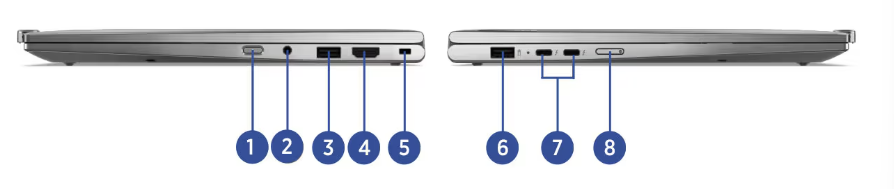
右側面
- 電源ボタン
- ノートPCの状態でも、画面をひっくり返してタブレットにした状態でも押しやすいよう、側面に配置されています。
- マイクロホン/イヤホン・コンボ・ジャック
- Web会議で使う有線ヘッドセットやイヤホンを接続するための穴です。
- USB 3.2 Gen 1 (Type-A)
- 一般的なUSBポートです。左側のポートと合わせて左右どちらにもUSB-Aがあるため、マウスやメモリの抜き差しが非常に快適です。
- HDMI
- テレビやプロジェクターにケーブル1本で接続できる端子です。プレゼンや、大画面モニターで作業する際に必須となります。
- ケーブルロックスロット
- 盗難防止用のワイヤーロック(鍵)を取り付けるための穴です。カフェやシェアオフィスで席を立つ際の安心を守ります。
左側面
- PoweredUSB 3.2 Gen 1 (Type-A)
- マウスやUSBメモリなどの一般的な機器が使えるだけでなく、PCの電源がオフの状態でもスマホなどを充電できる便利な機能(Always On)に対応したポートです。
- Thunderbolt 4 (USB-C) × 2
- 最強の万能ポートです。 PC本体の充電、超高速データ転送、外部モニターへの映像出力のすべてをこのポートで行います。2つあるので、充電しながら別の機器をつなぐことも可能です。
- nanoSIMカードスロット (オプション)
- 5G/4G LTE対応モデルを選択した場合、ここにSIMカードを入れれば、スマホのようにどこでもインターネットに繋がります。
\ 最新価格・構成を公式で確認 /
【ここからが本音】構成選びを間違えると後悔する落とし穴
素晴らしいスペックを持つ本機ですが、海外の著名レビューサイト「Notebookcheck」の実測データと、実際の購入者の「生の声」を分析すると、カタログスペックだけでは見えない「注意点」が浮かび上がってきました。
特に「メモリ選び」と「ディスプレイ選び」には致命的な分岐点があります。購入ボタンを押す前に、ここからのガイドを必ずチェックしてください。
メモリ「16GB」は選んではいけない
まず、最も重要なスペック選びの結論からお伝えします。 本機(Lunar Lake搭載モデル)を購入する際、メモリは絶対に「32GB」を選んでください。
理由は単純かつ残酷です。 特徴1で紹介した「MoP(Memory on Package)」構造により電力効率は劇的に向上しましたが、その代償として購入後にメモリを増設・交換することは物理的に不可能になりました。
現在、カスタマイズ画面での「16GB」と「32GB」の価格差は 19,800円 です。
- 16GBモデル:現時点の事務作業なら快適ですが、OSのアップデートや今後増えるAI機能(Copilotなど)により、数年で「メモリ不足」に陥るリスクが高いです。
- 32GBモデル:+19,800円。この投資で、パソコンの寿命(快適に使える期間)が2〜3年は伸びます。
後から「やっぱり足りなかった」と気づいても、買い直すしか手段がありません。年間数千円の保険料だと割り切り、ここはケチらず32GBを選びましょう。
バッテリー:実測「22時間」の衝撃(ただし条件あり)
特徴7にある「長時間駆動」。これは誇張ではありません。この機種を買う最大の理由は、「圧倒的なバッテリー持ち」にあります。
- Wi-Fi Webサーフィン:約22時間
- 前モデル(Gen 9):約8.5時間
同じ57Whのバッテリー容量でありながら、Lunar Lakeの驚異的な省電力性能により2倍以上の駆動時間を叩き出しています。 実際のユーザーレビューでも「80%充電制限をしていても一日中持つ」「ACアダプターを持ち歩かなくなった」という絶賛の声が多数寄せられています。
⚠️ 重要な注意点:ディスプレイによる「天と地」の差
この「22時間」という記録は、省電力なIPS液晶モデルでの数値です。 特徴4で紹介した美しいOLED(有機EL)モデルを選ぶと、バッテリー駆動時間は大幅に(数時間単位で)短くなります。「スタミナ最優先」なら、画質を捨ててでもIPSモデルを選ぶべきです。
ディスプレイ:「標準(IPS)」の意外な弱点
「じゃあバッテリー重視でIPSパネルにしよう」と思った方、少し待ってください。ここがレビューで指摘されている「辛口」なポイントです。
| 特徴 | OLED (有機EL) | IPS (省電力液晶) |
| 評価 | 映像美は最高 | 実用性は高いが、品質は「そこそこ」 |
|---|---|---|
| メリット | 120Hzで滑らか、黒が締まる、鮮やか。 | バッテリー最強。反射防止で見やすい。 |
| デメリット | バッテリー消費が激しい。価格が高い。 | 応答速度が遅い(残像感がある)。 レビューでは「色が薄い」「少しざらつく」との声も |
実際のユーザーの声:「素晴らしいハードウェアだが、IPSディスプレイは少し色が薄く、タッチスクリーンのドット感(網目)が見えることがある」(星5レビューより)
エクセル、ワード、ブラウザ業務が中心ならIPSで問題ありません。しかし、動画視聴を楽しみたい、写真編集をしたい、あるいは画面スクロール時の残像が気になる方は、バッテリーを犠牲にしてでもOLEDを選ぶ価値があります。
ペンと操作性:古参ユーザーほど「戸惑う」変更点
特徴3にある「自由なスタイル」ですが、X1 Yoga時代からの乗り換えユーザーが最も注意すべき点が「ペンの収納」です。
- 旧モデル:本体に収納して充電できた(紛失リスクなし)。ペンは細くて持ちにくかった。
- 本モデル:本体収納不可。側面にマグネットで貼り付ける(iPad方式)。ペンは太くて書きやすい。
実際のユーザーの声:
「ペンが内蔵式でなくなったのが残念。書き味は良くなったが、持ち運びで気を使う」(星4・国内ユーザー)
「側面に貼り付けるだけなので、カバンの中で外れていないか心配」(星4・海外ユーザー)
「書き味」を取るか、「携帯性」を取るか。頻繁にペンを使う人には「太くなって使いやすい」と好評ですが、たまにしか使わない人にとっては「邪魔で無くしやすい付属品」になりかねません。
\ 最新価格・構成を公式で確認 /
カスタマイズの「正解」と「落とし穴」
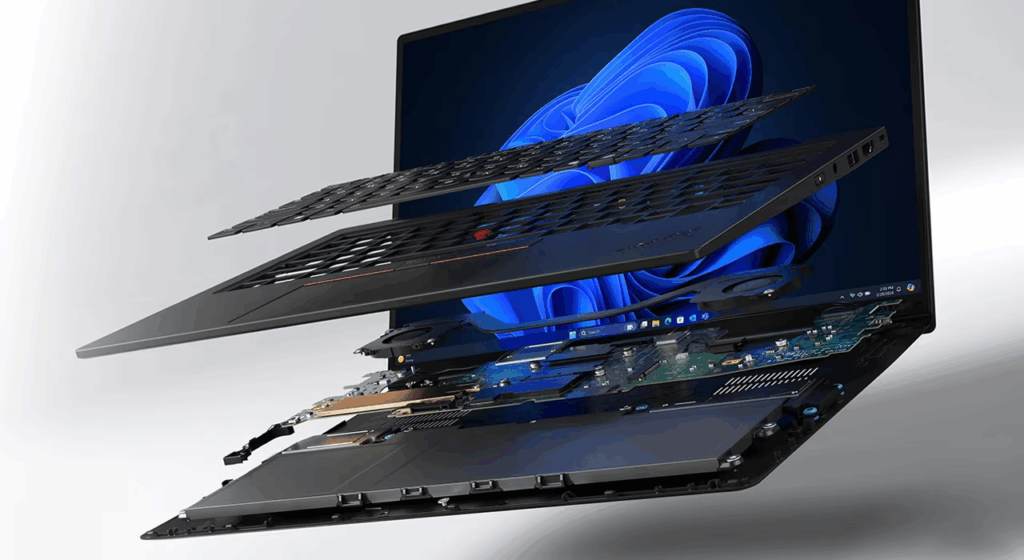
ThinkPadの魅力は細かく構成を選べることですが、中には「選ぶと損するオプション」や「数千円ケチると後悔するオプション」が混ざっています。 実用性とコスパを重視した、推奨カスタマイズ構成を解説します。
CPU:上位モデル(268V)は必要か?
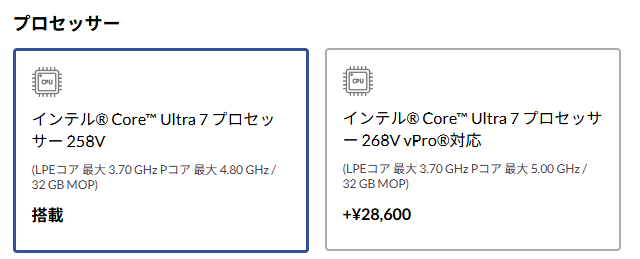
基本は「Core Ultra 7 258V」で十分。+28,600円の価値は薄い。
カスタマイズ画面では以下の2つが選択肢になります。
- Core Ultra 7 258V(標準):最大4.80 GHz / 32GBメモリ
- Core Ultra 7 268V vPro(上位):最大5.00 GHz / 32GBメモリ 【+¥28,600】
上位モデルとの違いは、Pコアの最大クロックが0.2GHz速くなる点と、企業向けの管理機能(vPro)に対応する点のみです。 このわずかな性能差に 約3万円 を支払うコストパフォーマンスは非常に低いです。企業のIT部門から「vPro必須」と指定されていない限り、標準の258Vで浮いた予算をSSDや周辺機器に回すのが正解です。
OS
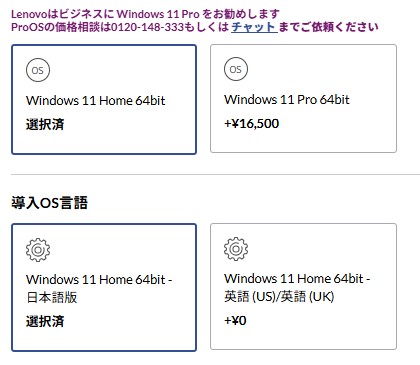
個人利用なら「Home」で十分。英語環境も無料で選択可能。
カスタマイズ画面では、以下の2つのエディションから選択可能です。
- Windows 11 Home 64bit(標準搭載): 一般的な個人利用(Web閲覧、動画視聴、Officeソフトの使用など)であれば、機能不足を感じることはまずありません。コストを抑えたい方はこちらで十分です。
- Windows 11 Pro 64bit(+¥16,500): 企業ドメインへの参加や、強力なセキュリティ機能(BitLocker等)が必要なビジネスユーザー向けです。Lenovo公式もビジネス用途にはProを推奨しています。
💡隠れたメリット:英語OSが無料 導入OSの言語は、標準の「日本語版」だけでなく、「英語 (US) / 英語 (UK)」も追加料金なし(+¥0)で選択可能です。 開発環境や海外製ソフトウェアとの互換性を重視するエンジニアの方や、英語ネイティブの方は、ここで英語版を選んでおくとセットアップがスムーズです。
Microsoft Office:サブスクがおすすめ
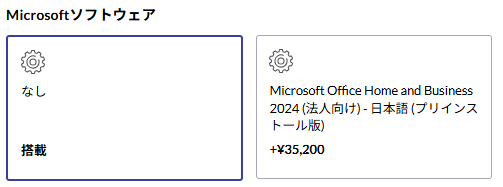

「なし」を選んで、サブスク版を契約するのが正解。
カスタマイズ画面では、プリインストール版の「Office Home & Business 2024」を選択できますが、価格は約3.5万円と高額です。
しかも、ここで追加するOffice(OEM版)は「このPC 1台限り」のライセンスです。市販のパッケージ版とは異なり、将来PCを買い替えたとしても、新しいPCに権利を移すことはできません。
ここではあえて「なし」を選択し、別途「Microsoft 365 Personal(サブスクリプション版)」をAmazonや楽天で購入することを強くおすすめします。
- 複数台で使える: PC、タブレット、スマホなど最大5台まで同時使用OK。
- 1TBクラウド付き: 写真やデータをたっぷり保存でき、スマホ連携も快適に。
- 実は安い: Amazonや楽天のセールやポイント還元を利用すれば、公式サイトで追加するより安く手に入ることが多いです。
PCが届くのを待つ必要はありません。「オンラインコード版」なら、今すぐ購入してライセンスキーを受け取れるので、新しいPCが届いた瞬間からOfficeを使えます。
【学生・教職員の方へ:ちょっと待った!】
購入する前に、所属する学校のライセンスを確認してください。 多くの大学や教育機関では「Microsoft 365 Education」という包括契約を結んでおり、在学中は無料で最新のOffice(デスクトップ版)が使えるケースが多いです。 個人で買うと二重払いになってしまうので、まずは学校のITセンターやポータルサイトをチェックしましょう。もし学校のライセンスが使えない場合のみ、アカデミック版の購入を検討してください。
\ 最新価格・構成を公式で確認 /
ストレージ(SSD)
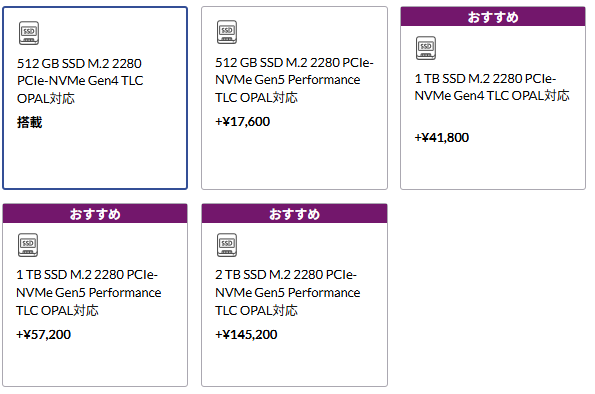
コスパ重視なら「標準 (512GB)」のままでOK。1TBへの増額はかなり割高。
標準構成は 512GB SSD (PCIe-NVMe Gen4) です。 事務作業やクラウドストレージ中心の運用であれば、この標準容量で十分実用的です。
もし容量を増やしたい場合、1TB (Gen4) へのアップグレードは +¥41,800 とメーカー価格ならではの強気な設定です。 予算に余裕があれば「メーカーおすすめ」の1TBを選んでおくと安心ですが、コストを抑えたい場合は、標準の512GBのまま購入し、大容量データは外付けSSDやクラウドで管理するのが賢い選択です。
- 512GB Gen4 (標準): コスパ最強。一般的なビジネス用途ならこれで足ります。
- 1TB Gen4 (+¥41,800): 安心の容量ですが、追加コストは高めです。
- Gen5 SSD: さらに高速な規格ですが、1TBで +¥57,200、2TBで +¥145,200 と非常に高額なため、動画編集のプロなど特殊な用途以外では推奨しません。
ディスプレイ
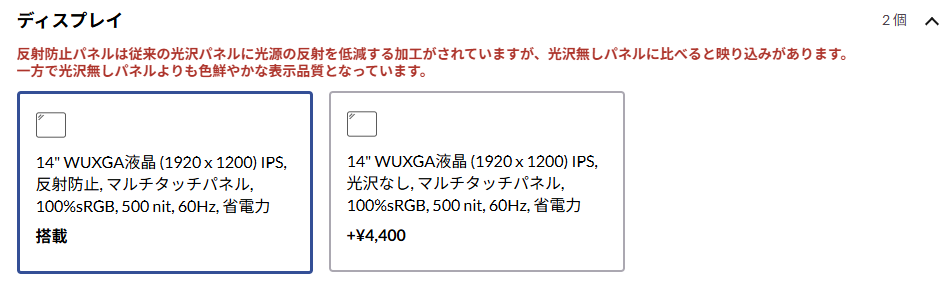
現状は「IPS」一択。光沢あり/なしで選ぶ。
現在、直販サイトのカスタマイズ画面では、高解像度のOLEDモデルは選択できず、14型 WUXGA (1920×1200) IPS液晶 のみが展開されています。 選択肢は以下の2つです。
- 反射防止 (アンチグレア) / 省電力: 標準構成です。照明の映り込みが少なく、長時間作業でも目が疲れにくいのが特徴。バッテリー持ちを最優先するビジネスユーザーに最適です。
- 光沢なし (アンチグレア) / 省電力 (+¥4,400): こちらも「反射防止」と似ていますが、少し仕様が異なります。一般的にThinkPadの「光沢なし」は、反射防止加工特有の「ギラつき」が少なく、発色がやや自然に見える傾向があります。迷ったら標準のままでも十分ですが、画面の見え方にこだわりたい方は検討の余地ありです。
※OLEDモデルを狙っていた方は、在庫が復活するまで待つか、バッテリー重視と割り切ってIPSモデルを選ぶかの二択になります。
内蔵カメラ
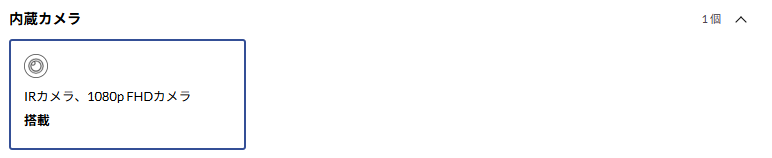
選択の余地なし。標準で「高画質+顔認証」を搭載。
カスタマイズ画面での選択肢は 「IRカメラ、1080p FHDカメラ」 の一択となっており、標準で搭載されています。
- FHD 1080p: 一般的なHD画質(720p)よりも鮮明で、Web会議で「画質が良い」と好印象を与えられます。
- IR(赤外線): Windows Helloの顔認証に対応しています。パスワード入力なしで、画面を見るだけで瞬時にログインできるため、セキュリティと利便性が両立されています。
ポインティングディバイス:好みに応じて
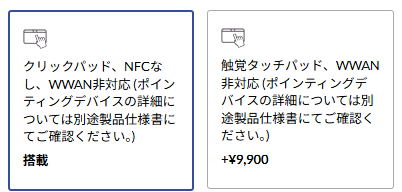
ThinkPadの操作性を決める重要なパーツです。以下に2つのタイプの特徴をまとめました。
※現在の直販モデルでは、どちらを選んでも「WWAN(LTE/5G)非対応」となる構成が多いようです。モバイル通信を必須とする方は、構成選択時に「WWAN対応」が表示されるか必ず確認してください。
クリックパッド
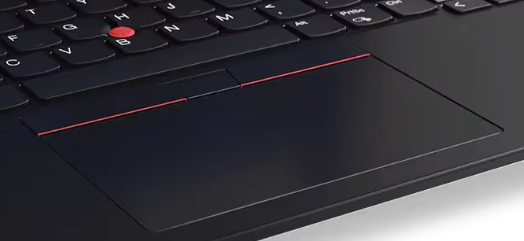
【保守派・確実性重視】 従来通り、独立した3つの物理ボタンがあるタイプです。 「カチッ」とした確実なクリック感を求める方や、手袋をして操作する現場などではこちらが安心です。
触覚タッチパッド(Haptic TouchPad)
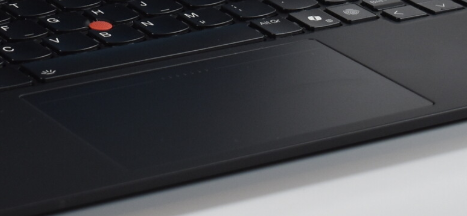
【★推奨・先進派】 物理的な沈み込みを廃止し、振動でクリック感を再現する最新パッド(ハプティック)です。 パッド上部まで全域でクリック可能になり、操作領域が広がります。静音性や耐久性にも優れており、これからの主流となるデバイスです。
キーボード:配列は「使い慣れた方」でOK
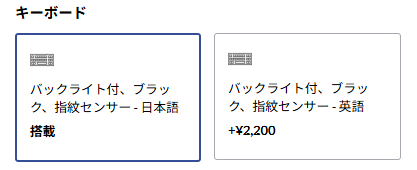
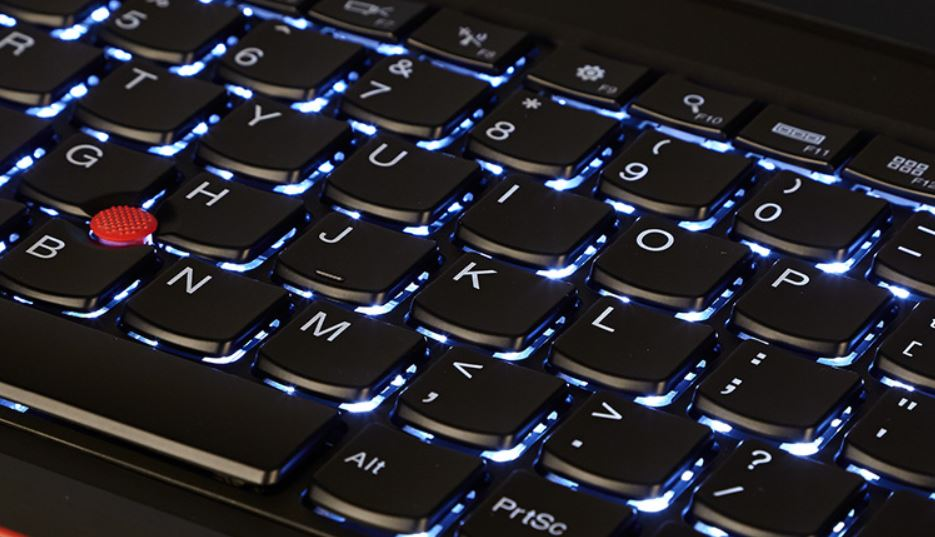
打鍵感(キーストローク約1.5mm)の良さは共通です。 どちらを選んでも、暗い場所で便利な「バックライト」は標準装備されます。
- 日本語配列 (標準): 【多くの人に推奨】 Enterキーが大きく、日本語入力の切り替え(半角/全角)もスムーズです。特にこだわりがなければこちらを選びましょう。
- 英語配列 (+2,200円): 【プログラマー・シンプル派】 キーの印字がアルファベットのみでスッキリしています。ホームポジションがズレにくいですが、Enterキーが横長になる点や、日本語入力切替の操作が異なる点には注意が必要です。
バックライトキーボードが光っている様子
ThinkPadのキーボードの打ちやすさの秘密や、赤ポチ(トラックポイント)の使いこなし術については、以下の記事でさらに深掘りしています。
電源アダプター:「スリムGaN」一択
標準アダプターのままだと、せっかくの986gが台無しになります。
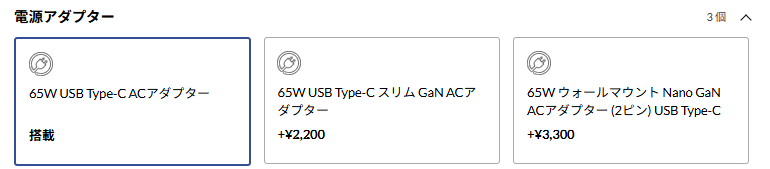
カスタマイズ画面で最も注意すべき罠がここです。 X1 2-in-1 Gen 10 の標準電源アダプターは、昔ながらの「黒いレンガ(箱型)」タイプです。 持ち運ぶには重くてかさばり、ケーブルの付け根が弱りやすいという口コミもあります。
ここで+2,200円を追加し、最新の「GaN(窒化ガリウム)」モデルへ変更することは、もはや義務と言っても過言ではありません。
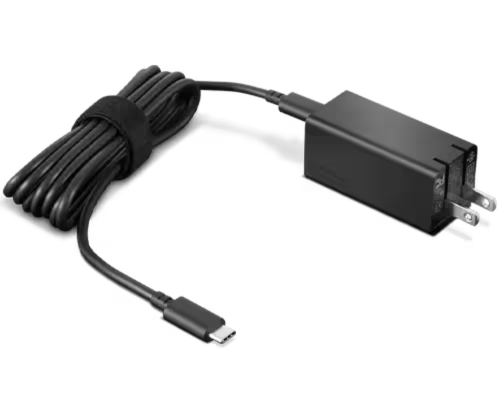
①Lenovo USB Type-C 65W ACアダプター

【据え置き用 】
特徴: 本体だけで約220g。さらに太い電源コード(約60g)が加わり総重量は約300g。持ち運びには不向きです。
ユーザーの声: 「電源部の大きさがネック」「付属品の予備として購入したが、やはり大きい」
\ ThinkNavi推奨 /
【究極のモバイル派へ】
特徴: 最新素材「GaN」採用で、標準の半分以下のわずか93g。プラグも折りたためる最強モデルです。
ユーザーの声: 「小型軽量で持ち運びが楽」「出張用カバンに隙間ができた」
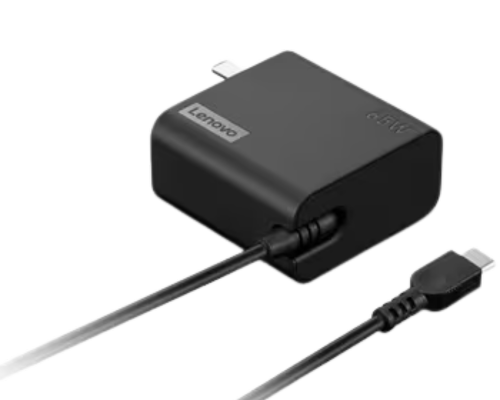
【今回は選ばなくてOK】
特徴: 一見良さそうですが、プラグが折りたためない致命的な弱点があります。カバンの中で邪魔になるためおすすめしません。
スタマイズ画面では、必ず②「65W USB Type-C GaN ACアダプター」を選択してください。
- 標準(レンガ) → 重い、デカイ、コードが邪魔。
- GaN(Nano) → 軽い、小さい、コードすっきり。
この劇的な違いが、たった+2,200円で手に入ります。後から単品で買うと約5,000円するので、ここで変えておかないと絶対に損をします。
▼ 「標準 vs GaN 詳細比較表」を開く
| 項目 | ① 標準 (レンガ) | ② GaN (Nano) | ③ ウォール |
| 価格 (カスタマイズ) | 標準 (0円) | + 2,200円 | + 2,200円 |
|---|---|---|---|
| 本体サイズ | 46 x 108 x 29 mm (分厚い箱型) | 65 x 31 x 31 mm (極小スティック) | 56 x 29 x 56 mm (サイコロ型) |
| 本体重量 | 約 220g + 太いコード | 約 93g (最軽量) | 約 175g |
| プラグ (刃) | – (コード接続) | 折りたたみ可 | 折りたたみ不可 |
| メリット | デスク裏に隠すなら 安定感あり。 | 圧倒的に軽い。 持ち運びの負担ゼロ。 | ケーブル紛失なし。 |
| デメリット | 重い・かさばる。 付け根が弱いとの声あり。 | コンセント形状により 隣を塞ぐ場合がある。 | プラグ収納不可。 カバンで邪魔になる。 |
| 判定 | 【我慢】 持ち歩きには不向き | 【絶対推奨】 X1 Carbonの相棒 | 【非推奨】 選ぶ理由がない |
もちろん、充電ポートは汎用的な「USB Type-C (PD対応)」なので、Ankerなどのサードパーティ製充電器も問題なく使用できます。 「純正アダプターとAnker、どっちがいいの?」と迷っている方は、以下の記事で人気モデルとの比較を徹底解説していますので、あわせてご覧ください。
実際の購入者による「生の声」まとめ
公式サイトやレビューサイトに寄せられた、忖度なしの声を分類しました。
👍 買ってよかった!(高評価)
- 堅牢性:「X1 Yoga Gen6からの買い替えだが、金属ボディの堅牢なイメージは変わらず安心感がある。」
- パフォーマンス:「PhotoshopでのRAW現像もサクサク。専用GPUなしでもここまで動くとは。」
- 静音性:「負荷をかけてもファンが静か。熱もそこまで気にならない。」
- 2-in-1の利便性:「クライアントに署名を求めるとき、画面をひっくり返せるのがビジネスで本当に役立つ。」
👎 ここがイマイチ(低評価・注意点)
- カメラ品質:「Web会議で画質が粗い(ピクセル化する)。以前のモデルの方が良かった。」(※個体差やドライバ相性の可能性あり)
- キーボード:「歴代モデルに比べてキーストロークが浅くなった。打ち心地は良いが、昔のThinkPadを知っていると少し寂しい。」
- 重量:「タブレットとして片手で持つには重い(約1.3kg)。あくまで『変形できるノートPC』と考えるべき。」
まとめ:ThinkPad X1 2-in-1 Gen 10 は誰のためのPCか?
ThinkPad X1 2-in-1 Gen 10 (Lunar Lake) は、万人のためのPCではありませんが、ハマる人には「これ以外考えられない」最高の一台です。
✅ こんな人には「最強の相棒」になる
- 「充電器を持ち歩く生活」から卒業したい人(IPSモデル選択時)。
- ペンでメモを取る頻度が高い人(書き味が向上した新ペンは快適)。
- 静かな場所での作業が多い人(ファンの静音性は優秀)。
❌ こんな人は「見送り」推奨
- ペンの紛失がどうしても怖い人(収納スロット必須なら旧型か他機種へ)。
- ゲームや動画編集をバリバリやりたい人(高負荷が続くと性能制御がかかります)。
- 完璧な色再現とバッテリー持ちの両方を求める人(どちらかを諦める必要があります)。
最終的な推奨構成
もし購入を決意されたなら、「メモリは32GB」「CPUは258V」「アダプターはGaN」。これだけは守ってください。 ディスプレイは「スタミナのIPS」か「美しさのOLED」か、ご自身の働き方に合わせて選びましょう。
\ 最新価格・構成を公式で確認 /